


通过“健康”App 设置(最全面的方法)
这是最核心、最全面的设置方法,可以添加多个联系人,并设置详细的医疗信息。
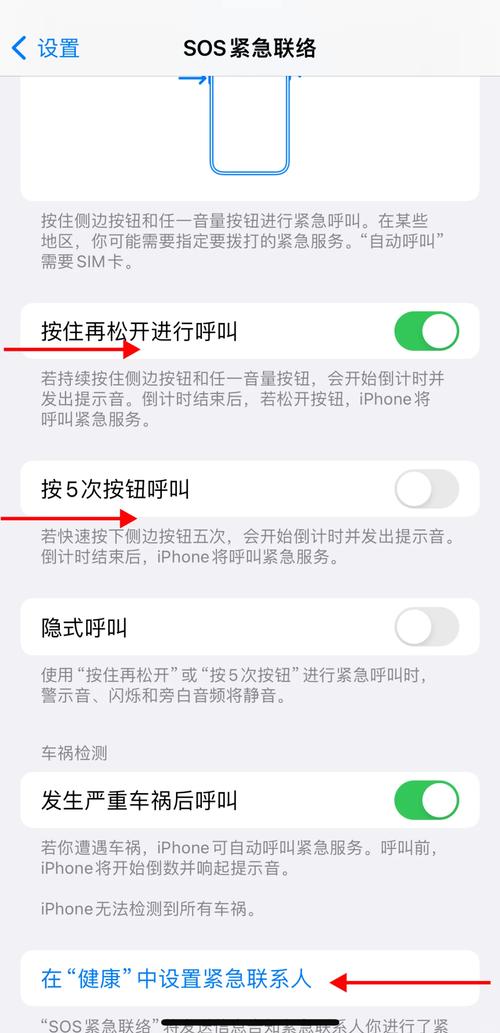
(图片来源网络,侵删)
第一步:打开“健康”App 在你的主屏幕上找到并点击 “健康” App(图标是一个粉色心形,里面有一个白色十字)。
第二步:进入“医疗急救卡”
- 在“健康”App的底部,点击 “ 标签页。
- 在页面最上方,找到并点击 “医疗急救卡”。
第三步:开始编辑
- 在“医疗急救卡”页面,点击右上角的 “编辑” 按钮。
第四步:添加紧急联系人
(图片来源网络,侵删)
- 向下滑动页面,找到 “紧急联系人” 部分。
- 点击 “添加紧急联系人”。
- 系统会推荐你通讯录里的联系人,你也可以直接搜索。
- 选择你要添加的联系人(家人、朋友)。
- 重要: 添加后,系统会默认勾选 “通话” 和 “信息”,你可以根据需要取消勾选。
- 通话: 允许急救人员在锁屏状态下直接拨打这个联系人的电话。
- 信息: 允许急救人员查看这个联系人的信息(姓名、电话)。
- 你可以重复此步骤,添加多个紧急联系人(建议至少添加2个)。
第五步:填写医疗信息(可选但强烈推荐) 这是“医疗急救卡”最重要的功能之一,在紧急情况下,急救人员可以快速了解你的关键健康信息。
- 在“编辑”模式下,向上滑动,找到 “医疗信息” 部分。
- 点击 “添加医疗信息” 或编辑现有信息。
- 你可以填写:
- 姓名和照片: 方便识别。
- 出生日期和血型: 非常重要的信息。
- 医疗备注: 填写你的过敏史、用药情况、已知的健康状况(如糖尿病、哮喘)、是否是器官捐献者等,这些信息在紧急时刻能救命!
- 医疗条件: 可以快速勾选常见病症。
第六步:保存设置 完成所有信息的填写后,点击页面右上角的 “完成” 按钮,然后再次点击右上角的 “完成” 保存所有更改。
在锁屏界面快速访问和设置
这个方法主要是为了在紧急情况下,让任何人(即使你的手机是锁屏状态)都能快速访问你的医疗急救卡并拨打紧急联系人电话。
第一步:进入锁屏界面 让你的iPhone处于锁屏状态(按一下侧边/顶部按钮,或唤醒屏幕但不解锁)。

(图片来源网络,侵删)
第二步:打开“医疗急救卡”
- 在锁屏界面,从右下角向左滑动,打开 “钱包” 和 “医疗急救卡” 小组件。
- 如果没有看到,可以点击下方的 “编辑” 按钮,找到 “医疗急救卡” 并将它拖动到上方,使其显示出来。
- 点击 “医疗急救卡” 图标(一个心形加十字)。
第三步:查看和呼叫
- 进入后,无需解锁手机,就可以看到你之前在“健康”App中填写的 医疗信息摘要(如过敏史、血型等)。
- 在页面最下方,会显示你的 紧急联系人。
- 点击联系人旁边的 “呼叫” 按钮,可以直接拨打电话。
- 点击联系人姓名,可以查看更多信息。
如何在这里设置? 在锁屏界面的“医疗急救卡”里,通常不能直接添加新联系人,但它会同步显示你在“健康”App里设置的所有信息。设置的核心还是在“健康”App里完成。
总结与关键点
- 核心设置地:所有设置都在 “健康”App > “ > “医疗急救卡” 中完成。
- 信息最重要:除了联系人,“医疗信息”(过敏史、病史等)是整个功能中最有价值的部分,请务必认真填写。
- 无需解锁:紧急联系人和医疗信息可以在锁屏状态下被访问和呼叫,这是为了在紧急情况下节省宝贵时间。
- 更新信息:请定期检查并更新你的紧急联系人和医疗信息,确保其准确有效。
设置完成后,你就可以安心了,希望这个指南对你有帮助!


