


Steam官方并没有发布过独立的“Steam令牌安卓版”App。
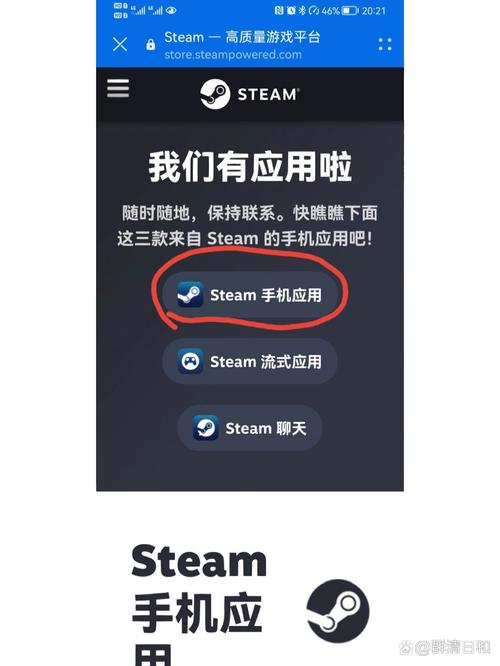
(图片来源网络,侵删)
你听说的“安卓版”通常指的是由谷歌官方为安卓系统开发的 Google Authenticator(谷歌身份验证器),Steam令牌是一个基于TOTP(基于时间的一次性密码)标准的6位数字验证码,而Google Authenticator就是最主流、最安全的生成这种验证码的工具。
你的问题实际上应该是:“如何在安卓手机上安装Google Authenticator,并将其用于Steam令牌?”
下面是详细的步骤指南:
第一步:在安卓手机上安装Google Authenticator
Google Authenticator在谷歌Play商店(Google Play Store)可以免费下载。

(图片来源网络,侵删)
- 打开你安卓手机上的“Google Play商店”App。
- 在顶部的搜索框中输入 “Google Authenticator” 或 “谷歌身份验证器”。
- 在搜索结果中找到由 Google LLC 发布的官方App(图标通常是黄色背景,有一个白色的“G”和锁的图案)。
- 点击“安装”按钮,等待下载和安装完成。
重要提示: 务必认准官方开发者,不要安装来路不明的第三方应用,以防安全风险。
第二步:在Steam账户上绑定Google Authenticator
安装好Google Authenticator后,你需要将你的Steam账户与它关联起来。
- 登录你的Steam账户(在电脑浏览器或手机浏览器上都可以操作)。
- 点击右上角的你的用户名,然后在下拉菜单中选择 “账户详情”。
- 在账户详情页面,找到左侧菜单栏中的 “安全” 选项并点击。
- 在“安全”页面,找到 “Steam令牌” 部分,点击 “配置”。
- 系统会提示你需要先登录你绑定的邮箱来确认操作,请按照提示操作。
- 邮箱验证通过后,系统会显示一个二维码和一个16位的恢复码。请务必将这个恢复码抄写在安全的地方并妥善保管! 这是万一手机丢失或无法使用时,找回账户的唯一途径。
- 打开你刚刚安装好的 Google Authenticator App。
- 点击 App 中的 号或“扫描条形码”按钮。
- 使用手机的摄像头扫描Steam页面上显示的二维码。
- 扫描成功后,Google Authenticator里就会生成一个名为“Steam”的条目,并且旁边会显示一个6位数字的验证码,这个码每30秒更新一次。
- 回到Steam的网页,将Google Authenticator中显示的6位数字填入输入框,然后点击“确认”。
完成以上步骤后,你的Steam账户就成功绑定了Google Authenticator,今后每次登录Steam客户端或在新的设备上登录时,除了输入账号密码,还需要输入这个动态验证码。
第三步:如何在不同设备上使用Steam令牌?
很多玩家希望在电脑、手机等多个设备上都能方便地登录,这里有两种主流且安全的方法:
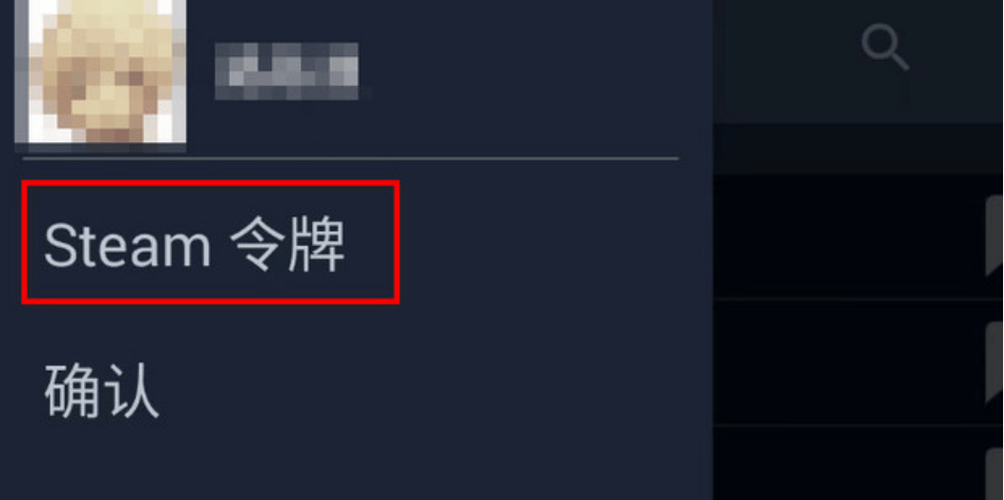
(图片来源网络,侵删)
使用Steam手机App(推荐)
这是最方便、最安全的方法,Steam官方的手机App本身就可以生成令牌。
- 在你的安卓手机上下载并安装 “Steam” App(同样在Google Play商店下载)。
- 登录你的Steam账户。
- App会自动检测到你账户上绑定了令牌,并提示你“将此设备设为受信任设备”,点击确认。
- 之后,你就可以直接在Steam手机App上看到6位数的动态验证码了,在电脑上登录时,打开手机App,找到验证码输入即可。
优点: 无需额外安装App,非常方便,且可以同步你的游戏库、好友等信息。
同步Google Authenticator到新手机
如果你换了新手机,需要将Google Authenticator的验证码同步过去。
- 在新手机上安装Google Authenticator。
- 在Steam账户的“安全”->“Steam令牌”页面,点击 “从另一台设备移除此令牌”,你需要通过邮箱验证来执行此操作。
- 移除旧手机上的令牌后,按照 “第二步” 的流程,在新手机上重新绑定Google Authenticator即可。
注意: 不要直接在新手机上用“恢复账户”功能,因为那样会非常麻烦,直接重新绑定是最简单的方法。
| 问题 | 答案 |
|---|---|
| Steam令牌安卓版App在哪下? | 没有官方独立App,你需要下载的是 Google Authenticator(谷歌身份验证器)。 |
| 如何下载? | 在安卓手机的 Google Play商店 搜索“Google Authenticator”并安装官方版本。 |
| 如何使用? | 在Steam账户的“安全”设置中找到“Steam令牌”并点击“配置”。 用Google Authenticator扫描网页上的二维码。 输入App生成的验证码完成绑定。 |
| 想在多个设备上用怎么办? | 最佳方案:下载官方 Steam手机App,登录后将其设为受信任设备,即可直接在App内查看验证码。 |
希望这个详细的指南能帮到你!保护好你的Steam账户安全非常重要,开启令牌是强烈推荐的做法。


