


在 iPhone 或 iPad 上查看(最常用)
这是最直观、最常用的方法。

(图片来源网络,侵删)
- 将耳机放入充电盒:确保你的 AirPods 已经放回充电盒,并且盒盖是打开的。
- 靠近解锁的 iPhone/iPad:将充电盒靠近已经解锁的 iPhone 或 iPad。
- 在屏幕上查看:屏幕上会自动弹出一个窗口,显示充电盒和左右两只耳机的电量百分比。
界面说明:
- 窗口左侧:显示充电盒的电量。
- 窗口右侧:显示左右两只 AirPods 的电量。
- 充电状态图标:
- 闪电 ⚡️:表示正在充电。
- 绿色电池:表示电量已满。
- 红色电池:表示电量极低(低于10%)。
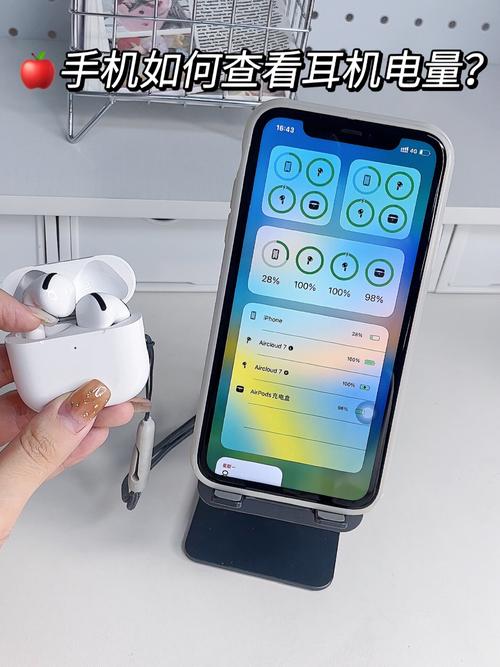
如果你的耳机正在使用中(戴在耳朵上): 你可以在 iPhone 的 “控制中心” 或 “小组件” 中查看。
-
通过控制中心:
- 从屏幕右上角向下滑动,打开“控制中心”。
- 在右上角找到电池小组件,就能看到正在使用的 AirPods 的电量。
-
通过小组件:
 (图片来源网络,侵删)
- 在主屏幕上向右滑动,进入“今天视图”。
- 在电池小组件中,你会看到包括 AirPods 在内的所有设备的电量。
在 Mac 上查看
如果你正在使用 Mac,查看方法也很简单。
- 将耳机放入充电盒:同样,确保 AirPods 在打开的充电盒内。
- 靠近解锁的 Mac:将充电盒靠近已经解锁的 Mac。
- 在屏幕上查看:Mac 屏幕的右上角会弹出一个小窗口,显示充电盒和耳机的电量。
如果耳机正在连接使用中: 你可以在 Mac 菜单栏的 电池图标 中查看。
- 点击屏幕右上角的电池图标。
- 在下拉菜单中,你会看到 AirPods 的名称和当前电量。
在 Apple Watch 上查看
如果你佩戴着 Apple Watch,这是最快的方式之一。
- 打开“电池”小组件:在 Apple Watch 的表盘上,从左向右滑动,找到并打开“电池”小组件。
- 查看电量:在小组件列表中,你直接就能看到连接的 AirPods 的电量。
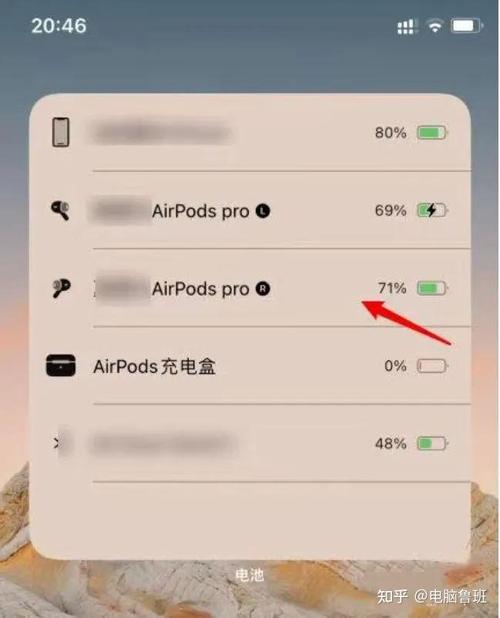
通过“查找”App 查看电量
这是一个非常实用的功能,尤其是在耳机快没电但你找不到耳机的时候。
(图片来源网络,侵删)
- 打开 iPhone 上的 “查找” (Find My) App。
- 在设备列表中选择你的 AirPods。
- 在设备信息页面,除了显示位置,你还会看到 “电量” 一栏,清晰地显示左右耳机和充电盒的剩余电量。
通过 Siri 语音查询
这是一个懒人方法,动动嘴就能知道。
- 确保你的 AirPods 已经连接并正在使用。
- 唤醒 Siri(说 “嘿 Siri”)。
- 直接询问:“嘿 Siri,我的 AirPods 还有多少电?” Siri 会直接告诉你剩余电量。
AirPods Max
AirPods Max 是头戴式耳机,没有充电盒,查看方式略有不同。
- 在 iPhone/iPad/Mac 上:方法和 AirPods 类似,确保 AirPods Max 处于连接状态,在设备附近或通过“控制中心”/菜单栏的电池图标即可查看。
- 在耳机上:AirPods Max 的右侧耳罩下方有一个 “电量”按钮,长按该按钮,耳机附近会播放一个语音提示,告诉你当前的电量百分比(电量50%”)。
总结表格
| 设备 | 耳机状态 | 查看方法 |
|---|---|---|
| iPhone / iPad | 在充电盒内 | 打开盒盖,靠近解锁的设备,屏幕自动弹出 |
| 正在佩戴 | 打开“控制中心”或“电池”小组件查看 | |
| Mac | 在充电盒内 | 打开盒盖,靠近解锁的设备,屏幕右上角弹出 |
| 正在连接 | 点击菜单栏的电池图标查看 | |
| Apple Watch | 正在连接 | 打开“电池”小组件查看 |
| “查找” App | 任何状态 | 打开 App,选择 AirPods 设备,查看电量信息 |
| Siri | 正在佩戴 | 唤醒 Siri,直接询问电量 |
| AirPods Max | 正在连接 | 在 iPhone/Mac 上查看,或长按耳机电量按钮 |
希望这些方法能帮你轻松掌握你的苹果蓝牙耳机电量!


