


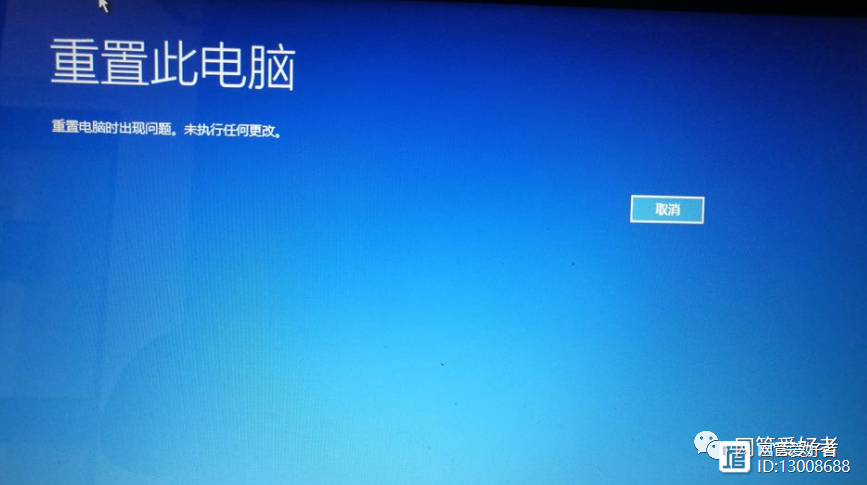
“重置此电脑”相当于将你的电脑恢复到它刚出厂时的状态,它会删除掉你个人所有的文件和应用程序,然后将 Windows 系统重新安装一遍。
(图片来源网络,侵删)
你可以把它想象成给电脑做一次“格式化重装系统”,但这个过程是由 Windows 自带工具完成的,更加方便和安全。
“重置此电脑”的核心过程
当你选择“重置此电脑”后,系统会引导你完成以下几个关键步骤:
选择保留文件还是删除所有内容
这是最核心的选择,它决定了你个人数据的处理方式。
-
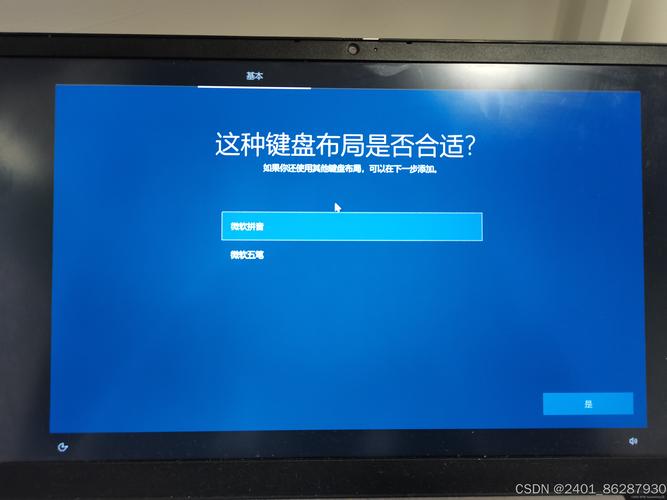
保留我的文件
 (图片来源网络,侵删)
- 会发生什么:
- 系统会删除你安装的所有应用程序(Office、浏览器、游戏、各种工具软件等)。
- 它会删除你设置的所有系统个性化内容(比如桌面背景、主题、任务栏设置等)。
- 它会保留你的个人文件,文档”、“图片”、“音乐”、“视频”、“下载”等文件夹里的内容。
- 适合场景: 电脑运行缓慢,想通过重装系统来解决,但又不想备份和恢复大量个人文件时,你需要注意,所有应用都需要重新安装。
- 会发生什么:
-
删除所有内容
- 会发生什么:
- 这会彻底清除你的硬盘(或系统分区)上的所有数据。
- 这包括你的个人文件(文档、图片等)和所有安装的应用程序。
- 在现代 Windows 10/11 中,这个选项默认会使用“快速初始化”,它不会真正将硬盘每个扇区都清零,而是快速擦除文件表,数据理论上可能被恢复,如果你追求极致的数据安全,可以选择“完全清理驱动器”,但这会花费数小时甚至更长时间。
- 适合场景: 准备出售、赠送电脑,或者遇到严重的病毒/恶意软件无法清除时。
- 会发生什么:
选择如何重新安装 Windows
在选择完是否保留文件后,你还需要选择重置的方式。
-
云下载
- 会发生什么: 从微软的服务器上下载最新的 Windows 10 安装文件,然后进行安装。
- 优点: 安装的是最新的 Windows 10 版本,包含了所有最新的更新和驱动程序,通常更稳定、更干净。
- 缺点: 需要稳定的网络连接,下载和安装过程可能比较慢。
-
本地重新安装
 (图片来源网络,侵删)
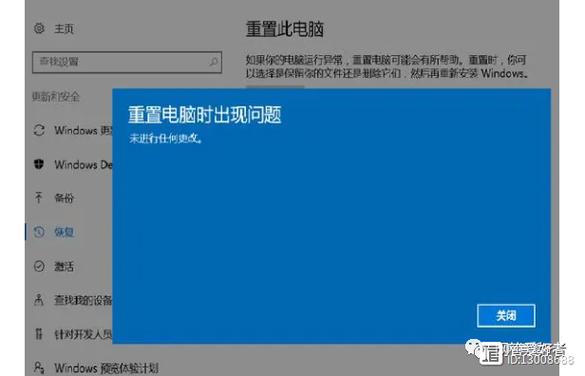
- 会发生什么: 使用电脑中已有的 Windows 系统文件进行重装,这通常是在你通过 Windows 更新或官方工具创建了本地安装文件后才可用的选项。
- 优点: 速度通常比“云下载”快,因为它不需要下载大量文件。
- 缺点: 如果你的系统文件已经损坏,这个方法可能会失败,它安装的可能不是最新的版本。
详细影响清单(会发生什么,不会发生什么)
会被清除/重置的内容:
- 所有应用程序: 你从 Microsoft Store 或第三方网站安装的所有软件都会被删除。
- 系统设置: 所有个性化设置(网络、显示、声音、隐私、用户账户等)都会恢复到默认值。
- Windows 驱动程序: 大部分硬件驱动程序会被重置为通用版本,一些特定硬件(如显卡、声卡)的驱动可能需要重新安装。
- Windows 更新历史: 系统更新记录会被清除。
- 系统还原点: 系统创建的所有还原点通常都会被删除。
- 休眠文件和页面文件: 这些临时系统文件会被清理。
通常会被保留的内容:
- 个人文件(取决于你的选择):
- 如果你选择了“保留我的文件”,桌面”、“文档”、“下载”、“图片”、“音乐”、“视频”等文件夹里的内容通常会被保留在
C:\Users\你的用户名目录下。 - ⚠️ 重要警告: 虽然系统设计上会保留这些文件,但没有任何操作是100%安全的,在重置前,强烈建议你手动备份所有重要文件到移动硬盘、U盘或云端(如 OneDrive、百度网盘)。
- 如果你选择了“保留我的文件”,桌面”、“文档”、“下载”、“图片”、“音乐”、“视频”等文件夹里的内容通常会被保留在
不会受到影响的内容:
- BIOS/UEFI 设置: 你电脑主板上的基本输入输出系统设置不会被重置。
- 硬盘分区(通常情况下): 除非你选择“完全清理驱动器”并覆盖整个硬盘,否则通常只会格式化安装 Windows 的那个分区(通常是 C 盘),其他分区(如 D 盘、E 盘)上的数据会保留下来(前提是它们是独立的逻辑分区)。
- 硬件本身: 你的 CPU、内存、硬盘、显卡等物理硬件不会发生任何变化。
操作前必须做的准备
在点击“重置”按钮之前,请务必完成以下步骤,否则可能会造成数据丢失!
-
备份!备份!备份! 这是最最重要的一步!
- 将所有重要文件(文档、照片、项目资料等)复制到外部存储设备或云端。
- 记录下你安装的重要软件的名称和安装包(或下载链接),方便重装后重新安装。
-
断开外接设备:
拔掉 U 盘、移动硬盘、打印机、外置显示器、手柄等所有非必要的外部设备,以免在重置过程中产生不必要的冲突。
-
确保电源稳定:
- 如果是笔记本电脑,确保插着电源适配器,并不要让电池电量过低,以防在重置过程中断电导致系统损坏。
-
检查你的 Windows 激活状态:
- 如果你的 Windows 是通过数字许可证激活的(大多数现代电脑都是),重置后它会自动重新激活,你无需担心。
- 如果你有产品密钥,最好提前记下来。
| 特性 | 描述 |
|---|---|
| 本质 | 一键重装 Windows 系统,恢复到出厂状态。 |
| 优点 | 解决系统卡顿、频繁崩溃、病毒感染等问题;操作简单,无需 U 盘和系统镜像文件。 |
| 缺点 | 删除所有个人应用和大部分设置;有数据丢失风险(如果未备份)。 |
| 何时使用 | 电脑运行严重卡顿、系统文件损坏、想卖掉或赠予电脑、准备彻底清理电脑。 |
| 替代方案 | 使用 U 盘启动盘进行全新安装,这提供了更大的控制权(如分区格式化)。 |
“重置此电脑”是 Windows 10 提供的一个非常强大的问题解决工具,但它是一把“双刃剑”,用得好,能让你的电脑“满血复活”;用不好,可能会导致重要数据丢失,请务必在操作前做好充分的备份工作。


