


第一类:网络连接问题 (最常见)
这是导致网页加载慢的首要原因,即“路”本身不通或太堵。

(图片来源网络,侵删)
可能原因及解决方法:
-
网速本身就很慢
- 原因:您的宽带套餐速度低,或者运营商网络高峰期拥堵。
- 解决方法:
- 测速:使用 Speedtest.net 或其他测速网站,测试当前的实际网速是否与您购买的套餐相符。
- 联系运营商:如果实际网速远低于套餐速度,或只在特定时段变慢,请联系您的网络服务商(如电信、移动、联通)报修。
-
路由器或光猫问题
- 原因:设备长时间运行过热、固件老旧、或硬件性能不足。
- 解决方法:
- 重启设备:将路由器和光猫的电源拔掉,等待1-2分钟,再重新插上,这是最简单有效的“万能”方法。
- 更换网线:检查连接电脑和路由器的网线是否老化或接触不良,建议使用超五类(CAT5e)或六类(CAT6)网线。
- 设备散热:确保路由器放置在通风良好、避免阳光直射的地方。
-
Wi-Fi信号弱或干扰
- 原因:距离路由器太远、有墙壁等障碍物阻挡,或周围有其他Wi-Fi信号、微波炉、蓝牙设备等干扰。
- 解决方法:
- 靠近路由器:将电脑尽量靠近路由器,减少障碍物。
- 切换频段:如果路由器支持,连接到5GHz频段的Wi-Fi,它比2.4GHz频段干扰少、速度快,但穿墙能力稍弱。
- 使用Wi-Fi信号增强器/Mesh组网:对于大户型或信号死角,可以考虑使用这些设备来扩展信号覆盖。
-
DNS服务器解析缓慢
 (图片来源网络,侵删)
- 原因:DNS(域名系统)负责将网址(如
www.google.com)翻译成服务器的IP地址,您正在使用的运营商DNS可能响应慢或不稳定。 - 解决方法:
- 更换为公共DNS:这是一个非常有效的优化方法。
- Google DNS:
8.8.8和8.4.4 - Cloudflare DNS:
1.1.1和0.0.1 - 阿里云DNS:
5.5.5和6.6.6
- Google DNS:
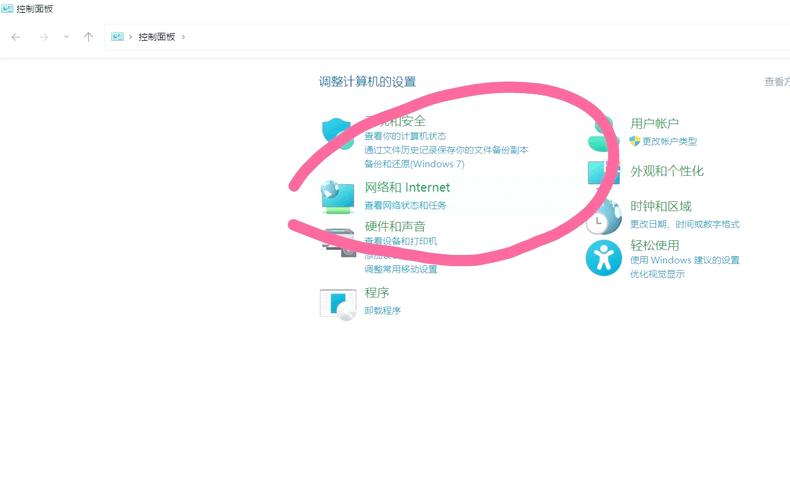
- 如何更换:在电脑的网络设置中找到“更改适配器选项” -> 右键点击你的网络连接 -> “属性” -> 双击 “Internet 协议版本 4 (TCP/IPv4)” -> 选择“使用下面的DNS服务器地址”,然后填入上述地址。
- 更换为公共DNS:这是一个非常有效的优化方法。
- 原因:DNS(域名系统)负责将网址(如
第二类:浏览器问题 (软件层面)
浏览器是打开网页的“工具”,工具本身的状态直接影响效率。
可能原因及解决方法:
-
缓存和Cookie过多
- 原因:浏览器为了加快访问速度,会保存网页的缓存和Cookie,但时间长了,这些文件会变得臃肿,甚至损坏,导致加载变慢。
- 解决方法:
- 定期清理:在浏览器的设置中找到“清除浏览数据”(Clear Browsing Data),选择缓存和Cookie,并定期执行。
- 隐私模式:如果某个网站特别慢,可以尝试在隐私/无痕模式下打开,如果速度快,说明问题很可能出在你保存的缓存或Cookie上。
-
安装了过多插件或扩展程序
- 原因:某些广告拦截器、下载管理器、工具类插件会占用大量系统资源和网络带宽,拖慢浏览器速度。
- 解决方法:
- 禁用或移除插件:在浏览器的扩展程序管理页面,暂时禁用所有插件,然后逐一启用,找出导致问题的“元凶”并将其移除,只保留必要的插件。
-
浏览器设置被劫持或存在恶意软件
 (图片来源网络,侵删)
- 原因:某些不安全的网站或软件会篡改你的浏览器主页、搜索引擎,或植入恶意广告脚本。
- 解决方法:
- 检查主页和搜索引擎:在浏览器设置中,确保主页和默认搜索引擎是你自己设置的。
- 扫描恶意软件:使用Windows自带的 Microsoft Defender 或其他可靠的杀毒软件(如Malwarebytes)对全盘进行扫描。
-
浏览器版本过旧
- 原因:旧版本的浏览器可能存在性能bug,并且对新网页技术的支持不佳。
- 解决方法:确保你的浏览器(Chrome, Edge, Firefox等)始终是最新版本。
第三类:电脑系统及硬件问题 (本地资源)
电脑本身的性能和资源占用也会影响网页加载速度。
可能原因及解决方法:
-
后台程序占用资源
- 原因:电脑上运行的下载软件、视频播放器、游戏或其他程序占用了大量的CPU、内存或网络带宽。
- 解决方法:
- 任务管理器:按
Ctrl + Shift + Esc打开任务管理器,查看“进程”选项卡,按“网络”或“内存”排序,找出占用资源异常高的程序,并结束它。
- 任务管理器:按
-
系统垃圾文件过多或硬盘空间不足
- 原因:C盘空间不足会导致系统运行缓慢,硬盘(特别是机械硬盘HDD)读写速度慢也会影响整体响应。
- 解决方法:
- 磁盘清理:使用Windows自带的“磁盘清理”工具清理临时文件。
- 释放空间:将不常用的文件移动到其他硬盘或删除。
- 升级硬件:如果还在使用机械硬盘,强烈建议升级为固态硬盘,这是提升电脑整体速度最显著的方法之一。
-
系统或驱动程序过旧
- 原因:过时的网卡驱动程序可能会导致网络性能不佳。
- 解决方法:
- 更新驱动:可以访问电脑品牌官网或主板官网,下载并安装最新的网卡驱动程序,也可以使用驱动管理软件(如驱动精灵)进行更新。
第四类:特定网站问题
问题可能不在你这边。
可能原因及解决方法:
-
目标网站服务器繁忙或宕机
- 原因:你访问的网站可能正在维护、遭遇流量高峰(如抢购活动),或者服务器本身出了问题。
- 解决方法:
- 换网站测试:打开几个其他大型网站(如百度、新浪),如果都很快,就说明是这个网站的问题,耐心等待即可。
- 使用在线状态检测工具:可以搜索“Is It Down Right Now”等网站,查询目标服务器的状态。
-
过于复杂或优化差
- 原因:某些网站包含大量高清图片、视频、复杂的动画脚本,加载本身就需要很长时间。
- 解决方法:无解,只能等待,或者尝试使用浏览器的“阅读模式”(如果支持)来简化页面内容。
总结与排查步骤建议
为了高效解决问题,建议您按照以下顺序进行排查:
- 先排除网络问题:重启路由器 -> 换手机/平板测同一个Wi-Fi -> 用网线直连电脑 -> 更换DNS。
- 再检查浏览器:清理缓存和Cookie -> 在隐私模式下测试 -> 禁用所有插件 -> 如果问题依旧,尝试换一个浏览器(如从Edge换到Chrome)。
- 最后看电脑本身:打开任务管理器,看资源占用 -> 清理磁盘空间 -> 更新系统驱动。
- 定位特定网站:如果只有某个网站慢,那基本就是网站服务器的问题。
通常情况下,80%的网页加载慢问题都可以通过“重启路由器”和“更换DNS”这两个简单的步骤解决,希望这些信息能帮助您解决问题!


