


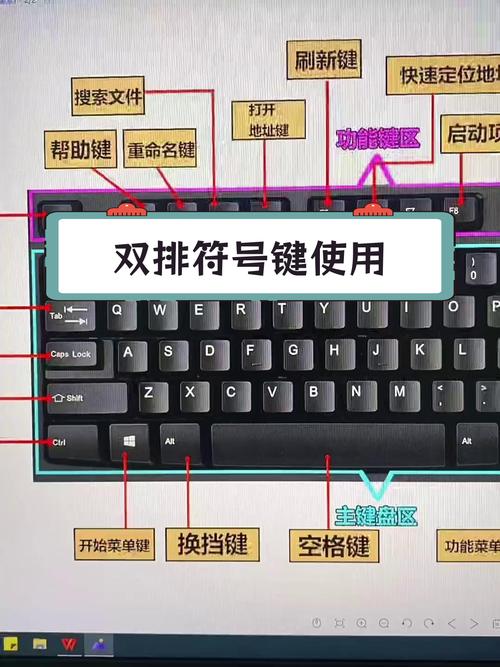
- 直接可见的符号:这些符号在键盘的主键区上就能直接看到。
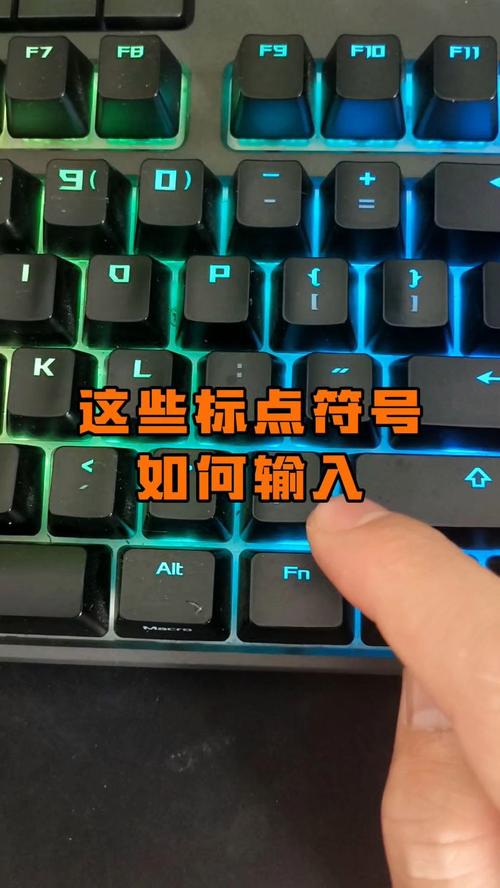
- 需要组合键才能输入的符号:这些符号在键位的上方,需要配合
Shift键、数字小键盘或其他功能键来输入。
下面我将为你详细分类讲解,并提供一个方便查询的符号表。
(图片来源网络,侵删)
第一部分:基础标点符号(直接或配合 Shift 键)
这些是最常用、也最先需要掌握的符号。
| 符号 | 中文名称 | 输入方法 | 键位位置 |
|---|---|---|---|
| 逗号 | 直接按 键 | 主键区,右侧 M 键左边 |
|
| 句号 / 点 | 直接按 键 | 主键区,右侧 键右边 | |
| 斜杠 | 直接按 键 | 主键区,右侧 键右边 | |
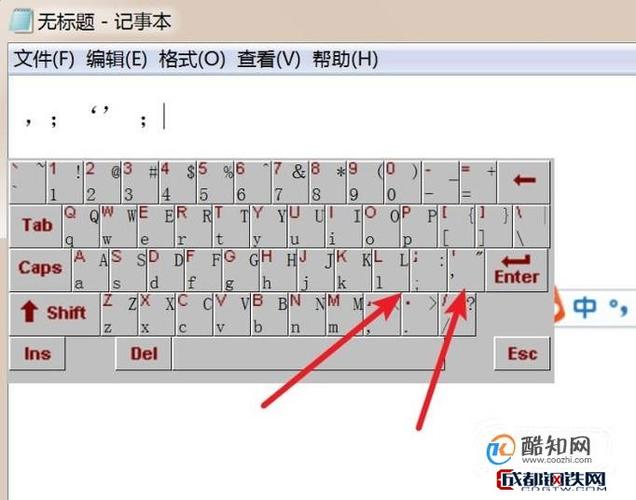
| 分号 | Shift + | 主键区,右侧 L 键右边 |
|
| 冒号 | Shift + | 和分号是同一个键,需要按 Shift |
|
| 单引号 | 直接按 键 | 主键区,右侧 Enter 键左边 |
|
| 双引号 | Shift + | 和单引号是同一个键,需要按 Shift |
|
| 问号 | Shift + | 和斜杠是同一个键,需要按 Shift |
|
| 感叹号 | Shift + 1 |
和数字 1 是同一个键,需要按 Shift |
|
| 左括号 | Shift + 9 |
和数字 9 是同一个键,需要按 Shift |
|
| 右括号 | Shift + 0 |
和数字 0 是同一个键,需要按 Shift |
|
[ |
左方括号 | Shift + [ |
主键区,右侧 P 键右边 |
] |
右方括号 | Shift + ] |
和左方括号是同一个键,需要按 Shift |
| 左花括号 | Shift + | 和左方括号是同一个键,需要按 Shift |
|
| 右花括号 | Shift + | 和右方括号是同一个键,需要按 Shift |
|
| 竖线 / 管道符 | Shift + \ |
主键区,右侧 Enter 键右边 |
|
\ |
反斜杠 | 直接按 \ 键 |
主键区,右侧 Enter 键右边 |
_ |
下划线 | Shift + | 和减号 是同一个键,需要按 Shift |
& |
和号 | Shift + 7 |
和数字 7 是同一个键,需要按 Shift |
| 百分号 | Shift + 5 |
和数字 5 是同一个键,需要按 Shift |
|
| At 符号 | Shift + 2 |
和数字 2 是同一个键,需要按 Shift |
|
| 星号 | Shift + 8 |
和数字 8 是同一个键,需要按 Shift |
|
| 加号 | Shift + | 和等号 是同一个键,需要按 Shift |
|
| 等号 | 直接按 键 | 主键区,右侧 键左边 | |
| 减号 | 直接按 键 | 主键区,右侧 键左边 | |
| 波浪号 | Shift + ` | 和 在同一个键,通常是数字键 1 的左边 |
||
` | 重音符号 / 反引号 | 直接按 ` 键 | 主键区,通常是数字键 1 的左边 |
核心技巧:
- 中文输入法 vs. 英文输入法:请确保你的输入法状态是英文模式,在中文模式下,按
Shift+6得到的是“……”,而不是英文的^,切换输入法通常用Win + 空格或Ctrl + Shift。 - Shift 键:这个键是切换大小写和输入键位上方符号的关键,按住它不放,再按其他键,就能打出上方的符号。
第二部分:特殊符号(需要数字小键盘)
这些符号通常位于键盘右侧的 数字小键盘 上,如果你的笔记本电脑没有独立的数字小键盘,你可能需要先按 Num Lock 键,然后使用键盘中间带数字的字母键(如 JKL; 对应 789,UIO 对应 456 等),或者直接使用字符映射表。
| 符号 | 中文名称 | 输入方法 |
|---|---|---|
| 圆点 / 项目符号 | Alt + 7 (数字小键盘) |
|
| 省略号 | Shift + 6 (在中文输入法下) 或 Alt + 0133 |
|
| 破折号 | Shift + (在中文输入法下) 或 Alt + 0151 |
|
| 短破折号 | Ctrl + Alt + (数字小键盘上的 ) |
|
| 欧元符号 | Alt + 0128 |
|
| 英镑符号 | Alt + 0163 |
|
| 人民币符号 | Shift + 4 (和 同键) 或 Alt + 0165 |
|
| 版权符号 | Alt + 0169 |
|
| 注册商标符号 | Alt + 0174 |
|
| 商标符号 | Alt + 0153 |
|
| 正负号 | Alt + 0177 |
|
| 上标 1 | Alt + 0185 |
|
| 上标 2 | Alt + 0178 |
|
| 上标 3 | Alt + 0179 |
|
| 四分之一 | Alt + 0188 |
|
| 二分之一 | Alt + 0189 |
|
| 四分之三 | Alt + 0190 |
核心技巧:
(图片来源网络,侵删)
- Alt + 数字码:这是一种非常强大的方法,可以输入几乎所有特殊符号。
- 步骤:按住
Alt键不放,然后在数字小键盘上依次输入对应的数字代码,最后松开Alt键。 - 注意:数字代码必须使用数字小键盘输入,笔记本键盘上方的数字键无效。
- 示例:要输入 ,就按住
Alt,然后在小键盘上按0169,松开Alt,符号就会出现。
- 步骤:按住
第三部分:快速查询和输入方法
如果你不想记代码,或者找不到某个符号,可以使用以下方法:
使用“字符映射表” (Windows)
这是一个系统自带的工具,可以查看和复制所有可用字符。
- 如何打开:
- 方法一:在开始菜单搜索“字符映射表”并打开。
- 方法二:按
Win + R键,输入charmap,然后按回车。
- 如何使用:
- 在字符映射表中找到你想要的符号。
- 双击它,它会被复制到“复制字符”的方框里。
- 点击“复制”按钮,然后到你的文档或聊天窗口中按
Ctrl + V粘贴即可。
使用输入法自带符号库 (推荐)
很多中文输入法(如搜狗、微软拼音、百度等)都内置了符号库,非常方便。
- 如何打开:
- 方法一:右键点击输入法状态栏,选择“符号”或“软键盘”。
- 方法二:输入法状态栏通常有个“菜单”按钮(扳手或齿轮图标),里面可以找到“符号大全”。
- 方法三:快捷键
Win+ (分号) 或Win+ (句号),这是 Windows 10/11 系统自带的表情符号和符号面板,非常快捷!
- 如何使用:
- 打开符号面板后,你会看到分类(如“标点”、“特殊”、“希腊/俄文”等)。
- 点击分类,找到你需要的符号。
- 直接点击该符号,它就会被插入到你的光标位置。
总结与技巧
- 先掌握基础:熟练使用
Shift键打出第一部分的常用符号。 - 切换输入法:输入中英文标点符号前,务必确认输入法状态(中/英)。
- 善用符号面板:
Win+ /Win+ 是最快、最直观的输入特殊符号的方式,强烈推荐。 - Alt 码备用:对于一些不常用且符号库里没有的符号,
Alt+ 数字码是最后的杀手锏。 - 保持耐心:刚开始可能会觉得麻烦,但多用几次,这些位置和组合键就会变成肌肉记忆,变得非常自然。
(图片来源网络,侵删)


