


为了方便你排查,我将原因从最常见、最容易检查到相对复杂、需要一定技术的顺序进行分类说明。

(图片来源网络,侵删)
第一梯队:最常见且优先检查的原因(90%的问题出在这里)
硬件过热 - 最首要的怀疑对象
当电脑内部温度过高时,为了保护CPU、显卡等核心硬件不被烧毁,主板或CPU会自动触发保护机制,强制关机,这是最常见的原因。
-
可能原因:
- CPU散热器问题: 散热器灰尘过多、散热硅脂干涸、散热器风扇转速过低或停转。
- 显卡散热问题: 尤其是高性能游戏显卡,散热器积灰或风扇故障会导致温度飙升。
- 机箱风道不佳: 机箱内灰尘堆积过多,或者机箱风扇布局不合理(进风出风不平衡),导致热空气无法有效排出。
- CPU/显卡超频: 如果手动超频,散热没有跟上,很容易导致过热。
-
排查方法:
- 观察: 在电脑运行大型游戏或软件时,听机箱内风扇的声音是否巨大,或者感觉机箱吹出的风非常烫。
- 进入BIOS/UEFI: 重启电脑,按特定键(如Del, F2, F10)进入BIOS界面,查看“PC Health Status”或类似选项,实时监控CPU和显卡的温度,如果温度持续高于85-90°C,就说明过热了。
- 使用软件监控: 在Windows中安装如HWMonitor、AIDA64、鲁大师等软件,可以实时查看硬件温度。
-
解决方法:
 (图片来源网络,侵删)
- 清灰: 这是最有效的方法,打开机箱,用吹气球(皮老虎)或压缩空气罐清理CPU散热器、显卡散热器、电源风扇和机箱风扇上的灰尘。
- 更换硅脂: 如果电脑使用超过2-3年,且CPU温度居高不下,可以考虑更换新的导热硅脂。
- 改善风道: 整理机箱内的线缆,避免阻碍气流,确保有合理的进风和出风风扇。
- 降低负载: 暂时不要运行大型游戏或软件,观察是否还会自动关机。
第二梯队:电源供应问题
电源是整个电脑的动力心脏,如果电源出现问题,整个系统都会不稳定。
-
可能原因:
- 电源功率不足: 电脑升级了高端显卡、CPU等硬件,但电源功率跟不上,在高负载下供电不稳,导致系统保护关机。
- 电源老化或损坏: 电源使用年限较长(通常5年以上),内部电容等元件老化,导致输出电压不稳定。
- 电源接口松动: 主板、CPU、显卡的24pin/8pin电源线没有插紧。
-
排查方法:
- 听声音: 电源在工作时是否有异常的“滋滋”声或高频噪音。
- 观察指示灯: 很多高端电源在过载或故障时会有相应的指示灯提示。
- 回忆升级史: 最近是否更换或升级了硬件?特别是显卡。
-
解决方法:
 (图片来源网络,侵删)
- 重新插拔电源线: 将所有电源接头拔下,重新用力插好。
- 更换电源: 如果怀疑是功率不足或老化,最可靠的解决方法就是更换一个质量可靠、功率充足的新电源。不建议使用劣质电源,它可能会损坏其他硬件。
第三梯队:软件与系统问题
如果硬件问题基本排除,那么很可能是软件层面的问题。
-
可能原因:
- 系统文件损坏: Windows核心文件损坏导致系统不稳定。
- 驱动程序冲突或错误: 特别是显卡驱动、主板芯片组驱动,不匹配或损坏的驱动是系统蓝屏、自动重启/关机的常见元凶。
- 病毒或恶意软件: 某些病毒会占用大量系统资源或恶意执行指令,导致系统崩溃。
- Windows更新问题: 某些系统更新可能与你的硬件配置不兼容。
- 后台程序冲突: 某些软件(如杀毒软件、虚拟机、某些下载工具)与系统或其他软件产生冲突。
-
排查方法:
- 查看事件查看器: 按下
Win + R,输入eventvwr.msc,查看“Windows日志” -> “系统”中,在关机时间点前后是否有错误或警告信息,这通常会指向问题来源。 - 回忆操作: 最近是否安装了新软件、新驱动或系统更新?自动关机是否在特定操作后发生?
- 安全模式测试: 重启电脑进入安全模式(开机时连续按F8,或在Windows设置中重置时选择),如果在安全模式下不关机,说明是第三方软件或驱动的问题。
- 查看事件查看器: 按下
-
解决方法:
- 更新或回滚驱动: 前往显卡/主板官网下载并安装最新的稳定版驱动,如果怀疑是某个驱动导致,可以尝试在“设备管理器”中回滚驱动程序。
- 杀毒扫描: 使用Windows Defender或可靠的杀毒软件进行全盘扫描。
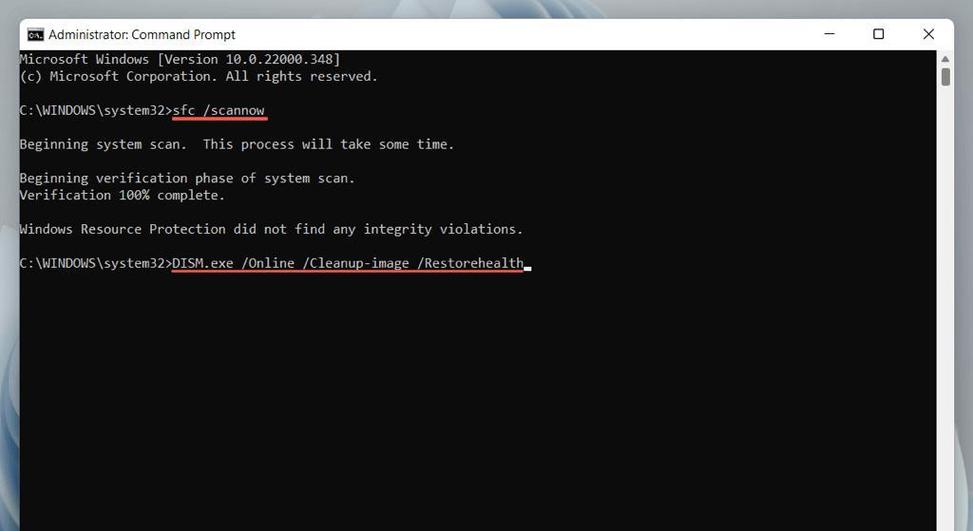
- 系统文件检查: 以管理员身份运行命令提示符(CMD),输入
sfc /scannow并回车,让系统自动扫描并修复损坏的文件。 - 重置或重装系统: 如果以上方法无效,备份数据后,可以考虑重置此电脑或全新安装Windows,这是解决软件问题的终极方法。
第四梯队:其他硬件故障(相对少见)
如果以上所有方法都试过了,问题依旧,那么可能是某个硬件本身出现了故障。
-
可能原因:
- 内存条故障: 内存条接触不良或损坏,导致系统读取数据出错而崩溃。
- 主板故障: 主板供电模块、电容等出现问题。
- 硬盘故障: 系统盘出现坏道,导致在读取关键文件时系统崩溃。
-
排查方法:
- 内存诊断: 可以使用Windows内存诊断工具(在搜索栏输入“Windows内存诊断”),或使用MemTest86等工具进行长时间测试。
- 重新插拔硬件: 将内存条、硬盘等拔下,用橡皮擦擦拭金手指部分,然后重新插紧。
- 替换法: 如果你有备用硬件,可以逐一替换(用另一条内存替换原来的内存),观察问题是否解决,这是定位硬件故障最有效的方法。
总结与排查步骤建议
面对自动关机问题,建议你按照以下逻辑顺序进行排查,可以大大节省时间:
-
第一步:观察与监控
- 任务: 电脑在做什么(玩游戏、看视频、待机)时关机?关机前机箱是否很烫?
- 操作: 下载HWMonitor等软件,运行高负载程序时,实时查看CPU和显卡温度。如果温度高,优先解决散热问题。
-
第二步:基础维护
- 任务: 进行一次彻底的机箱内部清灰,并检查所有电源线和数据线是否插紧。
- 操作: 这是成本最低、效果最显著的维护操作。
-
第三步:软件排查
- 任务: 判断是否为软件问题。
- 操作: 进入安全模式测试,如果安全模式下正常,则问题出在软件(驱动、病毒、系统文件)。
- 更新/重装驱动,特别是显卡驱动。
- 全盘杀毒。
- 运行
sfc /scannow。 - 最后考虑重装系统。
-
第四步:硬件深挖
- 任务: 如果清灰和安全模式测试后问题依旧,很可能是硬件故障。
- 操作:
- 检查电源: 回忆是否升级过硬件,电源功率是否足够,如果怀疑电源,更换电源是最终解决方案。
- 内存测试: 使用内存检测工具进行测试。
- 替换法: 如果条件允许,用好的硬件替换怀疑有问题的硬件(如内存、显卡、电源)来定位故障点。
希望这份详细的指南能帮助你找到并解决电脑自动关机的问题!


