


安卓 4.2.2 (代号 Jelly Bean) 是一个比较老的版本,它引入了一个重要的安全变更:开发者选项默认是隐藏的,开启 USB 调试的第一步是先找到并启用“开发者选项”。
(图片来源网络,侵删)
核心步骤:开启开发者选项
这是最关键的一步,如果找不到开发者选项,后续步骤都无法进行。
-
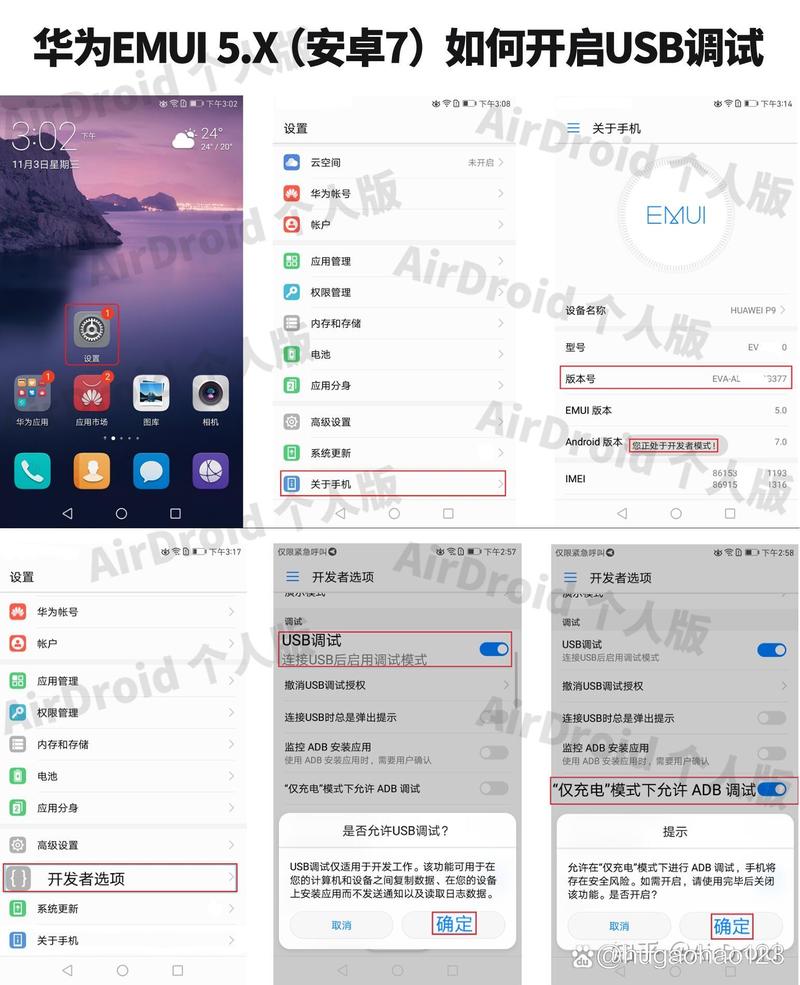
进入“设置”
在手机桌面上找到并点击“设置”图标(齿轮形状)。
-
找到“关于手机”
 (图片来源网络,侵删)
在设置菜单中,向下滑动,找到并点击“关于手机”或“关于设备”(About phone / About device)。
-
连续点击“内部版本号”
- 在“关于手机”页面中,找到“内部版本号”(Build Number)这一项。
- 连续点击“内部版本号” 大约 7 次,每次点击时,屏幕上可能会出现提示,您已处于开发者模式”或“还剩 X 次点击”。
- 提示: 有些厂商的定制系统(如三星、小米等)可能需要点击更多次,或者路径略有不同,但核心都是点击“内部版本号”。
-
确认开启开发者模式
当你点击足够次数后,屏幕上会弹出提示,您现在是一名开发者了!”(You are now a developer!),这表示开发者选项已经成功解锁。
 (图片来源网络,侵删)
核心步骤:开启 USB 调试
现在你已经可以看到“开发者选项”了,接下来就可以开启 USB 调试功能。
-
返回“设置”菜单
按返回键,回到主设置界面。
-
进入“开发者选项”
在设置菜单中,你会看到一个之前没有的新选项——“开发者选项”(Developer options),点击进入。
-
找到并勾选“USB 调试”
- 在“开发者选项”列表中,找到 “USB 调试”(USB Debugging) 这一项。
- 点击它旁边的开关,将其从“关闭”(Off)状态切换到“开启”(On)状态,开关通常会变成蓝色或绿色。
-
确认授权(首次连接时)
- 这是非常重要的一步! 当你第一次通过 USB 线将手机连接到电脑时,手机屏幕上会弹出一个对话框,上面写着“允许 USB 调试吗?”(Allow USB debugging?)。
- 这个对话框会显示一个 RSA 密钥指纹。
- 在你的电脑上,命令行工具(如
adb)也会显示相同的指纹。 - 请仔细核对手机和电脑上显示的指纹是否一致。 如果一致,说明是安全的连接,点击手机屏幕上的“允许”(Allow)或“确定”(OK)即可,如果不一致,请立即断开连接。
完成以上步骤后,你的安卓 4.2.2 设备就已经成功开启了 USB 调试功能,可以与电脑进行 ADB (Android Debug Bridge) 通信了。
常见问题与解决方案
问题1:找不到“关于手机”或“内部版本号”?
- 原因: 可能是手机厂商的定制系统(如三星、华为、小米等)对设置菜单进行了重新组织。
- 解决方案:
- 三星: 进入
设置->更多->关于设备。 - 小米: 进入
设置->我的设备->全部参数。 - 华为: 进入
设置->关于手机->版本号。 - 通用方法: 在设置菜单中使用搜索功能,搜索“版本号”或“内部版本号”。
- 三星: 进入
问题2:点击“内部版本号”没反应?
- 原因:
- 点击次数不够。
- 点击速度太快,系统没有识别。
- 你的手机可能已经被 Root 过,或者有特殊的系统限制。
- 解决方案:
- 放慢速度,稳定地连续点击 7-10 次。
- 如果无效,尝试重启手机后再试。
- 对于一些被深度定制的系统,可能需要特定的方法才能解锁开发者选项。
问题3:开启 USB 调试后,电脑无法识别设备?
- 原因: 电脑缺少必要的驱动程序。
- 解决方案:
- 安装官方驱动: 前往手机品牌官网(如三星、华为、小米等),下载并安装官方提供的 PC 套件或驱动程序,这是最可靠的方法。
- 安装通用驱动: 如果官方驱动不好找,可以尝试安装 Google 提供的通用 USB 驱动(适用于 Nexus 和 Google Pixel 设备)。
- 使用 360 手机助手等第三方工具: 安装这类工具时,它们通常会自动帮你安装所需的驱动程序。
问题4:授权后连接还是不稳定?
- 原因: USB 线或接口问题,或者系统权限冲突。
- 解决方案:
- 更换 USB 线和接口: 尝试使用另一根质量好的数据线,并连接到电脑主机后置的 USB 接口(通常供电更稳定)。
- 关闭其他连接模式: 在开发者选项中,将“默认 USB 连接模式”(Default USB connection)设置为“仅充电”(Charge only),然后再重新开启 USB 调试。
- 重启手机和电脑: 有时简单的重启可以解决很多奇怪的问题。
开启流程回顾
- 设置 -> 关于手机 -> 连续点击“内部版本号” 7次 -> 确认开发者模式已开启。
- 返回设置 -> 进入“开发者选项” -> 勾选“USB 调试”。
- 用 USB 线连接手机和电脑 -> 在手机上点击“允许” -> 在电脑上验证 ADB 连接(可通过在命令行输入
adb devices来检查是否能看到设备)。
希望这份详细的指南能帮助你成功开启安卓 4.2.2 的 USB 调试功能!


