


第一步:基础检查(快速排查)
在深入复杂的设置之前,先做这几个简单的检查,能解决大部分问题。

(图片来源网络,侵删)
-
确认网络连接是否正常:
- 方法: 在任意一台电脑上,按
Win + R键,输入cmd并回车,打开命令提示符。 - 操作: 输入
ping [另一台电脑的IP地址],然后回车。- 另一台电脑的IP是
168.1.105,就输入ping 192.168.1.105。
- 另一台电脑的IP是
- 结果判断:
- 成功: 如果看到 "来自 192.168.1.105 的回复...",说明两台电脑的网络是通的,问题可能出在“网络发现”或“共享设置”上,请直接跳到 第二步。
- 失败: 如果看到 "请求超时" 或 "一般失败",说明网络基础连接有问题,请继续排查。
- 方法: 在任意一台电脑上,按
-
检查IP地址设置:
- 确保所有电脑都在同一个网段,要么都是
168.1.x,要么都是168.0.x。 - 查看方法: 右键点击右下角的网络图标 -> “打开网络和 Internet 设置” -> “更改适配器选项” -> 右键你的“以太网”或“WLAN” -> “状态” -> “详细信息”。
- 自动获取(推荐): 在“Internet 协议版本 4 (TCP/IPv4)”属性中,确保所有电脑都勾选了“自动获得 IP 地址”和“自动获得 DNS 服务器地址”,这是最简单且不容易出错的方式。
- 确保所有电脑都在同一个网段,要么都是
第二步:核心设置检查(软件层面)
如果网络基础是通的,但就是看不到对方,那问题几乎可以肯定是出在以下三个核心设置上。请确保所有电脑的设置都保持一致。
工作组名称必须完全一致
这是最基本也是最容易被忽略的一点,工作组名称是大小写敏感的,WORKGROUP 和 Workgroup 是不一样的。
(图片来源网络,侵删)
- 检查方法:
- 右键点击“此电脑”或“我的电脑”,选择“属性”。
- 在“计算机名、域和工作组设置”区域,点击“更改设置”。
- 在弹出的窗口中,点击“更改”。
- 在“工作组”一栏,确保所有电脑都输入了完全相同的名称(都输入
WORKGROUP),然后重启电脑。
启用网络发现和文件共享
这是让电脑能够“看见”彼此的关键开关。
- 检查方法:
- 打开“控制面板” -> “网络和 Internet” -> “网络和共享中心”。
- 点击左侧的“更改高级共享设置”。
- 你会看到“专用”、“来宾或公用”等几种网络配置。请确保你正在使用的网络类型(通常是“专用”)的配置是正确的。
- 展开“专用”网络,确保以下两个选项都是启用状态:
- 启用网络发现
- 启用文件和打印机共享
- 非常重要: 在“所有网络”部分,找到“密码保护的共享”,建议将其设置为关闭状态,这样在局域网内访问就不需要每次都输入用户名和密码了。
关闭密码保护共享(可选但推荐)
如上一步所述,如果密码保护共享是开启的,你在另一台电脑上访问时就需要输入对方电脑的用户名和密码,这会导致新手看起来像是“看不到”。
第三步:防火墙和安全软件检查
Windows自带的防火墙或第三方杀毒软件可能会阻止文件共享所需的网络连接。
- 检查方法:
- 打开“控制面板” -> “系统和安全” -> “Windows Defender 防火墙”。
- 点击左侧的“允许应用或功能通过 Windows Defender 防火墙”。
- 点击“更改设置”(需要管理员权限)。
- 在列表中找到“文件和打印机共享”,并确保在你当前的网络类型(如“专用”)后面打勾。
- 如果不确定,可以暂时完全禁用防火墙进行测试(测试完成后务必重新开启!),如果禁用后能看到对方,那就说明是防火墙规则的问题,需要重新配置允许共享。
第四步:服务检查(进阶)
某些核心服务如果被停止或禁用,也会导致无法访问。
(图片来源网络,侵删)
- 检查方法:
- 按
Win + R键,输入services.msc并回车,打开服务管理器。 - 在服务列表中,找到并确保以下三个服务的“启动类型”为“自动”,服务状态”为“正在运行”:
- Function Discovery Provider Host
- Function Discovery Resource Publication
- SSDP Discovery
- 如果它们是停止状态,右键点击 -> “启动”,并将“属性”中的“启动类型”改为“自动”。
- 按
第五步:其他可能的原因
如果以上所有步骤都检查过了,问题依旧存在,可以考虑以下几点:
- 计算机浏览器服务: 这是一个比较古老但依然重要的服务,用于在“网络”中列出计算机,在
services.msc中找到 Computer Browser,确保其启动类型为“自动”并正在运行。 - 重置网络: 在命令提示符(管理员)中运行
netsh int ip reset和netsh winsock reset,然后重启电脑,这可以修复一些损坏的网络配置。 - 检查第三方安全软件: 如果你安装了 360、腾讯电脑管家、诺顿等第三方杀毒或防火墙软件,它们可能会比Windows防火墙更严格地拦截网络,尝试暂时退出这些软件进行测试。
- 网络设备问题:
- 重启路由器/交换机: 拔掉路由器和光猫的电源,等待1分钟,再重新插上,这能解决很多DHCP和网络分配问题。
- 检查网线: 如果是有线连接,换一根网线或换个网口试试。
- SMBv1协议问题: 在一些新版本的Windows(如Win10/11)中,出于安全考虑,默认禁用了不安全的SMBv1协议,如果网络中有一台很老的电脑(如Windows XP)需要访问,可能需要启用它。
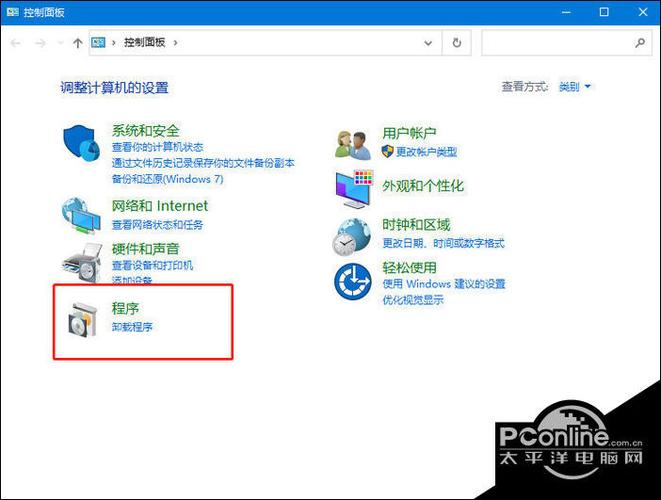
- 启用方法: 在“控制面板” -> “程序” -> “启用或关闭 Windows 功能” 中,勾选 “SMB 1.0/CIFS 文件共享支持”。
总结排查清单
为了方便你操作,这里有一个简化的清单:
| 检查项 | 操作目标 | 目的 |
|---|---|---|
| 网络连通性 | ping 对方IP |
确认物理/网络层连接正常 |
| 工作组名称 | 所有电脑完全一致 | 让电脑属于同一个“群组” |
| 网络发现 | 启用(专用网络) | 让电脑能“看到”彼此 |
| 文件共享 | 启用(专用网络) | 允许互相访问文件 |
| 密码保护共享 | 关闭(可选) | 避免访问时需要输入密码 |
| 防火墙 | 允许“文件和打印机共享” | 防止防火墙阻止共享 |
| 核心服务 | Function Discovery等,确保运行 | 提供底层共享支持 |
按照这个流程,从上到下逐一排查,绝大多数“同一个工作组看不到电脑”的问题都能得到解决,祝你成功!


