


- 通过手机浏览器登录路由器管理页面(最通用、最推荐的方法)
- 使用手机厂商提供的专用App(如果路由器支持,比如华为、小米等)
下面我将为你详细介绍这两种方法,并提供一些常见问题的解答。
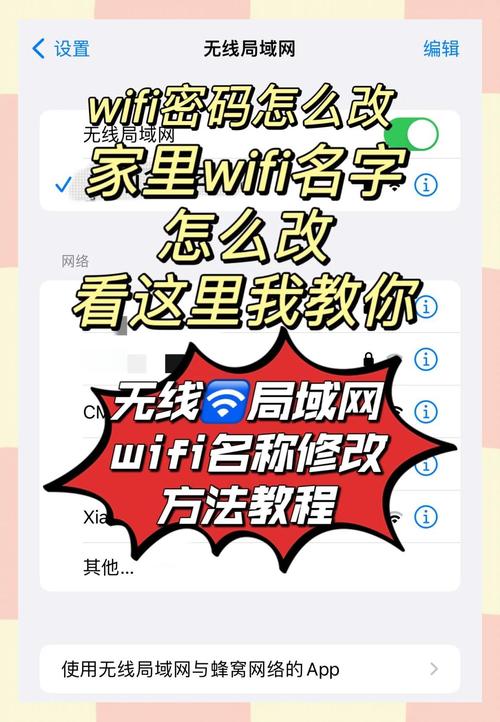
(图片来源网络,侵删)
通过手机浏览器登录路由器管理页面(通用方法)
这是最常用、最可靠的方法,适用于所有品牌的路由器,你需要知道你的路由器管理地址、用户名和密码。
第一步:准备工作
- 连接到Wi-Fi:确保你的手机已经连接到你要修改密码的这个Wi-Fi网络。
- 找到路由器信息:查看你的路由器底部或背面,找到一个标签,上面会印有重要的信息:
- 管理地址:也叫“登录地址”、“IP地址”,通常是
168.1.1、168.0.1、tplogin.cn或melogin.cn等。 - 管理员用户名:通常是
admin。 - 管理员密码:也叫“登录密码”,有些路由器初始密码是
admin,有些是一个印在标签上的8位随机字母数字组合。如果这个密码被你修改过,请使用你修改后的密码。
- 管理地址:也叫“登录地址”、“IP地址”,通常是
第二步:登录路由器管理页面
- 打开手机浏览器:在手机上任意一个浏览器(如 Chrome, Safari, Edge 等)的地址栏,输入你在第一步中找到的管理地址(
168.1.1)。 - 登录:在弹出的登录界面中,输入管理员用户名和管理员密码,然后点击“登录”或“确认”。
- 提示:如果页面打不开或无法登录,请检查输入的地址是否正确,以及Wi-Fi连接是否正常。
第三步:修改Wi-Fi密码
成功登录后,你就进入了路由器的设置界面,虽然不同品牌路由器的界面布局不同,但核心逻辑都差不多。
-
找到无线设置:在设置菜单中,寻找类似以下名称的选项:
无线设置(Wireless Settings)Wi-Fi设置(Wi-Fi Settings)我的Wi-Fi(My Wi-Fi)- 有时会在
高级设置或更多设置里。
-
修改密码:
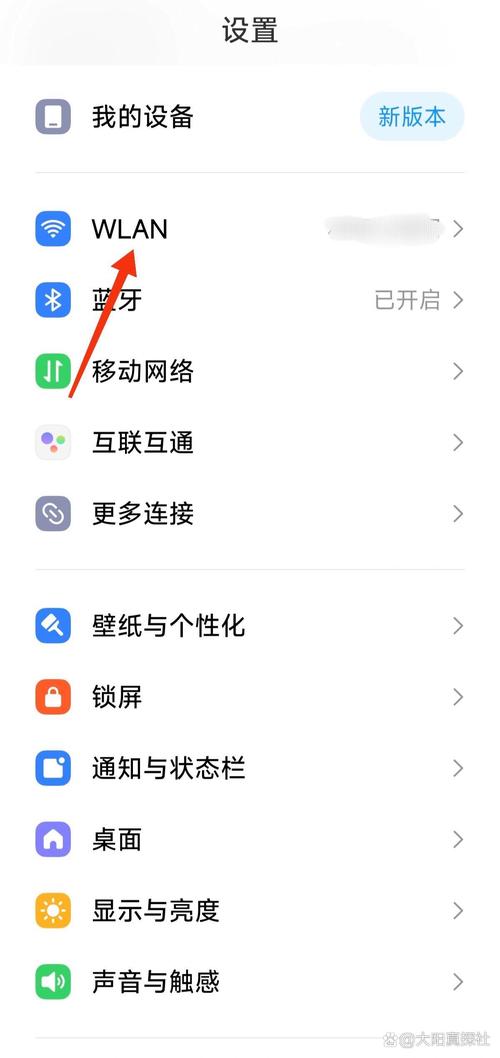 (图片来源网络,侵删)
- 进入无线设置后,你会看到当前Wi-Fi的名称(SSID)和密码(PSK/密码)。
- 找到“密码”或“预共享密钥(PSK)”一栏,删除旧密码,输入你想要设置的新密码。
- 强烈建议:设置一个包含大小写字母、数字和特殊符号的复杂密码,长度在8位以上,这样更安全。
-
保存设置:修改完成后,一定要找到页面最下方的 “保存” 或 “应用” 按钮,点击它,路由器会提示你正在保存并重启,请耐心等待1-2分钟。
第四步:重新连接Wi-Fi
路由器重启后,你之前连接的Wi-Fi就会断开,这时你需要:
- 在手机的Wi-Fi列表中,找到你的Wi-Fi网络名称。
- 点击它,然后输入你刚刚设置好的新密码进行连接。
使用手机厂商的专用App(特定品牌)
如果你的路由器和手机是同一品牌(如华为、小米、荣耀等),通常会提供更便捷的App管理方式。
以华为/荣耀手机为例 (使用“智慧生活”App)
- 下载并登录App:在应用商店下载“智慧生活”App,并使用你的华为账号登录。
- 添加设备:打开App,点击右上角的“+”号,选择“添加设备”。
- 选择设备类型:选择“路由器”,然后系统会自动搜索你正在连接的华为/荣耀路由器。
- 连接并管理:根据提示完成配对连接后,你就可以在App里看到你的路由器了。
- 修改Wi-Fi:点击进入路由器管理页面,找到“Wi-Fi设置”或类似选项,在这里你可以轻松地修改Wi-Fi名称和密码,修改后App会自动同步保存。
以小米手机为例 (使用“小米家庭”App)
- 下载并登录App:在应用商店下载“小米家庭”App,并登录小米账号。
- 添加设备:点击App首页的“+”号,选择“添加设备”,系统会自动发现你小米路由器或Mesh设备。
- 连接并管理:按照提示完成连接。
- 修改Wi-Fi:进入设备管理页面,找到“网络设置” -> “Wi-Fi设置”,在这里修改Wi-Fi名称和密码即可。
常见问题与解决方法 (FAQ)
Q: 我不知道路由器的登录地址、用户名或密码怎么办?
(图片来源网络,侵删)
- A: 这是最常见的问题。
- 地址/用户名/初始密码:查看路由器机身底部的标签,上面都有印。
- 登录密码被修改过且忘记了:这是最麻烦的情况,唯一的解决方法是将路由器恢复出厂设置,用牙针长按路由器上的“Reset”小孔10-15秒,直到所有指示灯闪烁或重启,恢复后,路由器会回到初始状态,你就可以用标签上的初始信息登录了。注意: 恢复出厂设置后,所有Wi-Fi设置都会被清空,你需要重新设置一遍。
Q: 手机浏览器输入地址后打不开,或者跳转到其他页面怎么办?
- A:
- 确保连接正确:必须连接到这台路由器的Wi-Fi。
- 检查输入:仔细核对地址,不要输错字母或数字。
- 清除缓存:尝试在手机浏览器设置中清除缓存,或者切换到另一个浏览器。
- 关闭VPN或代理:手机上的VPN或网络代理可能会干扰访问,请先关闭。
Q: 修改密码后,家里的其他设备(如智能电视、平板电脑)都连不上了怎么办?
- A: 这是正常现象,你需要像用手机一样,去每个设备的Wi-Fi设置里,断开旧连接,然后重新输入新密码连接一次,新设备首次连接时也需要输入新密码。
Q: 修改了密码,但手机连不上,或者提示“身份验证失败”?
- A:
- 确认密码:仔细检查你输入的密码是否完全正确,包括大小写和特殊符号。
- 路由器未重启完成:确保路由器已经保存设置并重启完成,等待1-2分钟再试。
- 忘记新密码:如果你记不清自己设的密码,只能再次登录路由器管理页面查看,或者重置路由器。
| 方法 | 优点 | 缺点 | 适用人群 |
|---|---|---|---|
| 浏览器登录 | 通用性强,所有路由器都适用 | 需要找到路由器信息,界面可能不直观 | 所有人,特别是非主流品牌路由器用户 |
| 厂商专用App | 操作简便,界面友好,功能集成度高 | 仅限特定品牌(如华为、小米、TP-Link等)的路由器 | 使用同品牌手机和路由器的用户 |
对于大多数用户来说,方法一(浏览器登录)是首选,因为它最通用,如果你的路由器和手机恰好是同一大品牌,不妨试试方法二,体验会更流畅。


