


通用连接步骤 (适用于绝大多数安卓平板和iPad)
这个过程就像给手机连Wi-Fi一样,非常简单。

(图片来源网络,侵删)
第一步:找到并进入“设置”菜单
- 在主屏幕上找到名为 “设置” 的图标,它通常是一个齿轮 ⚙️ 的形状。
- 在应用列表中找到“设置”并打开它。
- 快捷方式:有些平板可以从屏幕顶部向下滑动,打开通知中心,然后点击右上角的齿轮图标 ⚙️ 快速进入设置。
第二步:找到并选择“WLAN”或“Wi-Fi”选项
- 在“设置”菜单里,找到名为 “WLAN” (Wireless Local Area Network的缩写,安卓系统常用) 或 “Wi-Fi” (苹果iPad和部分安卓系统用) 的选项。
- 点击进入。
第三步:开启Wi-Fi功能
- 你会看到一个开关按钮,如果它处于关闭状态(灰色),请点击它将其打开。
- 打开后,按钮会变成高亮颜色(如蓝色或绿色),并且平板会开始自动搜索附近可用的无线网络。
第四步:选择并连接到你的Wi-Fi网络
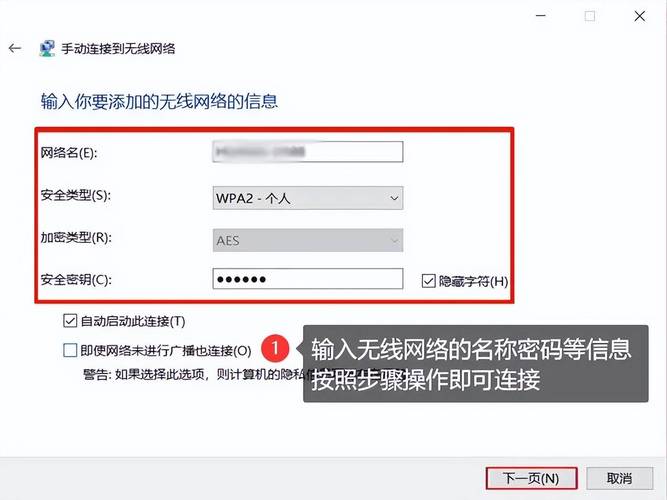
- 稍等片刻,屏幕上会列出所有搜索到的可用Wi-Fi网络,通常会显示网络名称(也叫SSID)。
- 在列表中找到并点击你自己的家庭网络名称(
TP-LINK_1234,MyHome-WiFi)。 - 注意:如果你的网络名称没有显示,可以尝试向下滑动列表,因为有些隐藏的网络或信号较弱的网络会显示在列表下方。
第五步:输入Wi-Fi密码
- 点击网络名称后,会弹出一个输入框,要求你输入Wi-Fi的密码。
- 使用屏幕上的键盘,准确无误地输入你的Wi-Fi密码。
- 小技巧:
- 密码输入框旁边通常会有一个 👁️ (眼睛图标),点击它可以显示或隐藏你输入的密码,方便检查是否输错。
- 密码区分大小写,请注意切换键盘的大小写状态。
第六步:连接网络
- 密码输入完成后,点击键盘上的 “连接” 或 “完成” 按钮。
- 平板会尝试连接到该网络,如果密码正确,你会看到:
- 该网络名称旁边会出现一个 “已连接” 或 标记。
- 屏幕顶部状态栏的Wi-Fi图标会显示为高亮状态。
不同品牌平板的特殊小贴士
虽然通用步骤都一样,但界面和名称可能略有差异。
Apple iPad (苹果iPad)
- 设置入口:
设置>Wi-Fi。 - 特点:界面非常简洁,网络列表会自动显示信号强度(格数),连接成功后,如果需要修改密码,可以点击已连接的网络名称右侧的 “i” 图标进行管理。
- 忘记网络:在
设置>Wi-Fi> 点击已连接网络右侧的 “i” > 选择 “忽略此网络”,下次搜索时需要重新连接和输入密码。
华为/荣耀平板
- 设置入口:
设置>WLAN。 - 特点:华为的WLAN设置功能比较丰富,在列表中,除了信号强度,还会显示网络是 “开放” 还是 “安全”。
- W+ 网络共享:如果你的华为手机和平板都登录了同一个华为账号,并且手机开启了W+网络共享,你的平板WLAN列表里会直接显示你的手机热点名称,一键即可连接,非常方便。
小米/Redmi平板
- 设置入口:
设置>WLAN。 - 特点:界面和功能与安卓原生系统类似,非常易用。
- 连接优化:在WLAN设置里,有“WLAN+”功能,可以根据常用地点自动连接到最佳网络。
三星 Galaxy Tab
- 设置入口:
设置>连接>Wi-Fi。 - 特点:设置菜单的层级稍深一点,三星的Wi-Fi功能也很强大,支持智能网络切换等。
如果连接不上,怎么办? (常见问题排查)
如果按照上述步骤操作后仍然无法连接,可以尝试以下方法:
- 确认密码是否正确:这是最常见的原因,再次检查密码,注意大小写和特殊符号。
- 重启平板和路由器:
- 将平板重启。
- 将家里的Wi-Fi路由器拔掉电源,等待30秒,然后重新插上,等待路由器指示灯稳定后再试。
- 确认路由器工作正常:检查一下其他手机或电脑能否正常连接这个Wi-Fi,如果其他设备也不能,问题可能出在路由器或宽带上。
- 忘记网络后重新连接:
- 在
设置>WLAN或Wi-Fi中,找到你的网络名称,点击旁边的 “忘记” 或 “忽略此网络” 选项。 - 然后重新按照步骤选择网络并输入密码连接。
- 在
- 检查飞行模式:确保平板的飞行模式是关闭的,飞行模式会关闭所有无线信号,可以在控制中心或设置中检查。
- 平板距离路由器太远:尝试将平板靠近路由器,排除信号干扰或距离过远导致信号弱的问题。
- 路由器设置了设备限制:极少数情况下,路由器管理员(比如你的家人)可能设置了MAC地址过滤,禁止了你的平板连接,这种情况下需要联系管理员在路由器设置中添加你的平板。
希望这份详细的指南能帮助您轻松连接上无线网络!
(图片来源网络,侵删)


