


下面我将为你提供一份详细、分步的指南,包含不同操作系统(Windows, macOS)和不同手机系统(Android, iPhone)的操作方法,以及常见问题的解决方案。
(图片来源网络,侵删)
核心原理
这个过程是把你的手机变成一个“调制解调器”(Modem),手机通过移动数据(4G/5G)连接到互联网,然后通过USB数据线将网络共享给电脑,电脑就像连接了一个新的有线网络一样。
第一步:准备工作
在开始之前,请确保你满足以下条件:
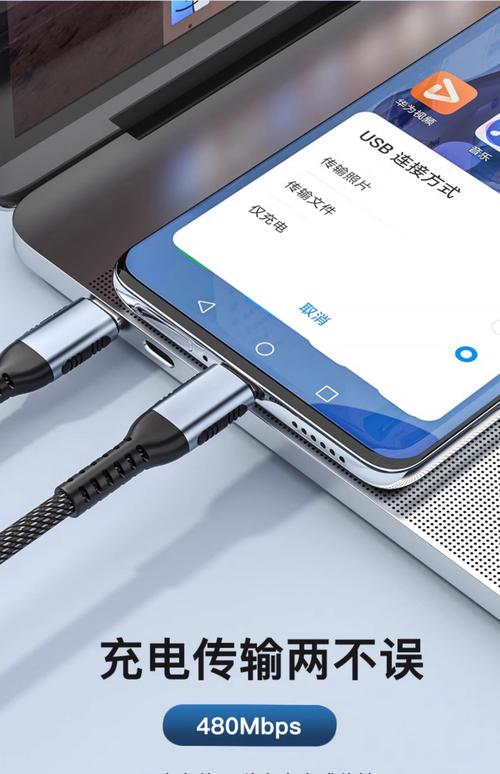
- 一条可用的数据线:确保数据线质量良好,并且可以同时为手机充电和数据传输(有些充电线可能不支持数据传输)。
- 手机和电脑都已开机。
- 手机有可用的移动数据流量:这是上网的前提。
- 电脑上已安装手机的USB驱动程序:
- Android:通常情况,将手机连接到电脑后,Windows或macOS会自动安装或识别驱动,如果失败,你可能需要手动安装(手机品牌官网通常会提供)。
- iPhone/iPad:macOS通常能自动识别,Windows可能需要安装 iTunes 或 Apple 的官方驱动。
第二步:手机端设置
这是最关键的一步,需要在手机上开启网络共享功能。
对于安卓手机
- 在手机上,从屏幕顶部向下滑动,拉出通知栏/控制中心。
- 长按或点击“移动数据”或“蜂窝网络”的图标,进入快速设置面板。
- 找到名为 “USB网络共享”、“USB共享网络” 或 “USB Tethering” 的选项,点击打开它。
提示:部分手机可能需要先进入 “设置” > “移动网络” > “热点与共享” 中,找到并开启“USB网络共享”。
(图片来源网络,侵删)
对于苹果手机
iPhone 的 USB 网络共享功能与安卓略有不同,它需要通过 “个人热点” 来实现。
- 在手机上,进入 “设置” 应用。
- 点击 “个人热点”。
- 打开 “个人热点” 的开关。
- 在下方,将 “共享方式” 从默认的“仅个人热点”或“Wi-Fi和蓝牙”更改为 “USB”。
第三步:电脑端设置
手机端设置完成后,连接数据线,电脑通常会自动识别并连接。
对于 Windows 电脑
- 连接数据线:将手机用数据线连接到电脑的 USB-A 或 USB-C 端口。
- 等待自动安装:电脑会自动识别手机并安装必要的网络驱动程序,你可能会在右下角看到驱动安装的提示。
- 检查网络连接:
- 稍等片刻后,打开电脑的 “设置” > “网络和 Internet”。
- 在左侧菜单中,你应该能看到一个新的网络适配器,它的名字通常与你的手机品牌相关(如 “Android USB Ethernet Adapter”、“iPhone USB” 等)。
- 它的状态应该显示为“已连接”。
- 开始上网:你的电脑应该已经可以上网了!你可以打开浏览器访问任意网站来测试。
如果无法连接,请尝试:
- 更换USB端口:特别是台式机,建议使用机箱后面的USB口,供电和数据传输更稳定。
- 重新插拔数据线。
- 在电脑上手动选择网络适配器:进入“设置” > “网络和 Internet” > “更改适配器选项”,右键点击那个新出现的网络连接,选择“启用”。
对于 macOS 电脑
- 连接数据线:将iPhone或安卓手机连接到Mac的USB-C或Thunderbolt端口。
- 等待自动识别:
- 连接iPhone:Mac通常会自动识别并弹出网络设置,你只需点击“信任此电脑”即可,网络会自动配置好。
- 连接安卓手机:Mac可能需要一些时间来识别,成功后,网络也会自动配置。
- 检查网络连接:
- 点击屏幕右上角的Wi-Fi图标,你会看到一个以你手机名称命名的网络选项(“iPhone 的个人热点”、“AndroidUSB” 等)。
- 它旁边可能会有一个感叹号或表示已连接的图标。
- 开始上网:同样,现在你的Mac应该可以正常上网了。
常见问题与解决方法
-
问题:手机提示“需要为USB充电”或“允许访问设备数据”?
 (图片来源网络,侵删)
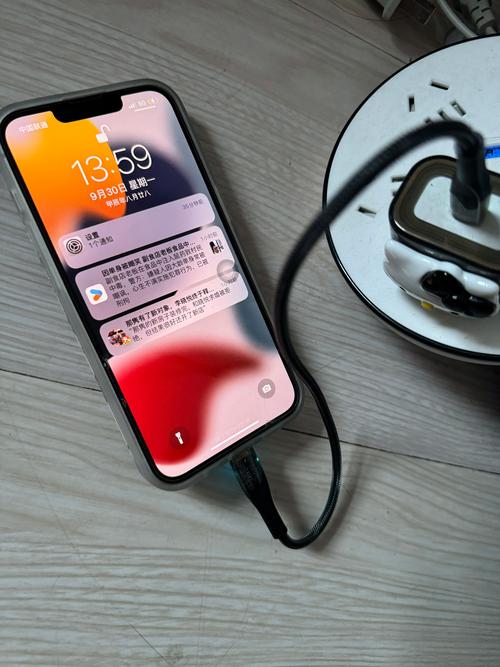
- 解决:在手机弹出的窗口中,务必选择“允许” 或“传输文件”模式,而不是仅充电模式。
-
问题:电脑上显示“无Internet访问”或感叹号。
- 解决:
- 检查手机流量:确认手机还有足够的移动数据流量。
- 重启设备:尝试重启手机和电脑,这是最简单的“万能”方法。
- 更新驱动:在Windows设备管理器中找到手机的网络适配器,右键选择“更新驱动程序”。
- 检查防火墙/杀毒软件:有时电脑的安全软件可能会阻止新的网络连接,尝试暂时禁用它们进行测试。
- 解决:
-
问题:连接后网速很慢或不稳定。
- 解决:
- 数据线质量:劣质数据线可能导致供电和数据传输不稳定,更换一根原装或质量好的数据线。
- USB端口:尝试更换电脑上的USB端口。
- 信号问题:你所在位置的移动信号本身就不强,也会影响网速。
- 后台占用:检查手机或电脑是否有大量应用在后台占用网速。
- 解决:
-
问题:我的电脑没有网口,只有USB-C,连接后没反应。
- 解决:现代USB-C口通常支持数据和充电功能,如果不行,可能是因为你的USB-C口需要特定的驱动,可以尝试使用一个USB-C转USB-A的转换头,再连接数据线,问题往往能解决。
用USB共享网络总的来说是一个简单直接的过程,可以总结为:
手机开共享 + 数据线连接 + 电脑自动上网
虽然现在Wi-Fi热点非常方便,但USB共享的优势在于:
- 更稳定:物理连接,不易受信号干扰。
- 更省电:相比Wi-Fi热点,USB共享对手机的耗电更小。
- 无需额外设备:只要有数据线就行。
希望这份详细的指南能帮助你成功设置!如果遇到问题,可以先从“常见问题”部分排查。


