


安卓手机屏幕录制终极指南:从新手到高手的5种方法(含无广告、电脑辅助高级技巧)
** 还在为如何录制安卓手机屏幕烦恼?本文为你全面解析2025年最有效、最便捷的安卓屏幕录制方法,从系统自带功能到第三方神器,再到电脑辅助和专业级方案,无论你是想录制游戏攻略、制作教程还是分享精彩瞬间,都能在这里找到最适合你的解决方案,告别繁琐,一键开启你的屏幕录制之旅!
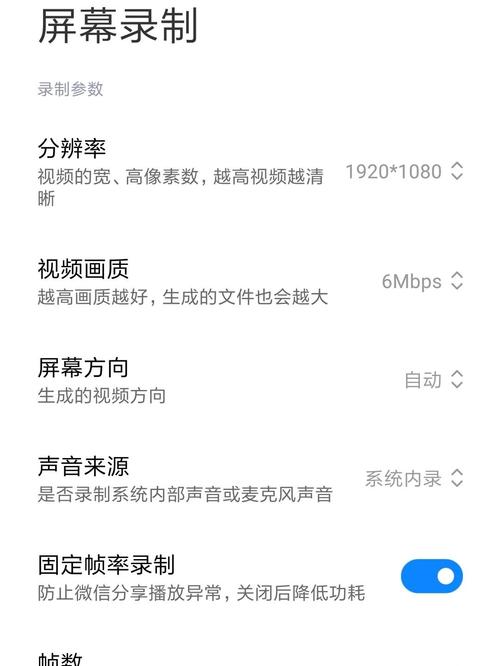
引言:为什么你需要录制安卓手机屏幕?
在数字时代,手机早已超越通讯工具的范畴,成为我们学习、娱乐、工作和创作的重要终端,你是否也曾遇到过这样的场景:
- 游戏大神: 想要录制一段精彩的游戏操作,分享给朋友或在社交平台展示你的神级操作。
- 知识分享者: 制作一款APP的使用教程,或者记录一次手机问题的解决过程,需要清晰的屏幕演示。
- 生活记录者: 录制一段有趣的短视频、直播回放,或者与家人视频通话的珍贵瞬间。
- 办公人士: 在线会议时,需要将手机上的演示内容录制成视频,方便后续回顾或分发。
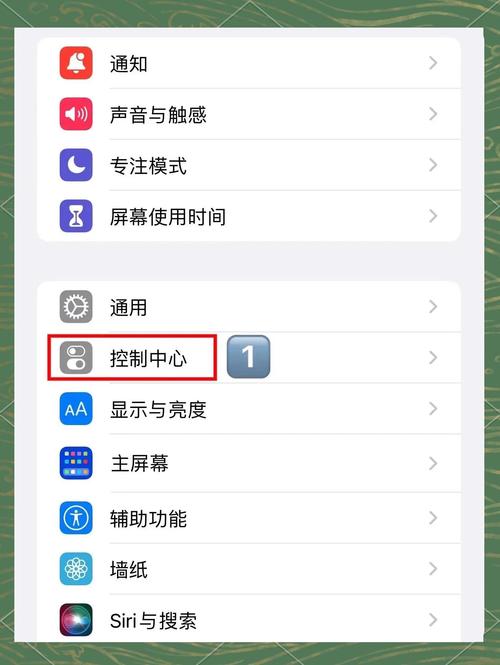
安卓系统本身并未像iOS那样将屏幕录制功能置于“控制中心”的显眼位置,导致许多用户不知如何下手,别担心,本文将为你揭开安卓屏幕录制的神秘面纱,提供从简到繁、从免费到专业的全套解决方案。
方法一:最简单直接——使用安卓系统自带功能(主流品牌)
对于大多数用户而言,最安全、最便捷的方式无疑是使用系统自带的录制功能,几乎所有的主流安卓手机品牌都已内置此功能,只是入口略有不同。
适用人群: 追求简单、快捷,不想安装任何额外应用的普通用户。
三星 (Samsung):
- 入口: 从屏幕顶部下滑打开通知面板,再次下滑展开快捷设置菜单。
- 操作: 找到并长按 “屏幕录制” 图标,首次使用可能需要授权权限。
- 高级选项: 点击录制图标,在弹出的菜单中,你可以选择:
- 录制声音: 开启麦克风,录制环境音。
- 画中画: 录制时前置摄像头画面会以小窗形式显示。
- 高清/标清: 选择视频分辨率。
华为 (Huawei) / 荣耀 (Honor):
- 入口: 从屏幕右上角或左上角下滑打开控制中心。
- 操作: 找到 “屏幕录制” 或 “智慧屏” 功能图标并点击。
- 高级选项: 点击图标后,通常会弹出浮窗,提供麦克风开关、录制画质的选项。
小米 (Xiaomi) / Redmi:
- 入口: 从屏幕顶部下滑打开控制中心。
- 操作: 找到并长按 “屏幕录制” 图标。
- 高级选项: 在长按弹出的菜单中,你可以设置:
- 清晰度: 1080P, 720P等。
- 帧率: 60fps, 30fps。
- 开启麦克风/系统内录。
OPPO / Realme / vivo:
- 入口: 这些品牌的操作逻辑类似,通常从屏幕底部上滑或顶部下滑打开控制中心。
- 操作: 找到 “屏幕录制” 功能图标并点击。
- 高级选项: 进入录制界面或长按图标,通常可以开启麦克风、选择画质等。
【专家提示】 如果找不到系统自带的录制图标,可以尝试在手机的 “设置” > “快捷设置与手势” 或类似菜单中手动添加该功能到控制面板。
方法二:最灵活可控——使用第三方录屏App(安卓全平台)
如果你的手机品牌没有内置功能,或者你对录制选项(如分辨率、帧率、水印、后期剪辑)有更高的要求,那么第三方App是不二之选。
适用人群: 对录制质量、功能有更高要求,或手机无内置功能的用户。
推荐App 1:AZ Screen Recorder (强烈推荐)
这是一款功能强大、完全免费且无广告的录屏神器,被誉为安卓平台的“录屏神器”。
-
核心优势:
- 无广告、无内购: 核心功能全部免费,体验极佳。
- 悬浮窗操作: 录制、暂停、停止、涂鸦、截图等操作均可通过悬浮窗完成,无需退出当前应用。
- 丰富功能: 支持画中画录制、点击显示坐标、录制时添加自定义文字/图片水印、录制后直接剪辑。
- 高清录制: 支持1080P, 2K甚至4K分辨率,60fps高帧率录制,画面流畅无卡顿。
- 高级设置: 可选择录制系统声音(需Android 10及以上支持)或麦克风声音,并独立调节音量。
-
操作步骤:
- 在Google Play商店或国内主流应用商店搜索并下载 “AZ Screen Recorder”。
- 打开App,根据引导授予必要的权限(屏幕录制、存储、麦克风等)。
- 点击 “Start Recording”,选择录制选项(声音、分辨率等),然后点击 “Start Now”。
- 录制完成后,视频会自动保存在手机的 “ScreenRecorder” 文件夹中。
推荐App 2:Rec.
一款轻量级、开源的录屏工具,界面简洁,性能稳定。
-
核心优势:
- 轻量简洁: App体积小,运行流畅,不占用过多系统资源。
- 开源可信: 代码开源,无后门,安全可靠。
- 基础功能完善: 支持暂停/停止、显示触摸点、设置视频质量。
-
注意事项: Rec.的录制功能需要通过一个“辅助功能”来启动,部分用户可能会觉得设置稍显复杂,但一旦设置完成,使用起来非常方便。
方法三:最稳定高效——使用电脑辅助录屏(ADB & Scrcpy)
对于开发者或追求极致稳定性和低延迟的用户,通过电脑辅助录屏是专业级的选择,此方法几乎不占用手机性能,且录制质量极高。
适用人群: 开发者、游戏主播、对性能和画质有极致追求的用户。
工具:Scrcpy (开源、免费、跨平台)
Scrcpy是一个“Android屏幕镜像工具”,它可以通过USB或无线连接,将你的手机屏幕实时投射到电脑上,并同时进行录制。
-
核心优势:
- 零延迟/低延迟: 体验接近原生,非常适合录制游戏。
- 不占用手机资源: 所有编码和渲染工作由电脑完成,手机几乎无压力。
- 高质量输出: 可录制电脑原生分辨率的视频,画质清晰。
- 功能强大: 支持在电脑上控制手机、传输文件等。
-
准备工作:
- 电脑端: 下载并安装Scrcpy(官网提供Windows, macOS, Linux版本)。
- 手机端:
- 开启 “开发者选项”(设置 > 关于手机,连续点击“版本号”7次)。
- 开启 “USB调试”(开发者选项中)。
- 用USB数据线将手机连接到电脑。
-
操作步骤 (Windows为例):
- 打开电脑的命令提示符 或 PowerShell。
- 进入Scrcpy的解压目录(
cd C:\scrcpy-win64)。 - 输入命令开始录制:
- 基础录制:
scrcpy --record your_video.mp4 - 高分辨率录制:
scrcpy --record your_video.mp4 --video-bitrate 50M(调整比特率提升画质)
- 基础录制:
- 停止录制时,只需关闭电脑上的Scrcpy窗口即可,视频文件会保存在当前命令行目录下。
方法四:最省心省力——使用游戏加速器/直播平台
许多主流的游戏加速器或直播平台为了方便用户分享,也内置了高质量的录屏功能。
适用人群: 游戏玩家,特别是使用《腾讯游戏助手》、《哔哩哔哩》等平台的用户。
- 代表应用:
- 腾讯游戏助手 (WeGame): 如果你玩的是腾讯系游戏,打开WeGame后,通常在游戏界面会有一个“录制”按钮,点击即可开始录制,视频会自动保存在WeGame的文件夹中。
- 哔哩哔哩: B站App内嵌了“一键录屏”功能,方便UP主直接录制游戏或视频内容。
- 操作: 通常非常简单,进入对应App的游戏中心或创作中心,找到录制按钮即可,优点是无需额外设置,缺点是功能相对固化,灵活性较低。
常见问题与解决方案 (FAQ)
Q1: 为什么我的手机没有“屏幕录制”功能? A1: 这可能是因为你的手机系统版本过低,或者手机厂商(尤其是部分国产品牌的低端机型)未内置此功能,建议升级系统,或直接使用方法二中的第三方App。
Q2: 录制时没有声音,或者只有麦克风声音,没有游戏/视频声音? A2: 这是安卓系统权限限制的问题。
- 系统自带App: 部分手机系统不支持录制内部音频(如游戏BGM、视频原声),只能录制麦克风声音。
- 第三方App (如AZ Screen Recorder): 在Android 10及以上系统,部分App支持“录制系统声音”,你需要在App的设置中找到 “Audio source” 或 “声音来源” 选项,选择 “System sound” 或 “Internal audio”。注意: 此功能需要App获取相应的录音权限,且部分手机厂商可能会限制此功能。
Q3: 录制的视频非常卡顿怎么办? A3:
- 降低分辨率和帧率: 在录制设置中,将1080P 60fps降低到720P 30fps。
- 关闭后台应用: 录制前,关闭所有不必要的后台程序,释放手机内存和CPU资源。
- 使用电脑辅助: 如果条件允许,使用方法三(Scrcpy)可以获得最流畅的体验。
Q4: 录制的视频保存在哪里? A4:
- 系统自带/大部分第三方App: 视频通常保存在手机的 “内部存储” > “DCIM” > “Screenshots”(截图)文件夹或 “Movies” > “ScreenRecorder”** 文件夹中,你可以在手机的“文件管理”App中找到它。
- Scrcpy: 保存在电脑的指定命令行目录下。
总结与展望
安卓屏幕录制早已不是难题,从系统自带的便捷性,到第三方App的丰富功能,再到电脑辅助的专业级表现,总有一款方案适合你。
- 日常使用: 优先尝试 系统自带功能,简单直接。
- 进阶需求: AZ Screen Recorder 这样的第三方App能给你带来极大的创作自由。
- 专业/游戏场景: Scrcpy 是你稳定、高质量录屏的终极武器。
随着安卓系统的不断迭代,未来我们有望看到更统一、更强大的原生屏幕录制功能,希望本指南能帮助你轻松掌握安卓屏幕录制技巧,尽情创作和分享你的精彩内容!
(文章结束)


