


您需要看您显示器的线插在哪个设备上。
(图片来源网络,侵删)
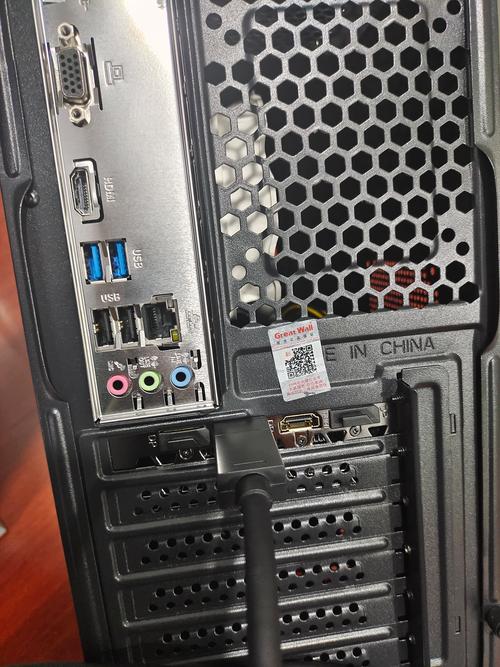
连接到独立显卡(最常见)
如果您有一块高性能的显卡(比如NVIDIA GeForce RTX系列或AMD Radeon RX系列),那么HDMI接口几乎都在这块显卡上。
位置特点:
- 在机箱内部,靠近机箱背部的金属挡板。
- 位置较低,通常在主板接口的下方。
- 接口旁边有显卡的品牌标志,比如NVIDIA的“GEFORCE”字样或Logo,或者AMD的“RADEON”字样。
如何找到它:
- 把您的显示器HDMI线拔下来。
- 顺着线往机箱后面看,您会看到两个位置都有可能插着线:
- 上方:靠近主板I/O接口区域(可能有USB、网口、音频口等)。
- 下方:在独立显卡的金属散热片上。
- 关键一步:观察哪个位置的接口旁边有显卡的品牌Logo,那个就是您要找的HDMI接口。
连接到主板(使用核显)
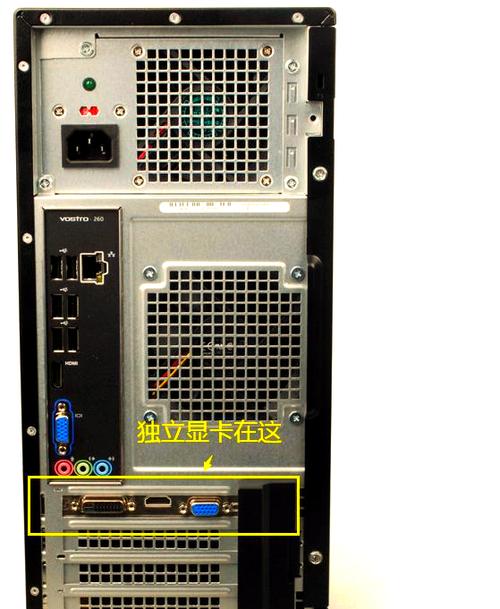
如果您没有使用独立显卡,或者您的显示器是直接连接到主板上(比如一些小型机箱或办公电脑),那么HDMI接口就在主板的I/O输出区域。
(图片来源网络,侵删)
位置特点:
- 在机箱背部,位置较高。
- 紧挨着主板的品牌Logo(比如ASUS, MSI, Gigabyte, 华硕, 微星, 技嘉等)。
- 这个区域通常集中了所有的外部接口,如 USB口、网线口(RJ45)、音频口(绿色/粉色) 等。
如何找到它:
- 同样,先拔掉显示器的HDMI线。
- 在机箱背部最上方的区域寻找,这里通常是主板的板载接口区。
- 找到主板的Logo,HDMI接口就在它附近。
如果还是找不到,怎么办?
-
检查显示器信号源:
- 按一下显示器上的“Source”或“输入”按钮,确保选择的信号源是“HDMI”,有时候可能误选了“DP”或“DVI”。
-
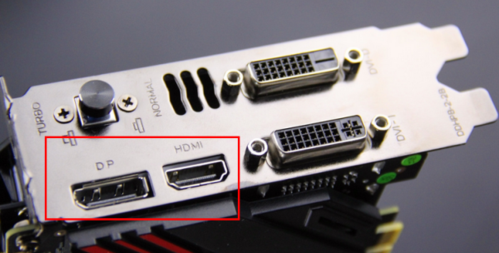
检查接口是否松动:
 (图片来源网络,侵删)
重新插拔一下HDMI线,确保两端都插紧了。
-
检查是否接错接口:
确认您的线是插在独立显卡上还是主板上,如果您的电脑有独立显卡,但显示器插在了主板上,那么将线换到独立显卡的HDMI口上即可。
-
重启电脑:
有时系统识别问题,重启一下电脑可以解决。
-
检查设备管理器:
- 在Windows中搜索“设备管理器”,展开“显示适配器”。
- 如果这里只显示一个设备(如 "Intel(R) UHD Graphics"),说明您在使用核显,HDMI口在主板上。
- 如果这里有两个设备(如 "NVIDIA GeForce RTX 3060" 和 "Intel(R) UHD Graphics"),说明您有独立显卡,应该使用显卡上的HDMI口。
| 接口位置 | 如何判断 | 适用情况 |
|---|---|---|
| 独立显卡上 | 位置低,在机箱下方,旁边有显卡品牌Logo(如NVIDIA/AMD) | 您安装了独立显卡,并希望获得最佳性能 |
| 主板上 | 位置高,在机箱上方,旁边有主板品牌Logo(如ASUS/MSI) | 您没有使用独立显卡,或使用的是CPU自带的核显 |
希望这个详细的指南能帮您快速找到台式电脑的HDMI接口!


