


通过“显示与亮度”设置(最常用)
这是最直接、最常用的方法,可以快速调整系统大部分应用的字体大小。
(图片来源网络,侵删)
操作步骤:
-
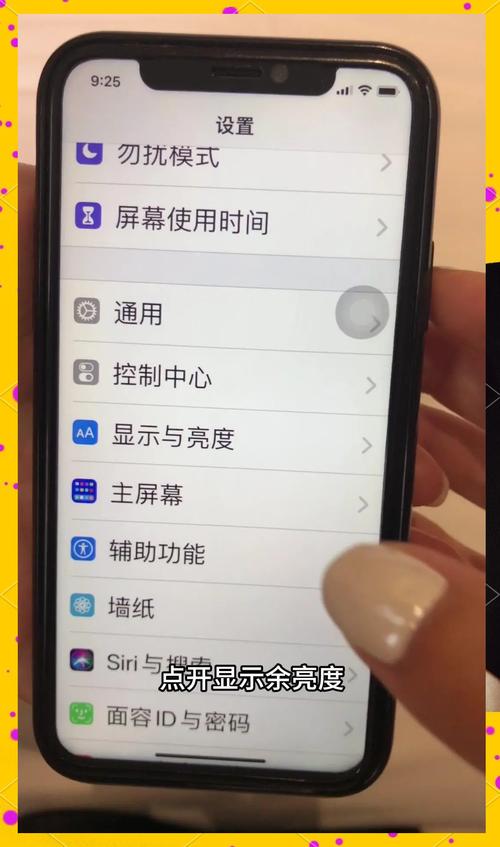
打开“设置”:在您 iPhone 6s 的主屏幕上,找到并点击灰色的 “设置” 图标(一个齿轮状的图标)。
-
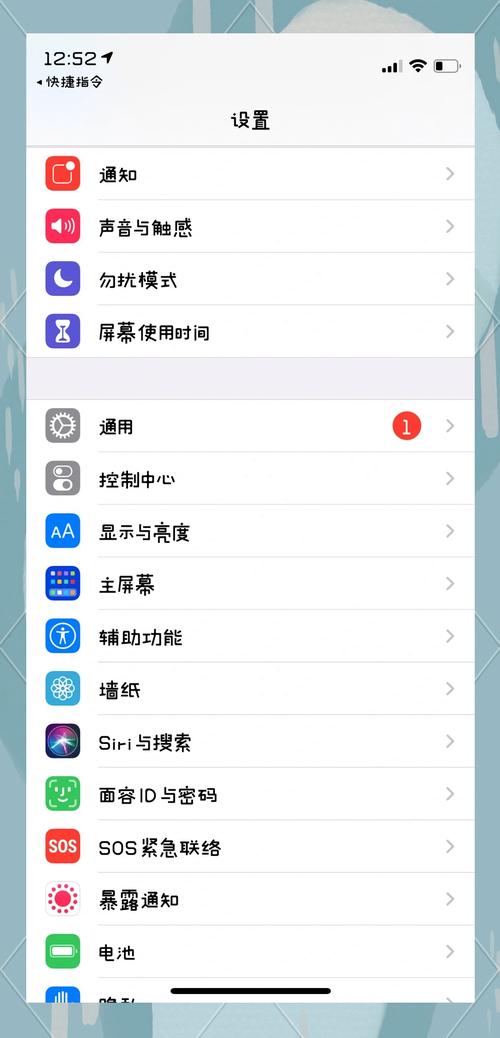
进入“显示与亮度”:在设置列表中,向下滑动,找到并点击 “显示与亮度” 选项。
-
找到“文字大小”:在“显示与亮度”页面,您会看到“亮度”和“文本大小”两个选项,点击 “文本大小”。
 (图片来源网络,侵删)
 -
拖动滑块调整:进入“文本大小”页面后,您会看到一个从左到右的滑块。向左拖动,字体会变小;向右拖动,字体会变大,您可以实时在预览窗口中看到效果。
-
返回并查看效果:调整到您满意的字体大小后,按屏幕左上角的 “< 设置” 返回即可,现在您打开像“信息”、“邮件”、“备忘录”等系统自带应用,字体大小就已经改变了。
开启“更大字体”选项(适用于视力不佳的用户)
如果您觉得标准调节范围的最大字体还不够大,iPhone 还提供了一个“更大字体”的选项,可以提供极限的放大效果。
操作步骤:
(图片来源网络,侵删)
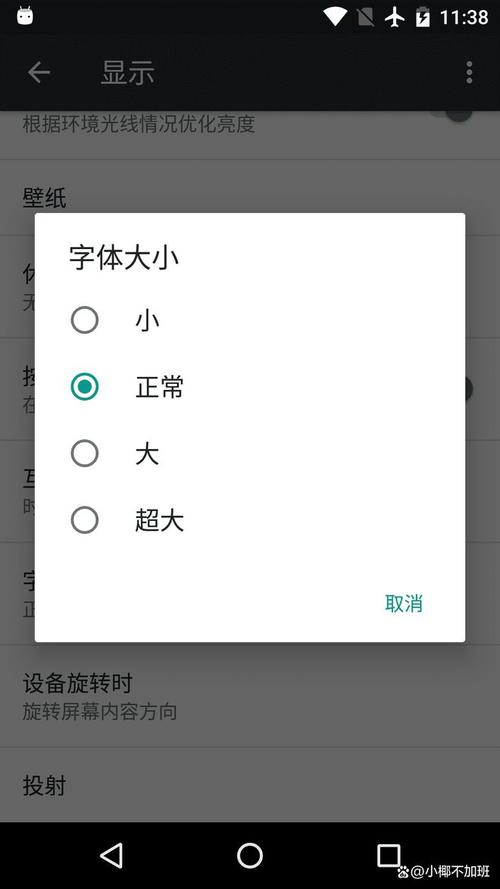
- 按照 方法一 的前两步,进入 “设置” > “显示与亮度” > “文本大小”。
- 在“文本大小”调节滑块的最下方,您会看到一个开关 “更大字体”。
- 点击打开 “更大字体” 的开关。
- 打开后,滑块会向右延伸,提供更广阔的调节范围,您可以继续拖动滑块,将字体调整到极致大小。
重要提示与注意事项
-
对第三方应用的影响:
- 系统应用:如“信息”、“设置”、“备忘录”、“日历”等,字体大小会随着您的设置同步改变。
- 第三方应用:像微信、QQ、微博、淘宝等由其他公司开发的应用,字体大小可能不会完全跟随系统设置,这些应用通常有自己的字体设置选项,在微信中,您可以进入“我” > “设置” > “通用” > “字体大小”来进行独立调节。
-
对图标和界面的影响:
调整字体大小主要改变的是文字,图标和界面布局基本保持不变,但如果字体调得过大,可能会导致某些界面元素被挤压或显示不完整,需要您自己权衡。
-
“辅助功能”中的更大字体:
- 在 “设置” > “辅助功能” > “显示与文字大小” 中,也有一个 “更大字体” 的选项,它和方法二中的功能是一样的,只是提供了另一个入口,您可以任选其一使用。
总结一下
| 您的需求 | 操作路径 |
|---|---|
| 常规调整字体大小 | 设置 > 显示与亮度 > 文本大小 > 拖动滑块 |
| 需要极限放大字体 | 设置 > 显示与亮度 > 文本大小 > 打开 “更大字体” 开关 |
| 调整微信等App的字体 | 打开对应App(如微信)> 我 > 设置 > 通用 > 字体大小 |
希望这个详细的指南能帮助您轻松设置 iPhone 6s 的字体大小,获得更舒适的阅读体验!


