


经典快捷键组合(最常用、最直接)
这是苹果系统内置的、最快速最常用的截屏方法,无需任何设置。
(图片来源网络,侵删)
对于带有侧边按钮(电源键)的 iPhone(iPhone X 及之后所有型号)
- 同时按一下 【侧边按钮】 + 【音量加键】。
- 屏幕左下角会立刻出现一个预览小窗口。
- 你可以:
- 点击预览窗口:进入编辑模式,可以裁剪、标记、加文字等,然后左上角选择“存储”或“共享”。
- 左上角点击“完成”:选择“存储到照片”或“存储到文件”。
- 左上角点击“完成”:选择“删除截图”。
- 直接点击预览窗口左下角的图标:快速分享截图。
对于带有主屏幕按钮(Home 键)的 iPhone(iPhone 8 及更早型号)
- 同时按一下 【主屏幕按钮】 + 【侧边按钮(或顶部按钮)】。
- 后续操作与上述方法完全相同。
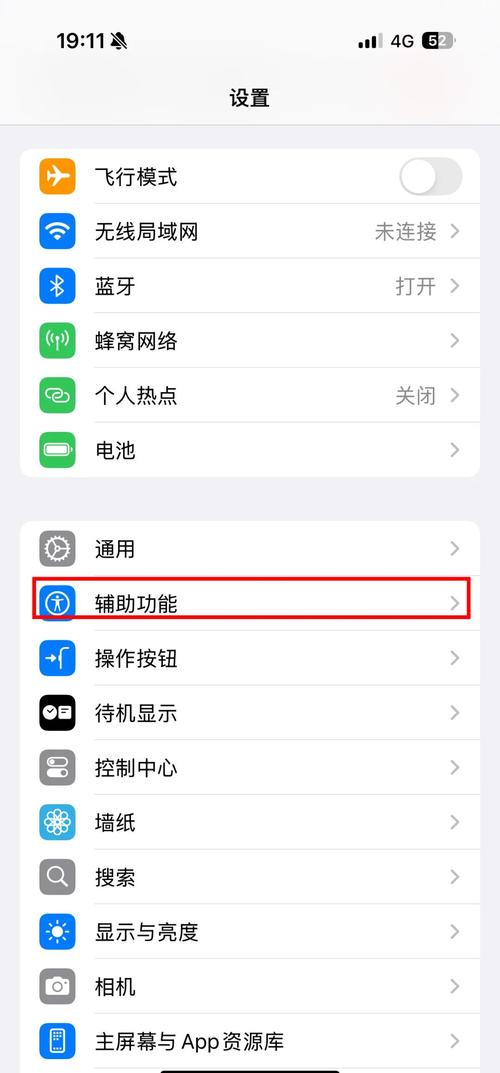
使用“辅助功能”创建自定义快捷方式(更灵活)
如果你觉得组合键不方便,或者想创建一个更简单的单指操作,可以通过“辅助功能”里的“快捷指令”来实现,这个方法需要你先创建一个“快捷指令”。
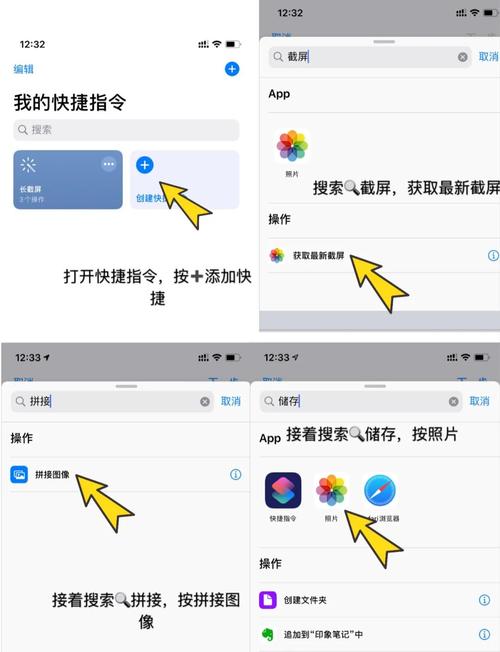
第一步:创建“截屏”快捷指令
- 打开“快捷指令”App:如果你的手机没有这个App,请先去 App Store 下载。
- 进入快捷指令中心:点击底部的“快捷指令中心”标签页。
- 搜索并添加:在顶部的搜索框中输入 “截屏”,找到官方的“截屏”快捷指令,点击它,然后点击右上角的 “添加” 按钮。
- 创建个人快捷指令:
- 回到“快捷指令”主界面,点击右上角的 号。
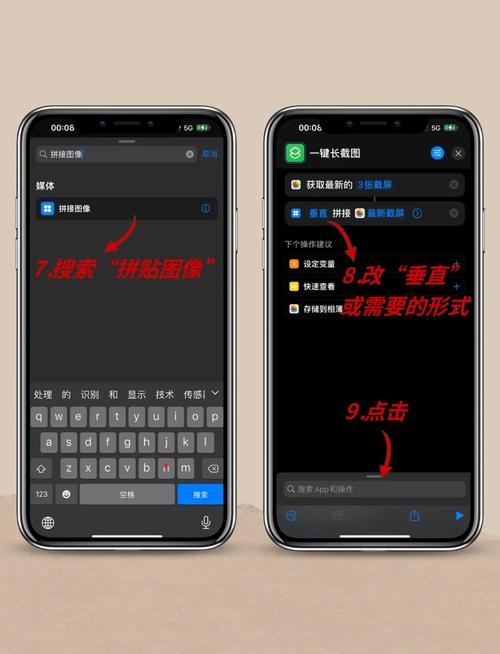
- 在“添加操作”中搜索 “运行快捷指令”,并点击添加。
- 点击“运行快捷指令”下方的 “快捷指令”,从列表中选择你刚刚添加的 “截屏”。
- 点击右上角的 “完成”,给你的这个新快捷指令起个名字,我的截屏”。
你已经创建了一个可以一键截屏的快捷指令了。
第二步:为这个快捷指令设置一个触发方式(最关键的一步)
你可以选择以下任意一种方式来触发这个“我的截屏”指令:
方式 A:添加到“控制中心”(推荐)
(图片来源网络,侵删)
- 打开 “设置” App。
- 进入 “控制中心”。
- 点击 “控制中心” 页面最下方的 “自定控制”。
- 在列表中找到你刚刚创建的 “我的截屏”,点击它左侧的 号,添加到下方。
- 你可以拖动右侧的“三”字图标来调整它的位置,方便查找。
- 返回任意界面,从屏幕右上角向下滑动(或从左下角向上滑动,取决于你的设置)打开“控制中心”,点击你添加的 “我的截屏” 图标即可截屏。
方式 B:添加到“轻点背面”
如果你的 iPhone 8 或更新机型支持此功能,可以通过双击或三击手机背面来触发。
- 打开 “设置” App。
- 进入 “辅助功能” > “触控”。
- 选择 “轻点背面”。
- 点击 “轻点两下” 或 “轻点三下”,选择 “添加操作”。
- 在操作列表中找到并选择 “我的快捷指令”。
- 然后选择你创建的 “我的截屏”。
- 返回上一级,可以开启“轻点背面”功能。
方式 C:添加到“辅助触控”(虚拟Home键)
- 打开 “设置” App。
- 进入 “辅助功能” > “触控” > “辅助触控”。
- 打开 “辅助触控” 的开关。
- 点击 “自定顶层菜单”,你会看到一个包含“单点”、“双点”、“长按”等选项的菜单。
- 点击其中一个你希望用来截屏的选项(单点”),然后点击 号。
- 在添加操作中,选择 “我的快捷指令”,然后选择 “我的截屏”。
- 返回,你可以调整“单击”、“双击”、“长按”等手势,将它们分配给不同的功能。
常见问题解答
问:为什么我的手机截屏后没有预览窗口? 答:这是因为在 iOS 14 之后,苹果默认保留了截图的预览功能,如果它消失了,请检查设置:
(图片来源网络,侵删)
- 打开 “设置” > “辅助功能”。
- 进入 “触控” > “后台刷新”。
- 确保 “后台刷新” 是开启状态,“截屏” 的开关是打开的。
问:我想截取长屏(滚动截图)怎么办? 答:iPhone 本身没有内置 一键滚动截屏的功能,但你可以使用以下方法:
- 使用第三方App:在 App Store 搜索“滚动截屏”、“长截图”等关键词,会有很多应用提供此功能,如 Picsew, Tailor 等。
- 系统自带方法(较繁琐):
- 先截取第一屏。
- 然后稍微向下滚动一点,再截取第二屏。
- 重复此过程,直到截完所有内容。
- 最后使用上述提到的第三方App将它们自动拼接成一张长图。
问:如何录制屏幕视频? 答:截屏和录屏是两个功能。
- 打开 “设置” > “控制中心”。
- 向下滑动,找到 “屏幕录制”,点击它左侧的 号,将其添加到控制中心。
- 之后,从右上角下滑打开“控制中心”,长按(或用力点按)“屏幕录制” 图标,可以选择是否开启麦克风录音。
- 点击红色开始按钮,3秒后录屏开始,再次点击红色状态栏或控制中心的图标即可停止。
| 方法 | 优点 | 缺点 | 适用人群 |
|---|---|---|---|
| 经典组合键 | 速度最快,无需设置 | 需要同时按两个键,单手操作可能不便 | 所有人,尤其是追求效率的用户 |
| 辅助功能快捷方式 | 操作灵活,可自定义(如轻点背面、控制中心) | 设置步骤稍多,需要占用一个辅助功能位置 | 喜欢自定义、觉得组合键不方便的用户 |
对于绝大多数用户来说,方法一(经典组合键) 已经足够好用了,如果你有特殊需求,再花几分钟设置 方法二 会给你带来全新的体验。


