


- Microsoft Excel for Mac:这是最专业、功能最全的版本,与Windows版几乎完全兼容。
- Numbers (苹果 Numbers 表格):这是苹果自带的免费表格软件,界面现代,操作直观,但在与Windows版Excel的兼容性上稍差一些。
下面我将为你详细介绍这两种方法,并附上一些实用的入门技巧。
(图片来源网络,侵删)
使用 Microsoft Excel for Mac (最推荐,兼容性最好)
这是处理复杂表格、需要与Windows同事频繁协作或需要Excel全部功能的用户的首选。
如何获取和安装
- 订阅 Microsoft 365:最常见的方式,付费后,你可以安装包括Word, Excel, PowerPoint在内的全套Office应用,并持续获得更新,通常在App Store或微软官网可以购买。
- 一次性购买:过去有“Office家庭和学生版2025 for Mac”这样的永久授权版本,但现在微软主推订阅制,你可以查看微软官网是否有在售的永久版。
安装步骤:
- 打开你的 Mac App Store (应用商店)。
- 在搜索框中输入 “Microsoft Excel”。
- 找到Microsoft Excel,点击“获取”或“云朵图标”进行下载和安装。
- 安装后,在“启动台”或“应用程序”文件夹中找到Excel图标,双击打开。
基本操作界面
打开Excel后,你会看到一个熟悉的界面:
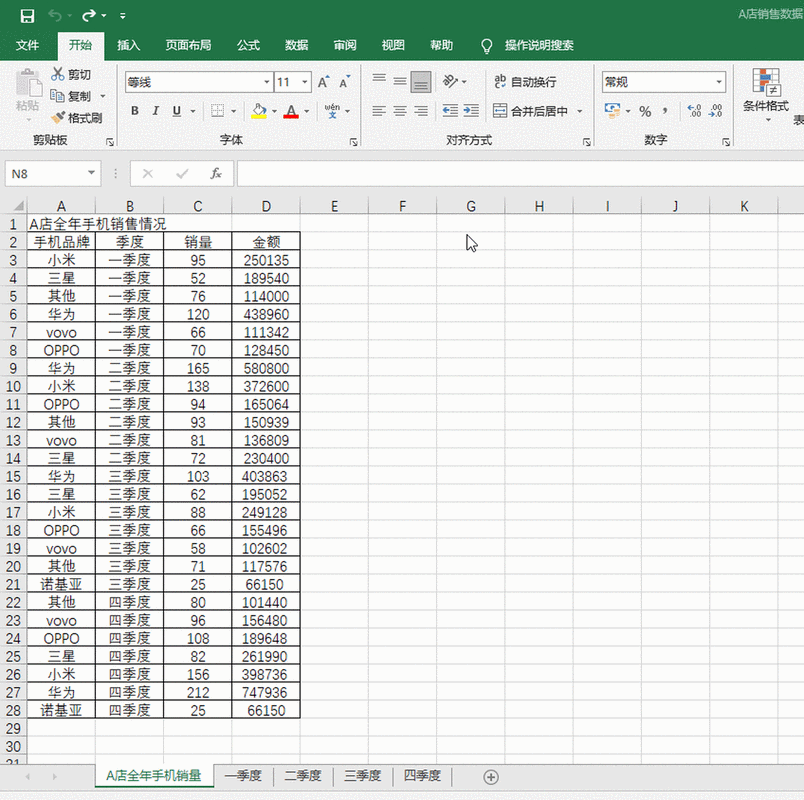
- 功能区:顶部是菜单栏,下方是功能区,包含了各种命令选项卡(如“开始”、“插入”、“页面布局”等),这是你进行大部分操作的地方。
- 单元格:中间的网格就是工作表,每个小方格就是一个单元格,由列(A, B, C...)和行(1, 2, 3...)定位。
- 公式栏:上方的长条形区域,用于显示和编辑当前选中单元格的内容或公式。
制作一个简单的Excel表格(入门示例)
目标:制作一个简单的“每周开销”记录表。
(图片来源网络,侵删)
步骤:
-
新建表格:
打开Excel,选择“新建” -> “空白工作簿”。
-
和内容:
- 点击 A1 单元格,输入“每周开销记录”,按回车。
- 点击 A2 单元格,输入“日期”,按
Tab键(可以横向移动到下一个单元格)。 - 在 B2 输入“项目”,C2 输入“金额”。
-
设置格式(让表格更美观):
- 合并单元格:选中 A1到C1 这三个单元格,在“开始”选项卡中,找到“合并”按钮(看起来像一个带连接线的单元格),点击“合并后居中”。
- 加粗字体:选中 A1,点击“开始”选项卡中的 B (加粗) 图标,同样选中 A2, B2, C2,也将其加粗。
- 调整列宽:将鼠标移动到列标(A, B, C)的边界线上,当鼠标指针变成左右双向箭头时,按住并拖动,即可调整列宽。
-
输入数据:
- 在 A3 开始,依次输入日期、花费项目和金额。
-
使用简单的公式(自动计算总和):
- 假设你的金额数据在 C3 到 C7 单元格。
- 点击 C8 单元格,输入
=SUM(C3:C7)。 - 按回车键,Excel会自动计算C3到C7所有单元格的总和并显示在C8中。
-
保存文件:
- 点击左上角的 文件 -> 存储,或者按快捷键
Command + S。 - 选择保存位置,输入文件名(如“每周开销.xlsx”),点击“存储”。
- 点击左上角的 文件 -> 存储,或者按快捷键
小技巧:
- 快捷键:
Command + C(复制),Command + V(粘贴),Command + Z(撤销) 等与Windows的Ctrl键对应。 - 右键菜单:在Mac上没有鼠标右键,你可以按住
Control键再单击,或者使用触控板上的双指点击,来调出右键菜单。
使用苹果 Numbers (免费,界面现代)
如果你只是做一些简单的表格、图表,或者不经常与Windows用户交换文件,Numbers是一个非常好的免费选择。
如何获取
Numbers是 macOS 系统自带的软件,你无需下载,直接在“启动台”或“应用程序”文件夹中找到它即可。
Numbers的特点
- 免费:无需任何费用。
- 模板丰富:内置了大量精美的模板,如预算表、发票、日历等,可以直接套用。
- 操作直观:拖拽式操作,界面更简洁,没有Excel那么复杂的功能区。
- 图表功能强大:制作各种漂亮的图表非常简单。
Numbers与Excel的主要区别
| 特性 | Numbers | Microsoft Excel |
|---|---|---|
| 兼容性 | 与Excel格式兼容,但可能存在格式错乱,特别是使用了复杂公式或宏的文件。 | 与Windows版Excel完美兼容,是办公协作的首选。 |
| 界面 | 浮动工具栏、自由画布,更灵活。 | 固定的功能区,传统表格布局。 |
| 公式 | 大部分公式通用,但函数名称和细节可能有差异。 | 全球标准,函数库最全。 |
| 宏/脚本 | 不支持VBA宏,支持自己的AppleScript。 | 支持强大的VBA宏和自动化。 |
在Numbers中制作表格(简述)
- 打开Numbers,选择一个模板(如“个人财务”中的“预算”)或“空白”。
- 你会看到一个“画布”,表格是画布上的一个元素。
- 双击单元格即可输入文字。
- 使用右侧的“格式”检查器来调整字体、颜色、边框等。
- 插入图表:选中数据,点击工具栏上的“图表”按钮,选择你想要的图表类型。
- 导出为Excel格式:点击左上角的“文件” -> “导出” -> 选择“Excel”格式,这样发给Windows用户也能打开。
总结与建议
| 场景 | 推荐软件 | 理由 |
|---|---|---|
| 学生/家庭/个人简单使用 | Numbers | 免费、美观、模板多,满足基本需求。 |
| 职场办公/学校作业 | Microsoft Excel | 兼容性第一,功能最全,与Windows无缝协作。 |
| 需要处理大量数据/复杂分析 | Microsoft Excel | 功能和性能更强大,有专业的数据分析工具。 |
| 主要在苹果设备生态内使用 | Numbers | 与iPhone, iPad上的Numbers同步体验好。 |
给你的建议:
- 如果你是新手:可以先从 Numbers 开始,它更友好,能让你快速上手表格的基本概念。
- 如果你有工作或学习需求:强烈建议直接使用 Microsoft Excel,虽然需要订阅,但它的通用性和专业性是Numbers无法替代的,能为你免去很多兼容性的麻烦。
希望这份详细的指南能帮助你顺利开始在苹果电脑上制作Excel表格!


