


核心方法:通过“设置”菜单取消
这是最通用、最直接的方法,操作路径可能因您的华为手机系统版本(EMUI/HarmonyOS)略有不同,但大同小异。
(图片来源网络,侵删)
进入“设置”
-
从屏幕顶部向下滑动,打开通知栏。
-
点击右上角的 齿轮图标 ⚙️,进入“设置”菜单。
(或者,在手机桌面找到并点击“设置”应用)
找到“安全和隐私”或“生物识别和密码”
- 对于较新的 HarmonyOS 或 EMUI 11/12 系统:
- 在设置菜单中,找到并点击 “安全和隐私”。
- 对于较旧的 EMUI 10 或更早版本:
- 在设置菜单中,找到并点击 “生物识别和密码”。
进入“密码、指纹与面部”
- 在“安全和隐私”页面,点击 “更多安全设置”。
- 在新打开的页面中,找到并点击 “密码、指纹与面部”。 (在某些旧版本中,这一步可能直接在“生物识别和密码”里)
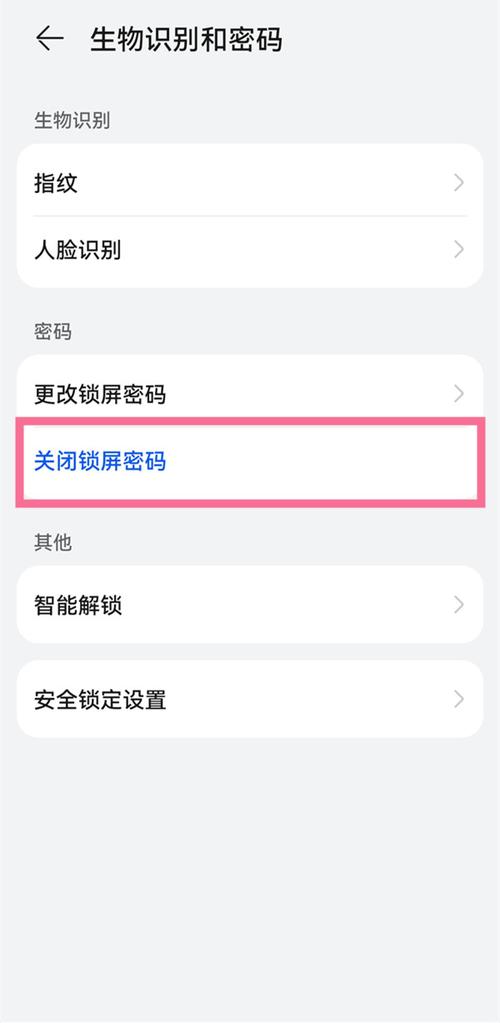
选择并关闭锁屏密码
- 在“密码、指纹与面部”页面,您会看到当前的锁屏方式(密码”、“图案”或“PIN”)。
- 点击 “锁屏密码” 或 “更改密码”。
- 系统会要求您 输入当前的锁屏密码 以进行验证,请输入您正在使用的密码。
- 验证成功后,您会看到密码设置界面,点击右上角的 “关闭” 或 “关闭密码” 选项。
- 系统可能会弹出一个二次确认窗口,提醒您取消密码后手机的安全性会降低,点击 “确定” 或 “关闭” 即可。
完成以上步骤后,您的华为手机锁屏密码就已经成功取消了。
(图片来源网络,侵删)
不同情况的注意事项
设置了指纹或面部识别
如果您同时设置了指纹或面部识别,通常可以直接通过上述步骤取消密码,系统在验证密码后,允许您直接关闭密码功能。
操作建议:
- 优先取消密码: 建议先按照上述步骤取消密码。
- 保留生物识别: 取消密码后,您仍然可以只使用指纹或面部识别来解锁手机,这样既方便又比纯无锁屏安全。
忘记锁屏密码怎么办?
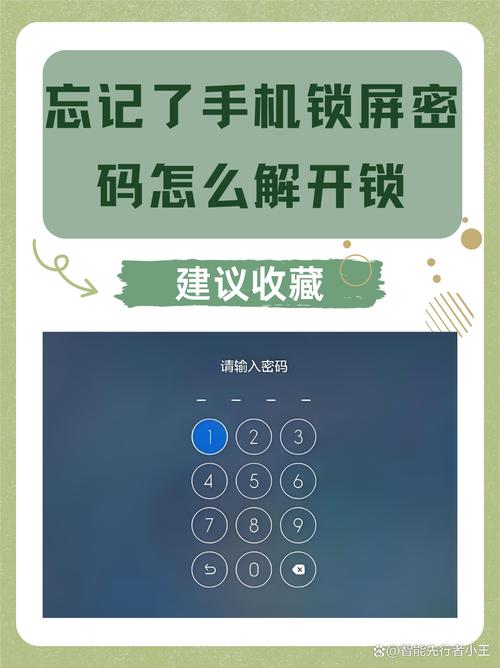
如果您忘记了锁屏密码,上述方法将无法使用,因为您无法通过验证,这时,您需要通过 “强制恢复出厂设置” 的方式来清除数据,但这会删除手机上的所有信息。
⚠️ 重要警告:此操作会清除手机所有数据,请务必提前备份!
(图片来源网络,侵删)
恢复出厂设置步骤:
- 前提条件: 您的手机必须能开机,即使停留在密码输入界面。
- 强制重启进入 Recovery 模式:
- 长按手机的 “电源键” 和 “音量上键”,直到手机震动并出现华为标志。
- 松开手指后,手机会自动进入Recovery模式(一个带有英文选项的界面)。
- 使用 “音量下键” 来高亮选项,使用 “电源键” 来确认选择。
- 清除数据和缓存:
- 在Recovery模式下,选择
Wipe data/factory reset(清除数据/恢复出厂设置)。 - 确认选择。
- 选择
Wipe cache partition(清除缓存分区),然后重启手机。
- 在Recovery模式下,选择
- 重新设置手机:
- 手机重启后,将恢复到初始的激活设置界面,就像刚买来一样。
- 您可以重新登录您的华为账号,并从云端恢复之前备份的数据。
| 操作场景 | 解决方案 |
|---|---|
| 记得密码 | 设置 → 安全和隐私 → 密码、指纹与面部 → 锁屏密码 → 输入当前密码 → 关闭密码 |
| 忘记密码 | 强制重启进入 Recovery 模式 → 清除数据/恢复出厂设置 → 重新设置手机(数据会丢失) |
| 只保留指纹/面容 | 取消密码后,指纹和面容识别功能会自动保留,您可以直接使用它们解锁。 |
希望这个详细的指南能帮助您顺利取消华为手机的锁屏密码!


