


删除铃声的两种主要方法
删除铃声主要取决于这个铃声的来源,方法略有不同。

(图片来源网络,侵删)
通过“设置”应用删除(最常用、最直接的方法)
这个方法适用于所有通过官方渠道(如iTunes Store、系统自带的铃声、或之前同步过的)添加到手机里的铃声。
操作步骤:
- 打开“设置”应用:在手机主屏幕找到并点击灰色的“设置”齿轮图标。
- 进入“声音与触感”:向下滑动,找到并点击“声音与触感”。
- 找到“铃声”:在“声音与触感”页面里,点击顶部的“铃声”。
- 进入“铃声库”:此时会看到所有可用的铃声列表,在列表的右上角,点击“编辑”按钮。
- 删除铃声:
- 您会看到列表左侧出现红色的圆圈减号(-)。
- 点击您想要删除的铃声左侧的红色圆圈。
- 该铃声右侧会显示一个红色的“删除”按钮。
- 点击红色的“删除”按钮。
- 完成删除:删除后,该铃声会从列表中消失,点击左上角的“完成”按钮保存更改。
通过“文件”应用删除(适用于从电脑或iCloud导入的铃声)
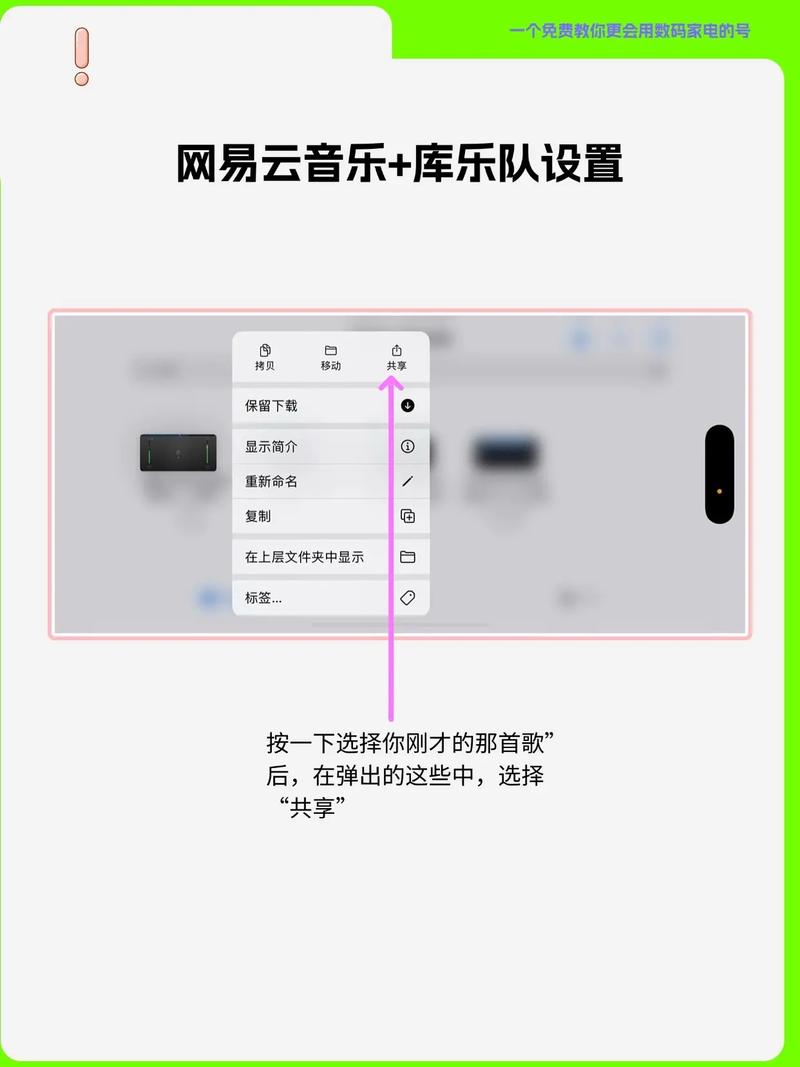
如果您是通过iTunes从电脑同步、或者从iCloud Drive、邮件附件等方式添加的铃声文件(通常是 .m4r 格式),您也可以在“文件”应用中直接删除它们。
操作步骤:
(图片来源网络,侵删)
- 打开“文件”应用:在手机主屏幕找到并点击蓝色的“文件”图标。
- 找到铃声文件:
- 如果是通过iCloud同步的:点击“浏览” > “iCloud云盘”,然后找到您存放铃声的文件夹。
- 如果是直接下载或接收的:点击“浏览” > “我的iPhone”,然后进入“文件”或“下载”等文件夹。
- 长按并删除:找到您想删除的铃声文件(文件名通常以
.m4r,长按该文件。 - 选择“删除”:在弹出的菜单中,点击“删除”。
- 确认删除:系统可能会提示您是否要将文件移到“废纸篓”,请确认删除。
注意:这种方法删除的是铃声文件本身,如果这个文件同时也是“设置”里的一个可用铃声,您可能还需要按照 方法一 在“设置”里再删除一次,以确保它完全从铃声列表中移除。
重要注意事项和常见问题
-
无法删除系统自带的铃声:iPhone自带的经典铃声(如“马林巴琴”、“三角铁”等)是无法删除的,在“设置”里,这些铃声的左侧不会有红色的删除按钮。
-
“铃声”和“声音文件”的区别:
- 铃声:是指已经被“设置”识别并添加到可用铃声列表里的声音。
- 声音文件:是指您手机里存储的音频文件(如从电脑传过来的
.m4r文件)。 - 关系:一个声音文件可以被设置为铃声,但铃声不一定是一个独立的文件(系统自带铃声就是如此),删除铃声的最佳方式是使用方法一。
-
删除后如何恢复?
 (图片来源网络,侵删)
- 如果您是通过iTunes从电脑同步的铃声,需要重新连接电脑,在iTunes中重新同步才能恢复。
- 如果您是从App Store购买的铃声,可以重新在App Store中找到并重新下载(通常在“已购买”里)。
- 如果您是自己制作的,那只能重新制作或从备份中恢复了。
- 想快速删除铃声:首选 方法一,进入
设置>声音与触感>铃声>编辑,然后删除。 - 铃声文件来源特殊(如电脑导入):使用 方法二,在
文件应用中找到并删除源文件,再配合方法一清理列表。 - 系统自带铃声:无法删除,请忽略。
希望这个详细的指南能帮到您!


