


在手机上退出电脑微信,只是解除了手机和电脑的登录关联,电脑上的微信会继续在线,并且你的所有聊天记录和文件都安全地保存在你的电脑上。
(图片来源网络,侵删)
下面我为你详细解释原理,并提供几种在不同手机操作系统(iOS 和 Android)上退出电脑微信的方法。
核心原理
手机和电脑微信是通过“扫码登录”建立关联的,这个过程就像一个“绑定”关系:
- 手机是“钥匙”,负责验证和管理登录的设备。
- 电脑是“锁”,一旦用手机扫码打开,就会保持登录状态,直到被“钥匙”(手机)主动解除,或者你手动在电脑上点击“退出”。
在手机上操作,本质上就是用“钥匙”去打开“管理设备”的界面,然后选择“解除绑定”。
在 iPhone (iOS) 上操作
这是最直接、最常用的方法。
(图片来源网络,侵删)
- 打开手机上的微信,确保你已经登录了你的账号。
- 点击右下角的【我】。
- 进入【设置】。
- 点击【通用】。
- 在通用设置列表的下方,找到并点击【多设备管理】。
- 你会看到所有你登录过微信的设备,包括你的 Windows 电脑或 Mac 电脑,以及 iPad 等。
- 找到你的电脑设备,它通常会显示设备名称(如“我的 Windows 笔记本”)和最后登录时间。
- 点击该设备,然后选择【退出登录】或【删除设备】。
- 系统会弹出一个确认窗口,再次点击【退出登录】即可。
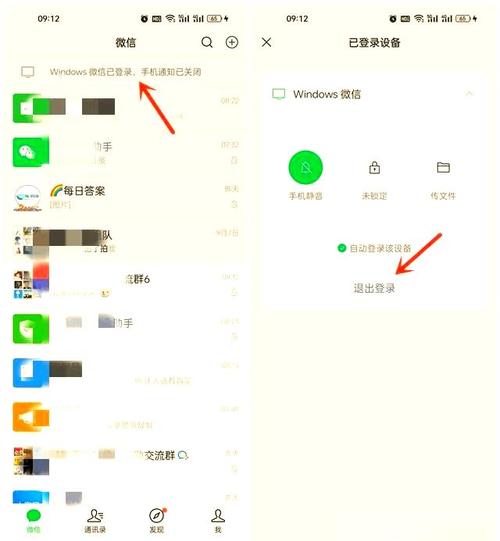
完成以上步骤后,你的电脑微信会弹出一个提示,告诉你“该账号已在手机上退出登录”,但电脑程序本身不会关闭,你仍然可以正常收发消息。
在安卓 (Android) 手机上操作
安卓手机的操作路径与 iOS 稍有不同,但也很简单。
- 打开手机上的微信,确保你已经登录了你的账号。
- 点击右上角的【…】(三个竖点)。
- 在弹出的菜单中,选择【设置】。
- 进入【账号与安全】。
- 在账号与安全页面,找到并点击【设备管理】或【多设备管理】(不同版本的微信,名称可能略有差异)。
- 这里会列出你所有登录过的设备。
- 找到你的电脑设备,点击进入。
- 点击【退出登录】,并在确认弹窗中再次确认。
操作完成后,效果与在 iPhone 上操作完全一样。
直接在电脑上操作(最简单)
最简单的方法根本不需要用手机操作。
(图片来源网络,侵删)
- 在你的电脑微信主界面,点击左下角的【三条横线】菜单图标。
- 在弹出的菜单最下方,直接点击【退出】。
- 确认退出即可。
这个方法最直接,但如果你人在外面,只有手机在身边,那就需要使用前面两种方法。
重要提醒和常见问题
Q1:在手机上退出后,电脑上的微信会怎么样? A1:电脑微信会保持登录状态,你依然可以正常聊天、看朋友圈,只有当你再次打开手机微信,想去管理设备时,才会发现电脑设备已经不在列表里了,它只是“解绑”了,不是“踢下线”。
Q2:聊天记录会丢失吗? A2:绝对不会! 你的所有聊天记录(文字、图片、文件等)都存储在你电脑的本地硬盘上,退出登录只是切断了手机对该电脑的管理权限,不会删除任何数据,下次你再用手机扫码登录这台电脑时,所有聊天记录都会还在。
Q3:如果我想彻底让电脑微信下线,该怎么办? A3:有两种方法:
- 最佳方法:直接在电脑微信上点击【退出】。
- 备用方法:在手机上退出后,再在电脑上手动点击【退出】,单纯在手机上退出并不能让电脑微信程序下线。
Q4:为什么我找不到【多设备管理】的选项? A4:请确保你的微信是最新版本,如果版本过低,可能没有这个功能,建议去应用商店更新微信。
| 场景 | 推荐方法 | 优点 | 缺点 |
|---|---|---|---|
| 人在电脑前 | 直接在电脑上退出 | 最快,最直接 | 需要操作电脑 |
| 人不在电脑前,只有手机 | 方法一/二:在手机上退出登录 | 方便,随时随地可操作 | 电脑微信不会真正下线,只是解绑 |
希望这个详细的解释能帮到你!


