


官方渠道是唯一安全选择
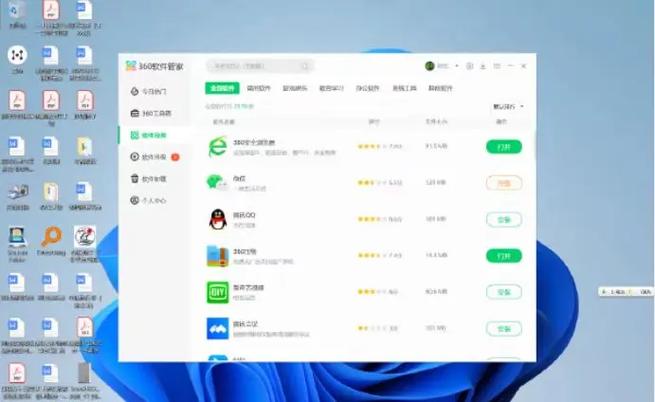
强烈建议您通过360手机助手的官方网站或官方合作的应用商店进行下载,以确保软件是纯净、安全的,避免下载到捆绑了恶意插件或病毒的修改版。
(图片来源网络,侵删)
官方下载渠道(推荐)
360平板助手已经与“360手机助手”合并,因此您下载并安装“360手机助手”后,在电脑上就可以管理您的平板电脑。
方法1:通过官方网站下载(最安全)
这是最推荐的方法,可以确保您下载到的是官方原版安装程序。
-
访问360手机助手官网:
- 在浏览器中打开地址:https://shouji.360.cn/
-
找到下载入口:
 (图片来源网络,侵删)
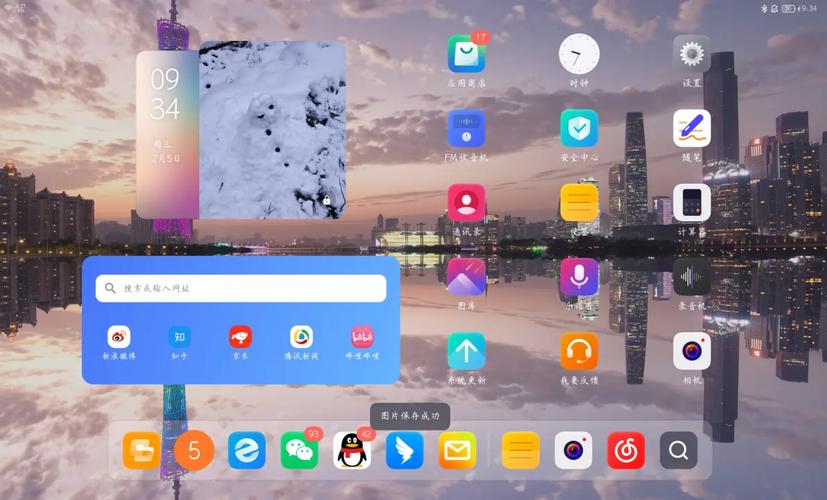
- 进入官网后,您通常会看到一个显眼的“立即下载”或“PC版下载”按钮。
- 点击该按钮,下载电脑版的安装包(一个名为
360MobileAssistant.exe或类似的文件)。
-
安装并使用:
- 下载完成后,双击安装包,按照提示完成安装。
- 安装成功后,打开360手机助手,它就会自动检测您的平板电脑(请确保平板和电脑在同一WiFi网络下,并已开启USB调试模式进行首次连接)。
方法2:通过官方合作的应用商店下载
如果您想下载的是在安卓平板上运行的版本(虽然功能有限,主要是为了连接PC),也可以去以下应用商店搜索:
- 华为应用市场
- 小米应用商店
- OPPO软件商店
- vivo应用商店
- 应用宝 (腾讯的应用商店)
操作步骤:
- 在您的安卓平板上打开上述任意一个应用商店。
- 在搜索框中输入 “360手机助手” 或 “360平板助手”。
- 在搜索结果中,认准带有 “官方” 或 “认证” 标签的应用,由“北京奇虎科技有限公司”开发。
- 点击“下载”或“安装”即可。
使用教程(连接平板与电脑)
下载并安装好360手机助手(PC版)后,如何连接您的平板电脑呢?
-
准备工作:
- 一台电脑:已安装360手机助手PC版。
- 一台安卓平板:已开启USB调试模式。
- 一根数据线:用于连接平板和电脑。
-
开启平板的“USB调试模式”(这是关键一步):
- 进入平板的 “设置”。
- 找到 “关于平板” 或 “关于设备” 选项。
- 连续点击 “版本号” 或 “构建号” 大约7-8次,直到系统提示您“您已处于开发者模式”。
- 返回上一级菜单,找到并进入 “开发者选项”。
- 在开发者选项列表中,找到 “USB调试” 或 “USB调试模式”,并开启它(开关变为蓝色)。
-
连接设备:
- 用数据线将您的平板电脑连接到电脑的USB端口。
- 首次连接时,平板屏幕上会弹出一个“允许USB调试吗?”的对话框,请勾选“始终允许从此电脑调试”,然后点击 “确定”。
- 电脑上的360手机助手会自动识别并加载您的平板设备。
-
开始管理:
- 连接成功后,您就可以在电脑上通过360手机助手进行以下操作了:
- 应用管理:下载、安装、卸载、备份应用。
- 文件管理:像U盘一样,在电脑和平板之间传输文件、图片、视频、音乐等。
- 系统优化:清理垃圾、加速平板。
- 备份与恢复:备份短信、联系人、通话记录等重要数据。
- 连接成功后,您就可以在电脑上通过360手机助手进行以下操作了:
重要注意事项
-
安卓版”:通常我们说的“360平板助手”是指其PC客户端,它在电脑上运行,用来管理平板,在平板上安装的版本(安卓版)功能相对简单,主要是为了配合PC版进行连接,您要找的“下载”主要是指下载它的电脑版。
-
安全警告:
- 切勿从不明网站下载:不要在搜索引擎中随意点击来路不明的下载链接,这些链接提供的安装包很可能捆绑了广告插件、流氓软件甚至病毒。
- 认准官方标识:无论在哪个平台下载,都要仔细核对开发者信息(应为“北京奇虎科技有限公司”)和用户评价。
-
备选方案:
- 如果您觉得360手机助手广告较多或体验不佳,也可以考虑其他功能类似的PC端管理工具,
- 华为手机助手 (如果您使用华为/荣耀平板)
- 小米手机助手 (如果您使用小米/Redmi平板)
- MTP模式:大多数安卓设备连接电脑后,会自动选择“文件传输(MTP)”模式,可以直接拖拽文件,无需额外安装任何助手软件。
- 如果您觉得360手机助手广告较多或体验不佳,也可以考虑其他功能类似的PC端管理工具,
希望这份详细的指南能帮助您顺利下载并使用360平板助手!


