


760D是一款较老的机型,不支持Wi-Fi直连(即相机自身作为热点),它需要连接到一个无线网络(比如你的家庭Wi-Fi或手机创建的个人热点),然后手机再连接到同一个网络下,才能与相机通信。
(图片来源网络,侵删)
下面是详细的步骤,分为【准备工作】、【连接步骤】和【常见问题与技巧】三部分。
第一部分:准备工作
在开始之前,请确保你已经准备好以下几样东西:
-
硬件:
- 佳能760D相机一台,并确保电池电量充足。
- 一部智能手机(iOS或Android均可)。
- 一根USB数据线(通常是Micro-USB),用于初始设置。
-
软件:
 (图片来源网络,侵删)
- 在手机上下载并安装官方应用 “Camera Connect”。
- iPhone用户:在 App Store 搜索 “Camera Connect”。
- Android用户:在 Google Play 商店搜索 “Camera Connect”。
- 确保你的手机已开启蓝牙和Wi-Fi功能。
- 在手机上下载并安装官方应用 “Camera Connect”。
-
网络环境:
- 这是最关键的一步,你需要一个Wi-Fi网络,可以是:
- 家里的Wi-Fi(最方便,推荐)。
- 手机的个人热点(如果在外面没有Wi-Fi,可以打开手机热点)。
- 这是最关键的一步,你需要一个Wi-Fi网络,可以是:
第二部分:详细连接步骤
在相机上设置Wi-Fi(首次设置或更换网络时需要)
这一步是核心,需要用USB线将相机和手机连接起来进行初始配置。
-
连接相机和手机:
- 打开相机电源。
- 使用USB数据线将相机与手机连接起来,确保连接牢固。
-
启动Camera Connect应用:
 (图片来源网络,侵删)
在手机上打开 “Camera Connect” 应用,应用会自动检测到已连接的相机。
-
在相机上设置Wi-Fi:
- 相机的屏幕上会显示一个设置界面,引导你完成Wi-Fi设置。
- 选择网络: 在相机屏幕上,选择你要连接的Wi-Fi网络(比如你的家庭Wi-Fi名称)。
- 输入密码: 使用相机的拨盘或十字键,在屏幕上输入你的Wi-Fi密码。
- 完成设置: 设置成功后,相机屏幕会显示连接成功的信息,你可以断开USB线了。
重要提示: 这个USB配对过程只需要在第一次设置,或者更换新的Wi-Fi网络时进行,一旦设置好,之后每次使用,只要相机和手机在同一个Wi-Fi下,就可以直接通过应用连接,无需再插USB线。
通过应用连接相机
完成步骤一的设置后,之后的连接就非常简单了。
-
确保在同一网络下:
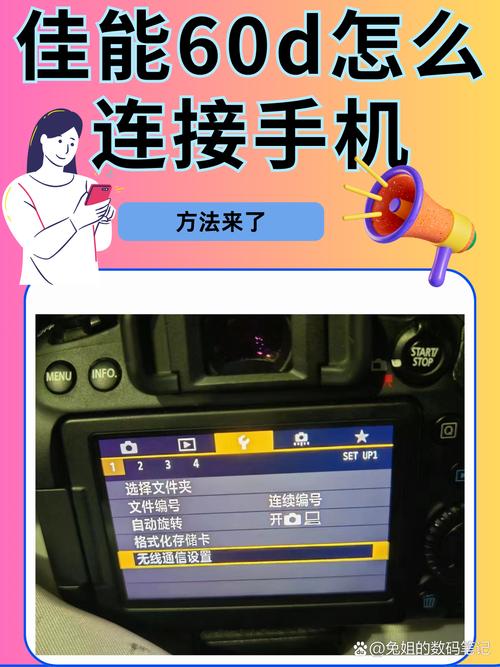
- 打开相机的电源,并进入“菜单” > “设置” > “Wi-Fi功能”。
- 确保Wi-Fi是开启状态。
- 不要关闭相机,让它待机并连接在你设置的Wi-Fi网络上。
-
在手机上打开应用并搜索:
- 在手机上打开 “Camera Connect” 应用。
- 应用会自动搜索同一网络下的佳能相机,几秒钟后,你的760D相机名称应该会出现在列表中。
-
配对并连接:
- 点击你的相机名称。
- 相机屏幕上会显示一个配对码。
- 在手机应用上输入这个配对码,点击“确定”。
- 连接成功!现在你就可以在手机上实时查看相机取景器里的画面,或者传输照片了。
第三部分:连接后可以做什么?
连接成功后,Camera Connect应用主要提供以下功能:
-
远程实时取景:
- 这是最实用的功能之一,你可以在手机屏幕上看到相机正在拍摄的实时画面。
- 可以通过手机屏幕对焦、按下快门(模拟按下快门键),非常适合拍摄微距、静物或进行自拍,让你能以更灵活的构图进行拍摄。
-
传输照片和视频:
- 你可以从相机中选择特定的照片或视频,传输到手机相册中。
- 也可以设置相机在拍摄后自动将照片传输到手机(需在应用内设置)。
- 传输到手机的照片可以方便地分享到社交媒体、发送给朋友,或在手机上进行简单的编辑。
-
远程控制相机:
- 除了拍摄,还可以在手机上调整一些基本的相机参数,如光圈、快门速度、ISO感光度、白平衡等,这比在相机上小屏幕上操作要方便得多。
第四部分:常见问题与技巧
-
问题1:应用找不到相机怎么办?
- 检查网络: 确认相机和手机连接的是同一个Wi-Fi网络,这是最常见的原因。
- 重启设备: 尝试关闭相机和手机的Wi-Fi,再重新打开。
- 重新配对: 如果以上方法无效,可能需要用USB线重新进行一次步骤一的初始设置。
- 检查相机Wi-Fi: 进入相机菜单,确认Wi-Fi功能是开启状态。
-
问题2:连接速度很慢或经常断开?
- 760D的Wi-Fi模块性能一般,距离较远或有信号干扰时可能会不稳定,尽量让相机和手机靠近一些。
- 如果在户外,使用手机的个人热点通常比连接公共Wi-Fi更稳定。
-
问题3:连接成功,但无法传输照片?
- 检查相机存储卡是否有足够空间。
- 尝试在应用内选择“下载”或“导入”功能,而不是等待自动传输。
-
小技巧:
- 固定好相机: 使用远程取景功能时,最好将相机固定在三脚架上,这样可以获得最稳定的画面。
- 省电模式: 长时间使用远程取景会比较耗电,建议为相机准备备用电池。
希望这份详细的指南能帮助你顺利地将760D与手机连接起来,享受无线拍摄的乐趣!


