


第一步:准备工作(无论哪种方法都需要)
在开始之前,请准备好以下几样东西:
(图片来源网络,侵删)
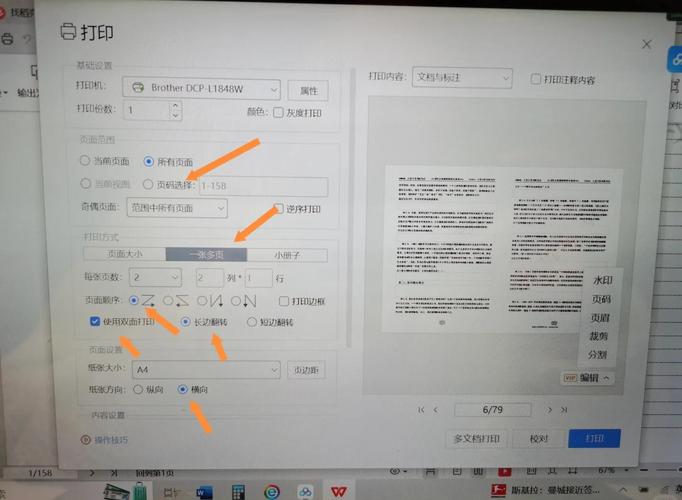
- 打印机:确保打印机已通电,并且处于正常工作状态(比如有墨水/碳粉,纸张已装好)。
- 连接方式:确定你的打印机是通过 USB 线连接,还是通过 Wi-Fi 连接。
- 驱动程序:打印机需要相应的“驱动程序”才能与电脑通信,驱动程序就像是打印机的“翻译官”,让电脑能听懂打印机的指令。
- 最佳来源:打印机的官方网站,这是最可靠、最安全的驱动来源。
- 如何获取:在浏览器中搜索 “[你的打印机品牌和型号] 驱动下载”,“HP LaserJet Pro M404 驱动下载”,进入官网的“支持”或“下载”页面,输入你的打印机型号,选择你的操作系统(如 Windows 11, macOS Ventura),然后下载推荐的驱动程序安装包。
第二步:选择安装方法
主要有两种方法:
- 自动安装(推荐):让 Windows 或 macOS 自动帮你找到并安装打印机,这是最简单、最快捷的方法。
- 手动安装(备用):如果自动安装失败,或者你需要安装特定版本的驱动,可以手动操作。
在 Windows 系统上安装打印机
情况 A:使用 USB 线连接(有线安装)
这是最简单直接的方式。
- 连接打印机:用 USB 线将打印机连接到笔记本电脑的 USB 端口。
- 开启电源:打开打印机电源。
- 等待自动识别:
- Windows 系统通常会自动检测到新硬件。
- 系统会自动尝试从 Windows Update 下载并安装合适的驱动程序,请确保你的电脑连接到互联网。
- 屏幕上可能会弹出提示,询问“是否要安装此设备的软件?”,选择“是”或“自动安装”。
- 完成安装:
- 如果自动安装成功,稍等片刻,系统会提示“设备已成功安装”,你可以在“设置” -> “蓝牙和其他设备” -> “打印机”中看到你的新打印机。
- 如果自动安装失败,请跳转到下面的【手动安装(Windows)】部分。
情况 B:使用 Wi-Fi 连接(无线安装)
无线打印机的安装分为两种子情况:新设置打印机 和 连接到已有 Wi-Fi 网络的打印机。
子情况 1:新设置无线打印机(首次配置)
大多数现代无线打印机在首次使用时,会引导你连接到 Wi-Fi,请参考你的打印机说明书,通常步骤如下:
(图片来源网络,侵删)
- 打印机连接 Wi-Fi:在打印机自身的控制面板上,进入“设置”或“网络”菜单,选择你的 Wi-Fi 网络,并输入密码,确保打印机已连接到你的家庭/办公室路由器。
- 电脑连接同一网络:非常重要! 确保你的笔记本电脑连接到同一个 Wi-Fi 网络下。
- 在 Windows 上添加打印机:
- 打开 设置 (快捷键
Win + I)。 - 进入 蓝牙和其他设备。
- 点击 打印机 & 扫描仪。
- 点击 添加设备。
- Windows 会开始搜索网络中可用的打印机。
- 在列表中找到你的打印机型号,点击它,然后点击 下一步。
- 系统会自动安装驱动,完成后点击 完成。
- 打开 设置 (快捷键
子情况 2:连接到已有 Wi-Fi 网络的打印机
如果你的打印机之前已经设置好并连接到 Wi-Fi,但你的新电脑需要添加它。
- 确保在同一网络:笔记本电脑和打印机必须连接到同一个 Wi-Fi 网络。
- 使用添加向导:
- 打开 设置 -> 蓝牙和其他设备 -> 打印机 & 扫描仪。
- 点击 添加打印机或扫描仪。
- 如果在列表中找不到你的打印机,请点击下方的 “我需要的打印机未列出”。
- 手动选择打印机:
- 在弹出的窗口中,选择 “按名称选择共享打印机”。
- 在输入框中,输入打印机的网络地址,格式通常是:
\\打印机的主机名或\\打印机的IP地址。- 如何找到 IP 地址?:通常可以在打印机自身的网络设置菜单中找到,或者在已连接的电脑上通过打印机属性查看。
- 如果不知道地址,也可以尝试选择 “选择手动添加的打印机”,然后按照提示一步步操作,选择 TCP/IP 作为设备类型。
- 点击 下一步,系统会尝试安装驱动。
手动安装(Windows)
如果自动安装失败,或者你下载了官方驱动:
- 下载驱动:从打印机官网下载好
.exe或.inf格式的驱动程序。 - 打开设备管理器:右键点击“开始”按钮,选择“设备管理器”。
- 找到打印机:在设备管理器中,找到“打印队列”类别,如果你的打印机未正确安装,这里可能会显示一个带黄色感叹号的设备。
- 更新驱动程序:
- 右键点击那个带感叹号的设备,选择 “更新驱动程序”。
- 选择 “浏览我的电脑以查找驱动程序软件”。
- 点击 “让我从列表中可用的驱动程序中选择”。
- 点击 “从磁盘安装”,然后浏览到你之前下载并解压好的驱动文件夹,选择其中的
.inf文件。 - 按照提示完成安装。
在 macOS 系统上安装打印机
macOS 通常对打印机的支持非常好,很多主流品牌都能被自动识别。
情况 A:自动安装(macOS 的强项)
- 连接打印机:
- USB 连接:直接用 USB 线连接电脑和打印机。
- Wi-Fi 连接:确保打印机和 Mac 连接在同一个 Wi-Fi 网络下。
- 系统自动识别:
- 连接后,macOS 会自动搜索并识别打印机。
- 屏幕右上角可能会弹出一个小窗口,显示“正在寻找打印机...”。
- 识别成功后,系统会自动下载并安装所需的驱动程序,无需你干预。
- 完成:稍等片刻,打印机就会出现在“系统设置”的“打印机与扫描仪”列表中。
情况 B:手动安装(如果自动识别失败)
- 打开系统设置:点击屏幕左上角的苹果图标,选择“系统设置”。
- 进入打印机设置:在侧边栏中找到并点击 “打印机与扫描仪”。
- 添加打印机:点击右下角的 号按钮。
- 选择打印机:
- 在弹出的“添加打印机”窗口中,系统会再次尝试搜索,如果找到了,直接选择它,点击“添加”即可。
- 如果没找到,点击工具栏上的 “IP” 标签页。
- 填写打印机信息:
- 协议:通常选择 “HP Jetdirect” 或 “Line Printer Daemon - LPD”,如果不确定,可以都试试。
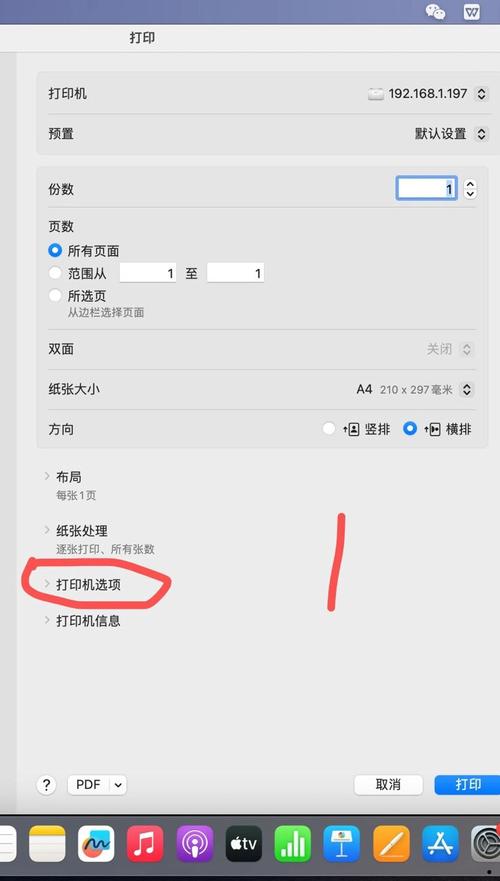
- 地址:输入打印机的 IP 地址,你可以在打印机设置菜单或路由器管理页面中找到这个地址。
- 名称和位置:可以自定义填写,方便你识别。
- 使用:下拉菜单选择 “自动选择”,让系统为你匹配最合适的驱动。
- 完成安装:点击“添加”,如果系统提示找不到驱动,可以尝试从官网下载
.dmg或.pkg安装包,运行后通常也会自动完成安装。
第三步:测试打印
安装完成后,最重要的一步是测试一下。
(图片来源网络,侵删)
- 在电脑上打开任意一个文档、网页或图片。
- 按
Ctrl + P(Windows) 或Cmd + P(macOS) 打开打印对话框。 - 确保选择的打印机是你刚刚安装的那台。
- 点击“打印”按钮。
如果能成功打印出测试页,就说明安装成功了!
常见问题与解决方法
- 问题:电脑找不到打印机。
- 解决:
- 检查物理连接(USB 线是否插好)和电源。
- 检查网络连接(电脑和打印机是否在同一个 Wi-Fi 下)。
- 重启电脑和打印机。
- 检查打印机的 IP 地址是否发生了变化(尤其对于无线打印机)。
- 解决:
- 问题:打印任务卡在队列里,无法打印。
- 解决:
- 在 Windows 的“设备和打印机”中,右键点击你的打印机,选择“查看正在打印的内容”。
- 在打开的窗口中,右键点击卡住的任务,选择“取消”。
- 如果整个队列都卡住了,可以尝试右键点击打印机图标,选择“取消所有文档”。
- 解决:
- 问题:驱动安装失败或报错。
- 解决:
- 从打印机官网重新下载最新、最正确的驱动程序。
- 下载后,右键点击安装包,选择“以管理员身份运行”。
- 暂时关闭杀毒软件和防火墙,再进行安装。
- 解决:
希望这份详细的指南能帮助你成功安装打印机!如果还有问题,可以提供你的打印机型号、操作系统和遇到的具体错误提示,我可以给出更精确的建议。


