


以下是详细的步骤说明,以及一些相关的注意事项。
(图片来源网络,侵删)
核心方法:通过“设置”更改
这是最常用、最直接的方法。
步骤如下:
-
打开“设置”:在您的 iPhone 主屏幕上找到并点击 “设置” 图标(一个齿轮状的图标)。
-
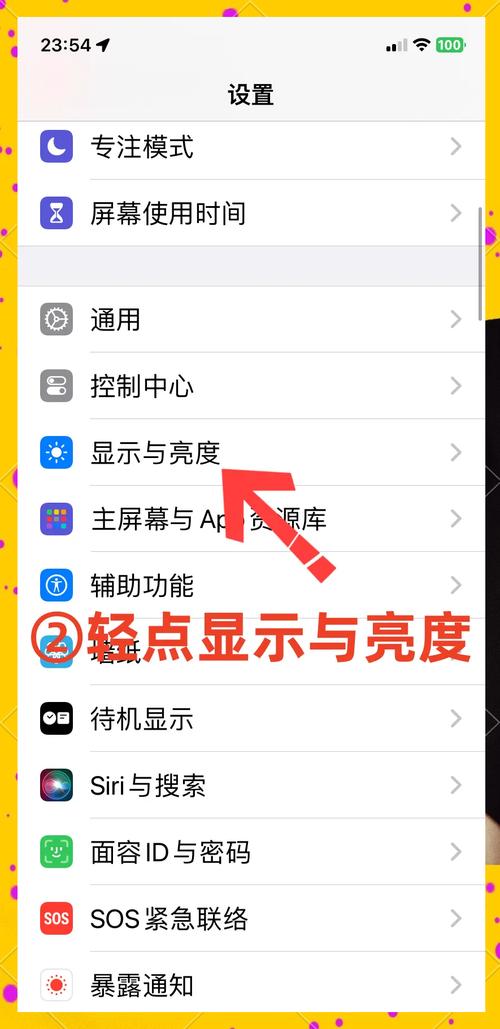
进入“面容 ID 与密码”或“触控 ID 与密码”:
 (图片来源网络,侵删)
- 如果您的 iPhone 支持 面容 ID(Face ID),请向下滚动并点击 “面容 ID 与密码”。
- 如果您的 iPhone 支持 触控 ID(Touch ID),请点击 “触控 ID 与密码”。
- 如果您的 iPhone 没有这些生物识别功能,它会直接显示 “密码” 选项。
-
验证身份:为了安全起见,系统会要求您验证身份,您需要输入您 当前的 开机密码才能继续。
-
选择“更改密码”:
- 在“面容 ID 与密码”或“触控 ID 与密码”页面,点击 “更改密码”(Change Password)。
-
输入新密码:
- 系统会要求您输入 新的 开机密码,请输入一个您想设置的新密码。
- 密码要求至少为 6 位数字,但您也可以选择更复杂的字母数字组合,点击右上角的 “下一步”。
-
确认新密码:
 (图片来源网络,侵删)
- 系统会再次要求您输入一遍新密码以确保无误,再次输入后,点击右上角的 “完成”。
至此,您的 iPhone 开机密码就已经成功更改了。
其他相关操作
除了更改密码,您可能还需要了解以下几种情况:
忘记了当前的开机密码
警告:如果您忘记了密码,唯一的办法就是使用电脑将 iPhone 恢复出厂设置,这会清除您手机上的所有数据(照片、联系人、App 等),将其恢复到初始状态。
恢复步骤(需要一台电脑和数据线):
-
将 iPhone 连接到电脑:
- Mac 用户:使用 macOS Catalina 10.15 或更高版本,请打开“访达”(Finder),使用 macOS Mojave 10.14 或更早版本,请打开“iTunes”。
- Windows 用户:请打开最新版的“iTunes”。
-
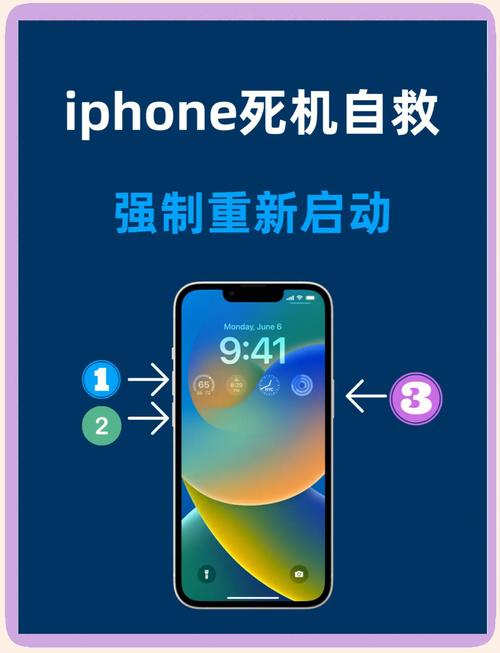
将 iPhone 置于恢复模式:
- iPhone 8 及更新机型(包括 iPhone SE 2/3):
- 快速按一下“音量+”键。
- 快速按一下“音量-”键。
- 长按“侧边”按钮,直到看到恢复模式屏幕(显示电脑和数据线图标)。
- iPhone 7 / 7 Plus:
同时长按“侧边”按钮和“音量-”键,直到看到恢复模式屏幕。
- iPhone 6s 及更早机型:
同时长按“主屏幕”按钮和“顶部”(或“侧边”)按钮,直到看到恢复模式屏幕。
- iPhone 8 及更新机型(包括 iPhone SE 2/3):
-
在电脑上恢复 iPhone:
- 电脑上的“访达”或“iTunes”会检测到处于恢复模式的 iPhone,并弹出提示。
- 选择 “恢复”(Restore),电脑将下载最新的 iOS 软件并重新安装到您的 iPhone 上。
- 整个过程会清除所有数据,完成后您就可以像一部新手机一样进行初始设置了。
如何设置更复杂的密码(字母+数字)
默认情况下,iPhone 密码是 6 位数字,如果您想设置更安全的密码,可以按照以下步骤操作:
- 进入 “设置” > “面容 ID 与密码”(或“触控 ID 与密码”)。
- 输入您的当前密码进行验证。
- 向下滚动,找到 “更改密码” 并点击。
- 在输入新密码的界面,点击 “密码选项”(Passcode Options)。
- 在弹出的菜单中,您可以选择:
- 自定义字母数字代码:创建包含大小写字母和数字的任意长度密码。
- 自定义 4 位数字代码:设置一个 4 位数字密码(安全性较低)。
- 4 位数字代码:默认的 4 位数字密码。
- 选择您想要的类型,然后输入并确认您的新密码。
关闭密码(不推荐)
为了安全,强烈不建议关闭开机密码,但如果您坚持要这样做:
- 进入 “设置” > “面容 ID 与密码”。
- 输入您的当前密码。
- 向下滚动,点击 “关闭密码”(Turn Passcode Off)。
- 系统会再次要求您输入密码以确认。
- 之后,您的 iPhone 将不再有开机密码,安全性会大大降低。
| 操作 | 路径 | 关键点 |
|---|---|---|
| 更改密码 | 设置 > 面容 ID 与密码 > 更改密码 |
需要输入当前密码 |
| 忘记密码 | 连接电脑进入恢复模式 | 会清除所有数据 |
| 设置复杂密码 | 更改密码 > 密码选项 > 自定义字母数字代码 |
提高安全性 |
| 关闭密码 | 设置 > 面容 ID 与密码 > 关闭密码 |
强烈不建议 |
希望这些信息能帮助到您!保护好自己的手机密码非常重要。


