


⚠️ 重要提醒:操作前必读
- 备份数据!备份数据!备份数据!
- 虽然大多数解 Root 方法不会清除你的个人数据(如照片、联系人、应用),但任何系统级操作都存在风险。强烈建议你通过云服务(如 Google Drive, iCloud)或电脑(如使用手机厂商的官方工具)进行一次完整的备份。
- 电量充足
确保手机电量在 50% 以上,最好是在充电状态下进行操作,以防中途断电导致系统变砖。
 (图片来源网络,侵删)
 - 确认 Root 方式
你需要回忆一下当初是如何获取 Root 权限的,不同的 Root 方式(如 Magisk, SuperSU, 刷入第三方 Recovery)对应不同的解 Root 方法,如果你不确定,可以按照从易到难的顺序尝试。
通过 Magisk Manager 解 Root(最推荐、最常用)
如果你的手机是通过 Magisk 来获取 Root 权限的,那么解 Root 会非常简单和安全,Magisk 本身就设计成了一个“无痕”的 Root 工具。
适用场景: 绝大多数现代安卓手机,通过刷入 Magisk.zip 文件或使用 Magisk App 进行 Root。
操作步骤:
(图片来源网络,侵删)
- 打开 Magisk Manager App,你手机里应该有这个应用,它就是管理 Root 权限的核心。
- 进入 “超级设置” (Superuser) 菜单。
- 在超级用户列表中,找到你想要移除 Root 权限的应用(通常是“系统”或所有应用),点击它,然后选择“移除授权”,这一步不是必须的,但可以让你在彻底解 Root 前先测试一下。
- 返回 Magisk Manager 的主界面,点击右上角的菜单图标(通常是三条横线)。
- 在菜单中找到并点击 “卸载 Magisk” (Uninstall Magisk)。
- 关键步骤:
- 系统会弹出一个确认窗口,务必勾选 “完全卸载 (包括数据)” 或 “Restore Original Boot Image” 这个选项。
- 为什么必须勾选? 因为这个选项会删除
/system分区中被修改的 Magisk 文件,并将原始的、未修改过的 Boot 分区镜像恢复回来,这是实现“官方还原”的核心步骤。
- 点击“卸载”按钮,然后点击“是”确认。
- 手机会自动重启,这个过程可能需要几分钟,请耐心等待。
- 重启后,打开 Magisk Manager,它会提示你“检测到未安装的 Magisk”,你的手机就已经完全解 Root 了。
- 验证:
- 打开一个需要 Root 权限的应用(如 Root Explorer),看它是否还能获取到 Root 权限。
- 尝试安装一个只支持非 Root 手机的银行 App,看是否能正常安装和使用。
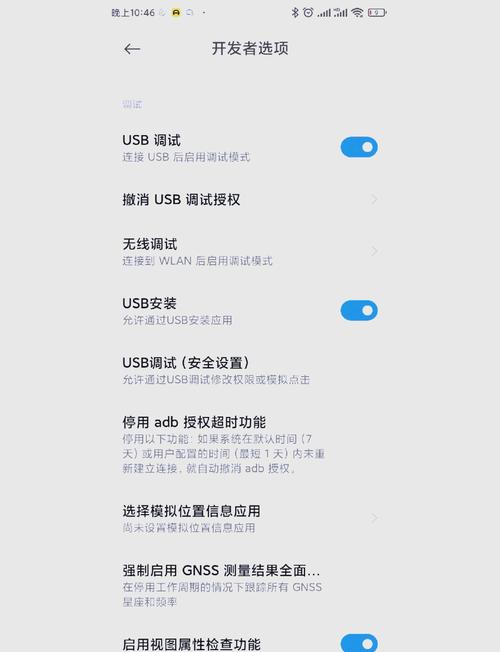
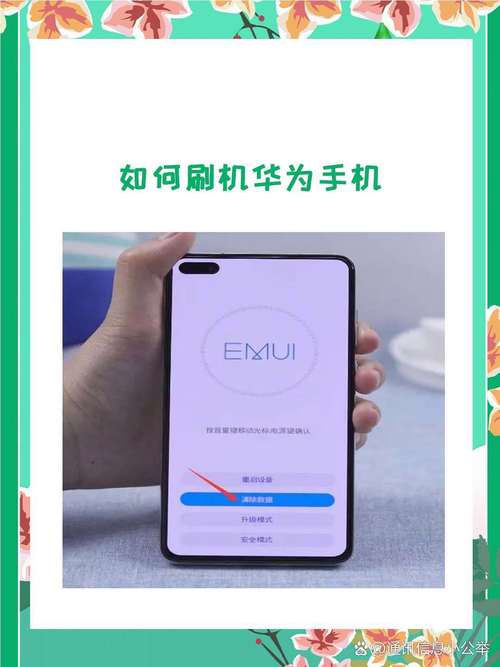
- (可选)在手机设置中找到“关于手机”,连续点击“版本号”几次,进入开发者选项,看看是否还有“Root 权限”的开关选项。
通过官方恢复模式恢复出厂设置
Magisk Manager 的方法不奏效,或者你不确定自己是如何 Root 的,那么恢复出厂设置(恢复出厂设置)是一个最彻底的“釜底抽薪”的方法。
适用场景:
- 忘记了 Root 方式。
- Magisk Manager 无法卸载或出现错误。
- 手机是通过刷入第三方 Recovery(如 TWRP)来 Root 的。
操作步骤:
- 进入恢复模式:
- 不同品牌手机的进入方式不同,通常需要同时长按几个物理按键,以下是常见组合(在手机完全关机状态下尝试):
- 三星:
音量上+电源键 - 谷歌/一加/小米:
音量下+电源键 - 华为:
音量上+电源键 - 如果以上组合不行,请自行搜索你手机型号的“进入恢复模式方法”。
- 三星:
- 不同品牌手机的进入方式不同,通常需要同时长按几个物理按键,以下是常见组合(在手机完全关机状态下尝试):
- 在恢复模式菜单中操作:
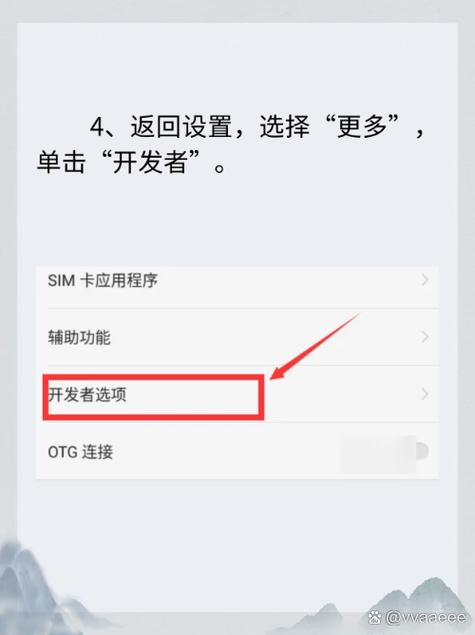
- 进入恢复模式后,你会看到一个文本菜单,使用
音量键来上下选择,用电源键来确认。 - 找到并选择 “恢复出厂设置” (Wipe data/factory reset) 或 “清除数据/缓存”。
- 系统会再次要求你确认,选择“是”。
- 进入恢复模式后,你会看到一个文本菜单,使用
- 清除缓存分区(可选但推荐):
- 返回主菜单,选择 “清除缓存分区” (Wipe cache partition),这一步可以清除可能导致问题的缓存文件。
- 重启系统:
- 完成清除后,返回主菜单,选择 “重启系统” (Reboot system now)。
- 等待重启:
- 手机将会重启,并像新手机一样进行首次设置,这个过程会擦除手机上的 所有数据,包括你的应用、照片、文件等,这就是为什么第一步强调要备份的原因!
注意: 此方法会将手机恢复到最原始的、未 Root 的状态,就像你刚买来一样。
(图片来源网络,侵删)
使用手机厂商的官方 PC 端工具
许多手机厂商(如三星、华为、小米、OPPO、vivo)都提供了官方的 PC 端刷机/修复工具。
适用场景:
- 方法都失败,或者你想确保 100% 恢复到最纯净的系统状态。
- 手机电量耗尽或无法正常开机。
操作步骤:
- 下载官方工具:
- 三星: Smart Switch
- 华为: Huawei HiSuite
- 小米: Mi Flash
- OPPO: OPPO PC Tool
- vivo: vivoFuntouch OS/iQOO/iCareFusion
- 谷歌: Google Pixel USB Driver + Fastboot 命令
- 在电脑上安装并运行工具。
- 根据工具提示操作:
- 大多数工具都有“修复”、“回滚版本”或“恢复出厂设置”等选项,这些功能通常会将手机的系统恢复为官方最新或指定的版本,同时清除所有用户数据。
- 这个过程同样需要备份手机数据。
- 这个方法最可靠,因为它直接与厂商服务器通信,下载官方纯净的固件进行重写。
总结与选择建议
| 方法 | 优点 | 缺点 | 推荐指数 |
|---|---|---|---|
| Magisk Manager 卸载 | 最简单、最快速、不丢失数据 | 仅适用于 Magisk Root 的手机 | ⭐⭐⭐⭐⭐ |
| 恢复出厂设置 | 最彻底、通用性强 | 会清除所有数据 | ⭐⭐⭐⭐ |
| 官方 PC 工具 | 最可靠、可修复深度问题 | 需要电脑、操作稍复杂、会清除数据 | ⭐⭐⭐⭐ |
给你的建议:
- 首选方法一:如果你的手机里有 Magisk Manager,直接用它卸载,这是最理想的路径。
- 如果方法一失败或没有 Magisk,再考虑方法二,记得提前备份!
- 如果手机已经无法正常开机或系统严重损坏,方法三是你的最后救星。
希望这些信息能帮助你成功地将手机还原到未 Root 的状态!如果在操作中遇到任何问题,可以提供你的手机型号和具体错误提示,我可以尝试给出更具体的帮助。


