


下面我将从快速解决到根本解决,为你提供一套完整的解决方案,你可以根据自己的情况选择最适合的。
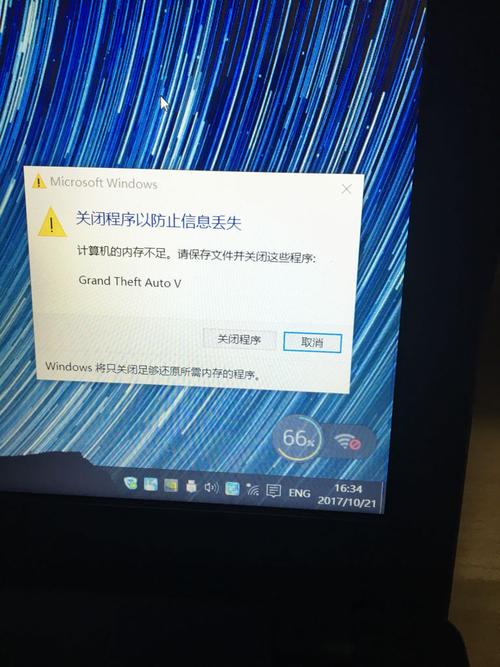
(图片来源网络,侵删)
第一步:临时应急方案(不花钱或少花钱)
如果你只是暂时觉得卡,或者马上要处理一个重要任务,可以试试这些方法。
释放系统资源(最常用、最直接)
- 重启电脑:这是最简单粗暴但往往最有效的方法,重启可以清理掉所有后台运行的、不必要的服务和进程,释放被占用的内存。
- 关闭不必要的程序和标签页:检查任务管理器,看看哪些程序占用了大量内存(特别是那些你正在使用但非必需的),关闭一些不常用的浏览器标签页,尤其是那些开着视频、大型网页的。
- 使用轻量级软件:
- 浏览器:使用像
Microsoft Edge或Firefox的“集客模式”(Collections/Container)功能,或者使用Brave等内存占用更少的浏览器。 - 办公软件:用轻量级的在线办公套件(如 Google Docs, Office 365 Online)代替笨重的本地安装版 Office。
- 浏览器:使用像
使用系统自带工具优化
- Windows 内存诊断:
- 在开始菜单搜索“内存诊断”并打开。
- 选择“立即重新启动并检查问题”。
- 电脑会重启并进行内存检测,这可以帮你确定是否是内存硬件本身出现了问题。
- 虚拟内存(页面文件)调整:
- 这是一种“用硬盘空间当内存”的应急方法,速度远低于真实内存,但能缓解内存不足。
- 右键点击“此电脑” -> “属性” -> “高级系统设置”。
- 在“高级”选项卡下,点击“性能”区域的“设置”。
- 在新的“性能选项”窗口中,切换到“高级”选项卡,点击“虚拟内存”区域的“更改”。
- 取消勾选“自动管理所有驱动器的分页文件大小”。
- 选中你的系统盘(通常是C盘),选择“自定义大小”,然后将初始大小和最大值都设置为 物理内存的 2 倍(你有 8GB 内存,就都设为 16384 MB)。
- 点击“设置”->“确定”->“重启电脑”使其生效。
第二步:根本解决方案(升级内存)
如果你的电脑经常内存不足,或者想流畅运行大型软件,最根本、最有效的办法就是升级物理内存(加内存条)。
检查你的电脑是否可以升级
这是最关键的一步!不是所有笔记本都能轻松升级内存。
- 查看电脑型号:在“设置” -> “系统” -> “中找到你的设备规格,或直接在网上搜索你的笔记本型号。
- 确认内存类型和规格:
- 内存类型:目前主流的是 DDR4 和较新的 DDR5,买错了装不上!
- 内存频率:如 3200MHz, 4800MHz,最好购买与原内存相同频率的,以保证稳定运行。
- 内存通道:很多笔记本支持双通道,这意味着插上两条相同容量的内存(如 2x8GB)会比插一条大容量内存(如 1x16GB)性能更好。
- 确认可插槽数量:大部分笔记本只有 1-2 个内存插槽,很多轻薄本为了节省空间,直接将内存焊死在主板上,完全无法升级!在购买前务必确认好。
如何选择合适的内存条
- 品牌:选择金士顿、威刚、芝奇、海盗船等知名品牌,质量有保障。
- 容量:根据你的需求和预算决定。
- 8GB:仅能满足日常办公、看视频等基础需求,现代系统已显吃力。
- 16GB:目前的主流选择,可以流畅运行绝大多数软件、多任务处理和中型游戏。
- 32GB:适合专业用户,如视频剪辑、3D建模、编程、虚拟机等重度应用。
- 套装 vs 单条:如果你支持双通道,强烈建议购买“套装”(如 2x8GB),而不是两条单买,套装经过厂商测试,兼容性和稳定性更好。
动手升级(适合有一定动手能力的用户)
升级内存条非常简单,就像给电脑“插U盘”一样。
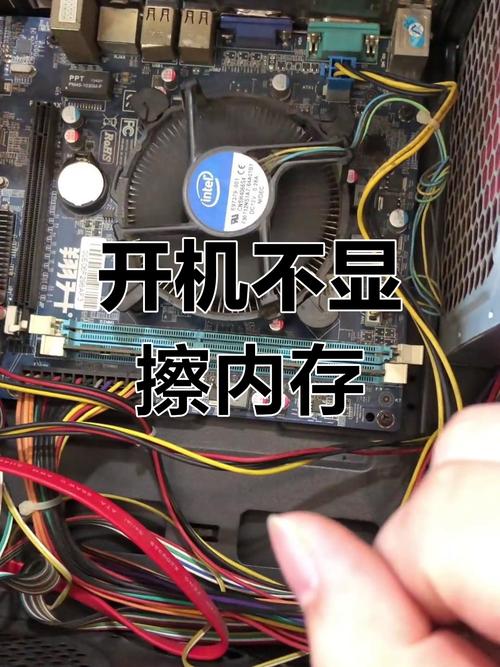
(图片来源网络,侵删)
- 准备工作:
- 购买好新内存条。
- 准备好一个小十字螺丝刀。
- 最重要的一步:关机并断开所有电源! 如果是笔记本,最好拔掉电源适配器,并取下电池(如果可拆卸)。
- 找到内存插槽:
- 翻到笔记本背面,找到内存仓的盖板(通常标有内存图标)。
- 用螺丝刀拧下盖板的螺丝,打开盖板。
- 安装内存条:
- 你会看到内存插槽两侧有卡扣。
- 将新内存条以 45度角 插入插槽中,确保金手指对准插槽的缺口。
- 用力下压内存条,直到两侧的卡扣“咔哒”一声自动扣紧,内存条就会变得水平。
- 测试:
- 盖好盖板,拧上螺丝。
- 接上电源,开机。
- 开机后,右键点击任务栏,打开“任务管理器”,在“性能”选项卡下查看“内存”,确认总容量是否正确。
如果你不确定自己能否操作,或者怕弄坏电脑,强烈建议寻求专业人士(如电脑维修店)的帮助,通常费用不高。
第三步:替代方案(无法升级内存怎么办)
如果你的笔记本内存是焊死的,无法升级,那么可以考虑以下方案:
使用云服务和在线工具
- 将文件存储在云端:将不常用的照片、视频、文档等上传到 OneDrive, Google Drive, 百度网盘等,减少本地硬盘空间的占用(虽然不直接解决内存,但能改善整体系统流畅度)。
- 使用在线应用:尽量使用网页版的办公、设计、视频剪辑工具(如 Canva, Descript, 在线版 Photoshop 等),它们在云端运行,对本地内存压力小。
外置存储设备(解决空间,而非内存)
- 外接硬盘/SSD:如果问题是 C盘空间不足(系统盘满了),导致系统卡顿,可以购买一个高速的移动固态硬盘,将大文件(如游戏、电影、项目文件)移到外置硬盘,这能释放C盘空间,但不能增加运行内存。
考虑更换电脑
如果你的笔记本配置非常老旧,内存焊死且容量极小(如4GB),并且你现在的需求已经远超它的能力,那么最一劳永逸的办法就是换一台新电脑,现在主流的轻薄本通常都标配 16GB 内存,性能和体验都会有质的飞跃。
总结与建议
| 方案 | 优点 | 缺点 | 适合人群 |
|---|---|---|---|
| 临时释放 | 免费,快速 | 效果短暂,治标不治本 | 所有用户,应急使用 |
| 升级内存 | 效果最显著,性价比最高 | 需要一定动手能力或花费维修费 | 内存可升级,且愿意改善性能的用户 |
| 使用云服务/在线工具 | 无需硬件改动 | 依赖网络,部分功能不如本地软件 | 内存无法升级,且以轻度使用为主 |
| 外接硬盘 | 解决磁盘空间不足 | 不能增加运行内存 | C盘空间已满,但内存尚可的用户 |
| 更换电脑 | 一劳永逸,获得全面升级 | 成本最高 | 电脑老旧,无法升级,且需求高的用户 |
给你的建议流程:

(图片来源网络,侵删)
- 先尝试第一步:重启、关闭程序,看看是否能解决问题。
- 如果频繁卡顿,打开任务管理器,确认是内存不足(内存占用率长期高于80-90%)。
- 查询你的笔记本型号,确认内存是否可升级。
- 如果可升级,果断购买合适的内存条进行升级(这是最佳选择)。
- 如果不可升级,考虑使用云服务、在线工具,或者评估是否需要换一台新电脑。
希望这些信息能帮到你!


