


通过显示器物理按键(最常用、最直接)
这是最简单、最推荐的方法,适用于所有台式电脑,你直接操作显示器本身的按键即可。
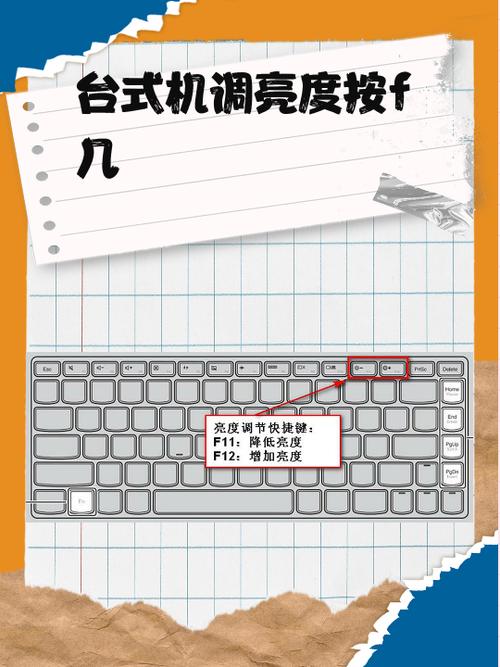
(图片来源网络,侵删)
操作步骤:
- 找到显示器上的按键:通常位于显示器底部、侧面或背面,它们是一排或一圈的物理按钮,上面有图标。
- 识别“亮度”图标:寻找一个太阳 ☀️ 或灯泡 💡 的图标,有些显示器可能还有“对比度”图标,通常是两个大小不同的三角形 ▲▼。
- 调整亮度:
- 按一下带有太阳 ☀️ 图标的 “菜单” 或 “OK” 键,进入显示器的OSD(On-Screen Display,屏幕显示)菜单。
- 使用 或 方向键(或带有向上/向下箭头的图标)来选择“亮度”选项。
- 再次使用 或 键来增加或减少亮度值。
- 调整完成后,按 “菜单” 或 “OK” 键退出菜单,有时需要长按几秒钟来自动保存并退出。
优点:
- 精确控制显示器背光,效果最好。
- 不依赖任何操作系统或显卡驱动。
- 几乎所有显示器都支持。
通过电脑操作系统软件调整
这种方法不需要你弯腰或伸手去摸显示器,适合不方便操作物理按键的情况,但请注意,这种方法实际上是调整“伽马值”或“信号”,而不是像方法一那样直接控制背光,效果可能不如物理按键精确。
A. 在 Windows 系统中调整
使用 Windows 设置(推荐)
- 快捷键:按下
Win + I键快速打开“设置”。 - 路径:进入 “系统” > “显示”。
- 调整:在“亮度与颜色”区域,拖动“亮度”滑块即可调整。
使用显卡控制面板(更专业) 如果你的电脑有独立显卡(NVIDIA 或 AMD),可以通过它们的控制面板进行更精细的调整。
-
NVIDIA 控制面板:
- 在桌面空白处点击右键,选择 “NVIDIA 控制面板”。
- 在左侧导航栏选择 “显示” > “更改桌面颜色设置”。
- 在右侧选择你的显示器,然后拖动“亮度”、“对比度”和“伽马”滑块进行调整。
-
AMD Software: Adrenalin Edition:
- 在桌面空白处点击右键,选择 “AMD 软件”。
- 在主界面找到 “显示” 选项卡。
- 在这里可以找到亮度和对比度的调整滑块。
使用键盘快捷键(部分键盘支持) 如果你的台式机外接了带有功能键的键盘(如笔记本键盘或某些品牌机械键盘),可以直接按快捷键调整:
- 通常:
Fn+亮度增加键(可能是F5-F12中的一个太阳图标) 或Fn+亮度降低键。
B. 在 macOS 系统中调整(使用 iMac 或 Mac mini)
通过“系统设置”
- 点击屏幕左上角的 苹果 图标,选择 “系统设置”。
- 在左侧边栏选择 “显示器”。
- 在右侧,你会看到一个“亮度”滑块,拖动它即可调整。
使用键盘快捷键(最方便) 直接使用外接的 Apple 键盘:
- 增加亮度:按
F2键(或亮度向上图标键)。 - 降低亮度:按
F1键(或亮度向下图标键)。 - 如果快捷键无效,可能需要在“系统设置” > “键盘”中勾选“将 F1、F2 等键作为标准功能键”。
总结与建议
| 方法 | 优点 | 缺点 | 适用场景 |
|---|---|---|---|
| 物理按键 | 最直接、最精确,直接控制背光源 | 需要手动操作显示器 | 所有情况下的首选方法 |
| Windows 设置 | 简单易用,无需第三方软件 | 调整的是伽马值,可能不如物理按键精准 | 不方便操作物理按键时的快速调整 |
| 显卡控制面板 | 功能强大,可精细调节对比度、伽马等 | 设置相对复杂,对普通用户可能没必要 | 专业用户或需要校准颜色时 |
| Mac 设置/快捷键 | 非常方便,与系统集成度高 | - | Mac 用户 |
对于绝大多数台式电脑用户,最简单有效的方法就是使用显示器自带的物理按键。 如果你觉得屏幕太亮或太暗导致眼睛疲劳,首先尝试调整显示器上的亮度按钮,通常能获得最舒适、最准确的显示效果。


