


微信本身没有独立的“锁屏密码”功能,我们通常所说的“微信锁”,其实是利用了苹果手机(iOS系统)自带的 “App 专用密码” 功能。
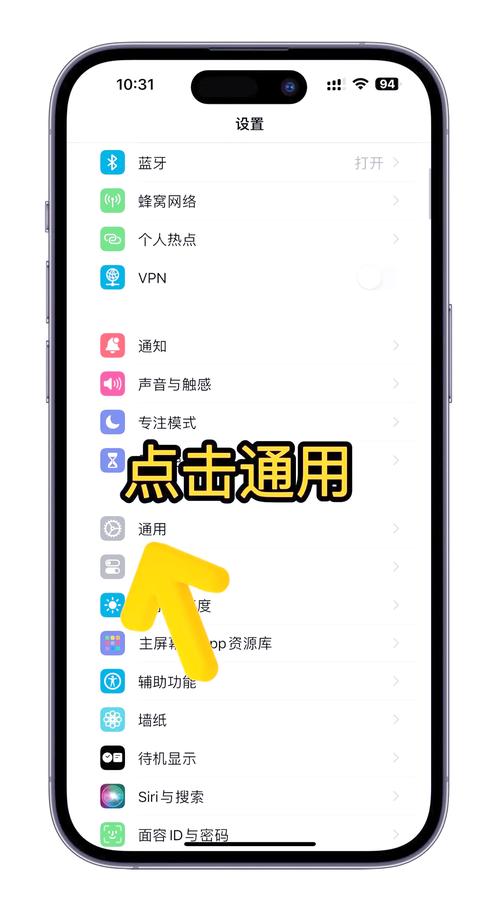
(图片来源网络,侵删)
这个功能可以为单个App(比如微信)设置一个独立的密码,每次打开这个App时都需要输入密码,非常方便和安全。
下面是详细的设置步骤,非常简单:
方法:使用苹果手机的“屏幕使用时间”功能来设置微信锁
这个功能是iOS系统自带的,无需下载任何第三方App。
第一步:打开“屏幕使用时间”
-
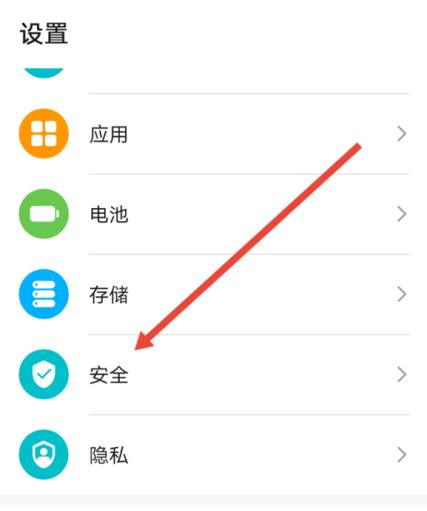
在您的iPhone主屏幕上,找到并点击 “设置” (Settings)。
 (图片来源网络,侵删)
 -
向下滑动,找到并点击 “屏幕使用时间” (Screen Time)。
(如果您的iOS版本较旧,可能需要在“设置”里先找到并开启“屏幕使用时间”功能)。
第二步:开启“屏幕使用时间”并设置密码
- 进入“屏幕使用时间”后,如果您之前没有设置过,点击 “打开屏幕使用时间”。
- 系统会询问“这是您的iPhone吗?”,请选择 “这是我的iPhone” 或 “这是孩子的iPhone”。
- 请务必选择“这是我的iPhone”,这样才能为App设置限制密码。
- 系统会引导您设置一个“屏幕使用时间”的密码。这个密码非常重要!
- 请务必记住这个密码! 它是您之后修改或关闭所有App锁的“总钥匙”。
- 不要与您的iPhone锁屏密码相同! 否则就失去了意义。
- 建议设置一个您自己容易记住但别人不容易猜到的数字密码。
第三步:为微信App设置“App 限额”
- 设置好“屏幕使用时间”密码后,返回“屏幕使用时间”主界面。
- 点击 和隐私访问限制” (Content & Privacy Restrictions)。
- 确保 和隐私访问限制” 的开关是 打开 状态(绿色)。
- 向下滑动,找到并点击 “App限额” (App Limits)。
- 点击右上角的 “添加限额” (Add Limit)。
- 在App类别列表中,找到并选择 “社交” (Social Networking)。
第四步:选择微信并设置时间
- 在“社交”类别下,勾选 “微信”,您也可以同时勾选其他您想锁定的社交App。
- 点击右上角的 “下一步”。
- 设置一个时间,“1分钟”,这个时间只是一个幌子,目的是为了触发限制功能,时间长短不重要。
- 点击 “添加”。
第五步:开启“App限额”
- 返回到“App限额”设置页面,您会看到刚刚添加的“社交”限额。
- 点击它,然后确保开关 “App限额” 是 打开 状态(绿色)。
如何使用微信锁?
完成以上所有步骤后,您的微信锁就设置成功了!
- 下次打开微信时,系统会弹出一个窗口,要求您输入 “屏幕使用时间”的密码(也就是您在第二步设置的密码)。
- 输入正确密码后,您就可以正常使用微信了,直到您主动退出或在后台完全关闭微信。
重要提示和注意事项
-
忘记密码怎么办?
 (图片来源网络,侵删)
- 如果您忘记了“屏幕使用时间”的密码,可以通过回答您设置的 Apple ID 问题 来重置。
- 如果您忘记了Apple ID问题,或者没有设置,可能需要通过Apple ID进行验证重置,过程会比较复杂。请务必牢记您设置的“屏幕使用时间”密码!
-
如何临时关闭或修改微信锁?
- 同样进入 “设置” > “屏幕使用时间”。
- 输入您的“屏幕使用时间”密码。
- 在“App限额”里,您可以随时关闭开关来临时解除微信锁,或者修改限额时间。
-
与其他微信锁App的区别
- 优点:苹果自带,无需下载App,不耗电,非常稳定,且与系统深度集成。
- 缺点:功能相对简单,只有密码验证,没有指纹/面容ID快捷验证(部分旧系统可能不支持)。
- 第三方App:在App Store搜索“微信锁”、“App Lock”等,可以找到很多第三方应用,它们通常支持指纹/面容ID,体验更快捷,但可能存在兼容性、安全性和耗电问题。
设置苹果微信锁屏密码的最佳方法是:
设置 → 屏幕使用时间 → 内容和隐私访问限制 → 打开 → App限额 → 添加限额 → 选择“社交”并勾选微信 → 设置时间并添加 → 打开App限额开关。
希望这个详细的指南能帮到您!


