


核心方法(适用于大多数 Flyme 8/9/10 版本)
这是最常用和最稳定的方法,适用于绝大多数 Flyme 8、Flyme 9 以及 Flyme 10 的版本。
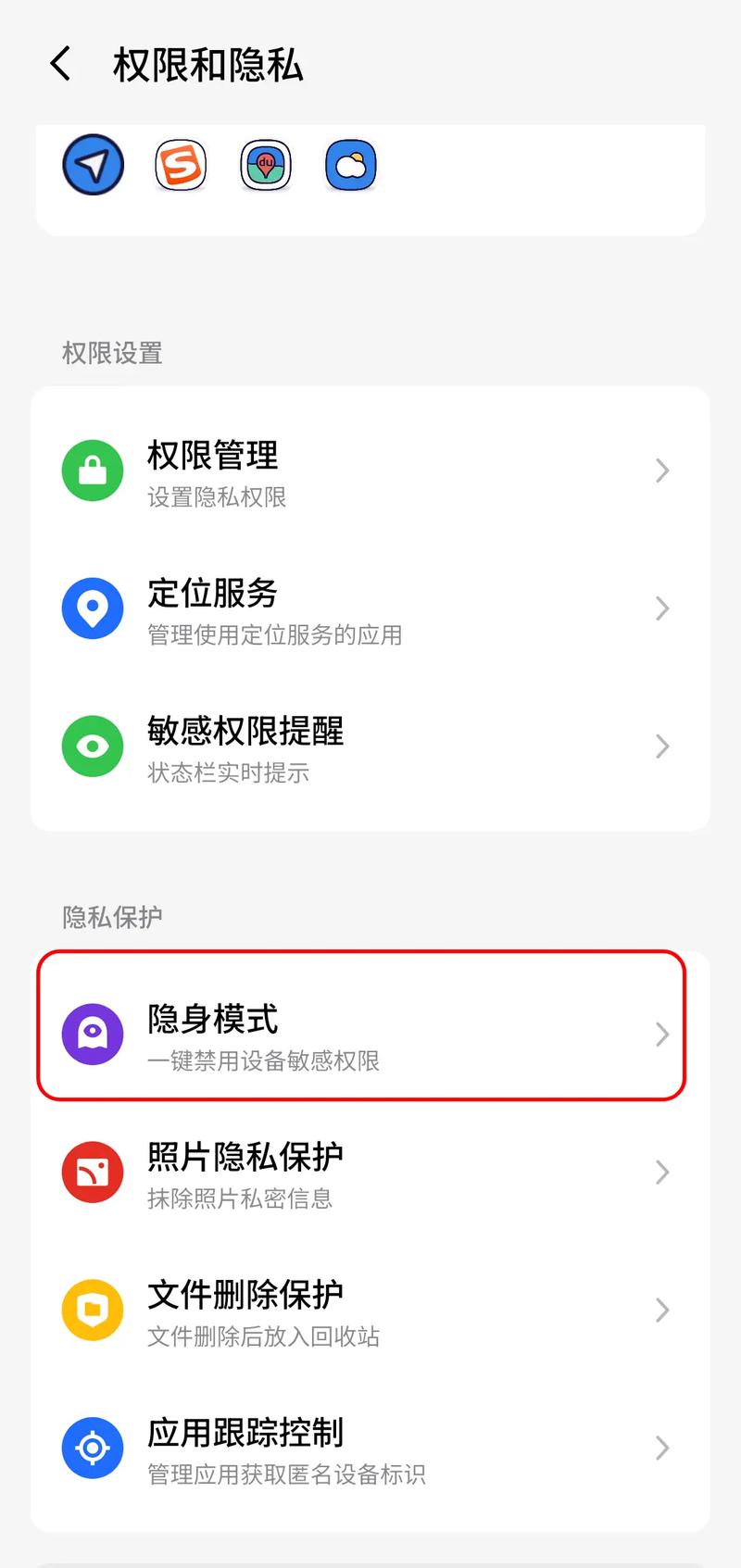
(图片来源网络,侵删)
步骤如下:
-
打开【设置】
在手机桌面找到并点击“设置”图标。
-
找到【关于手机】
 (图片来源网络,侵删)
- 在设置菜单中,向下滑动,找到并点击 “关于手机” 或 “关于设备”。
-
连续点击【版本号】
- 在“关于手机”页面中,找到 “版本号” 或 “Build Number” 这一项。
- 连续、快速地点击“版本号”大约 7-10 次,直到屏幕上弹出提示:“您已处于开发者模式”或“开发者模式已开启”。
-
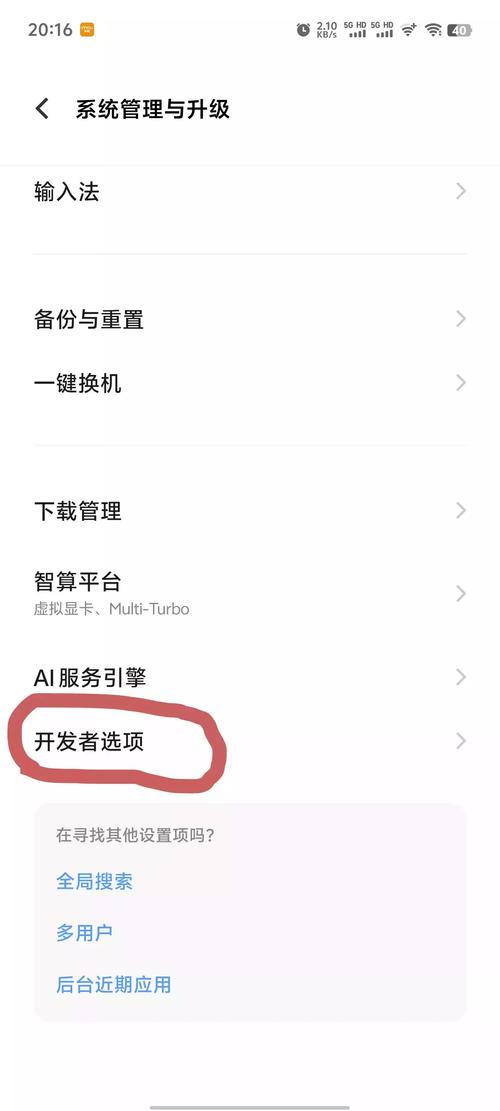
返回设置,找到开发者选项
- 完成上一步后,返回到主“设置”界面。
- 向下滑动设置菜单,你会在列表的顶部或靠上的位置发现一个新出现的选项——“开发者选项”,通常它会紧挨着“关于手机”或“系统”类别。
-
进入并配置
点击“开发者选项”,你就可以在这里开启 USB 调试、修改动画速度、选择模拟位置等各项高级功能了。
注意事项和特殊情况
Flyme 11 或更新版本(基于 Android 14)
对于最新的 Flyme 11 系统,设置路径可能略有调整,以更符合 Android 的原生逻辑。
新的路径可能是:
- 打开【设置】。
- 进入【系统】。
- 点击【关于手机】。
- 连续点击【版本号】来启用开发者模式。
- 返回【系统】菜单,你就能找到【开发者选项】了。
“版本号”选项找不到?
关于手机”里没有“版本号”,可以尝试查找以下类似的条目:
- 版本信息
- 固件版本
- 基带版本
- MIUI 版本 (虽然 Flyme 不是 MIUI,但早期版本命名可能受其影响)
通常点击任意一个包含版本信息的条目多次都可以。
开启后需要密码吗?
是的,为了安全起见,当你首次进入“开发者选项”时,系统可能会要求你输入锁屏密码或图案进行验证。
开启后如何关闭?
如果你想关闭开发者选项,路径也非常简单:
- 进入【设置】 > 【开发者选项】。
- 在页面最顶部,你会看到 “关闭开发者选项” 的开关。
- 点击它,并再次输入你的锁屏密码即可关闭。
开发者选项里有什么用?(常见功能举例)
开启开发者选项后,你可以进行很多高级操作,
- USB 调试:连接电脑进行 ADB 调试,是刷机、应用调试、传文件的关键。
- 指针位置:在屏幕上显示一个可以拖动的坐标点,方便 UI 设计师和开发者查看坐标。
- 后台进程限制:控制后台能同时运行多少个应用,可以用来测试应用在内存紧张时的表现。
- 动画缩放:可以加速或关闭窗口、转场和动画时长,让手机操作感觉更“跟手”。
- 不保留活动:关闭应用后立即清理其进程,类似“强力结束任务”。
- 模拟位置信息:允许你选择一个虚拟的 GPS 定点,用于测试地图类应用。
- OEM 解锁:允许你解锁手机的 Bootloader,这是刷入第三方 Recovery(如 TWRP)和刷机的前提。
| 操作步骤 | 具体说明 |
|---|---|
| 打开 | 手机【设置】 |
| 进入 | 【关于手机】(或【系统】>【关于手机】) |
| 激活 | 连续点击【版本号】约 7-10 次 |
| 返回 | 在主【设置】菜单中找到并进入【开发者选项】 |
按照这个流程,你就可以轻松地在你的魅族手机上找到并开启开发者选项了,如果遇到问题,请确认你的 Flyme OS 版本,并参考上述的“特殊情况”部分。


