


第一步:基础检查(最常见的原因)
这些步骤能解决80%以上的问题,请务必先检查。

(图片来源网络,侵删)
检查热点密码是否正确
这是最最常见的原因,连接设备时,确保输入的密码完全正确,包括大小写字母、数字和特殊符号,可以尝试删除后重新输入,避免看错。
检查热点名称(SSID)
确认你的热点名称(也就是你设置的Wi-Fi名字)是否使用了特殊字符,空格、、、、、、^、&、、、 等,某些安卓设备或老旧设备可能无法识别这些特殊字符。
- 解决方法:进入
设置>个人热点>Wi-Fi密码,点击旁边的热点名称,修改成一个纯字母、数字或下划线的简单名称,然后重新连接。
检查连接设备数量限制
苹果手机热点默认最多允许5个设备同时连接。
- 解决方法:断开其他不需要连接的设备,或者重启你的iPhone热点,释放连接名额。
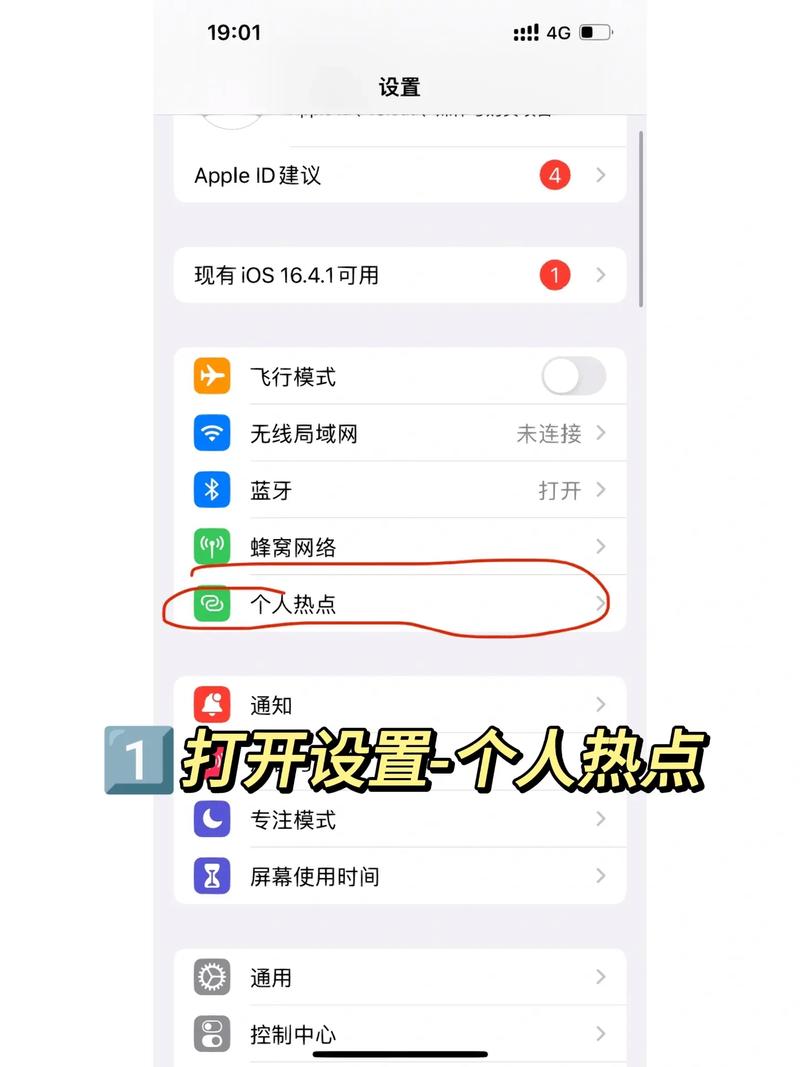
检查热点是否已开启
有时候可能误触关闭了热点。
(图片来源网络,侵删)
- 解决方法:从屏幕右上角下滑(或左上角,取决于机型)打开控制中心,确保热点图标是亮起的,或者进入
设置>个人热点,确保开关是打开状态。
第二步:重启大法(解决临时性软件故障)
如果基础检查没问题,很可能是临时的软件小故障,重启是最简单有效的“万能药”。
重启连接设备(电脑/平板/另一部手机)
关闭你要连接热点的设备的Wi-Fi,然后完全关机,等待30秒后再开机,再重新尝试连接iPhone热点。
重启iPhone热点
在iPhone上,先关闭个人热点,等待10秒,然后再重新打开。
重启iPhone
这是最彻底的软件重启方法。

(图片来源网络,侵删)
- 操作:按一下“音量+”键,再按一下“音量-”键,然后长按侧边(或顶部)电源键,直到看到“滑动来关机”,滑动关机,等待30秒后,再长按电源键开机。
第三步:检查并调整iPhone热点设置
如果重启后问题依旧,可以检查一下热点的具体设置。
检查“最大兼容性”选项
这个选项是为了兼容一些较老的、不支持最新Wi-Fi标准的设备(比如一些老款安卓机或Kindle)。
- 操作:进入
设置>个人热点>最大兼容性。 - 解决方法:
- 如果已开启:尝试关闭它,然后重新连接。
- 如果已关闭:尝试开启它,然后重新连接,看哪种方式能让你的设备连上。
更改热点频段(5GHz vs 2.4GHz)
iPhone热点默认使用5GHz频段,速度更快,但穿墙能力和兼容性不如2.4GHz,你的连接设备可能只支持2.4GHz。
- 注意:iPhone本身无法直接设置频段,但开启“最大兼容性”通常会强制热点工作在2.4GHz,如果你没开这个选项,可以尝试开启它。
第四步:网络与运营商相关排查
如果以上方法都无效,问题可能出在移动网络本身。
检查蜂窝数据网络
热点需要依赖iPhone的蜂窝数据(4G/5G)网络。
- 操作:在iPhone的信号栏,确保能看到蜂窝数据图标(如 4G, 5G, LTE),如果没有信号或显示“无服务”,热点自然无法使用。
- 解决方法:去信号好的地方,或者尝试打开/关闭“飞行模式”来刷新网络。
检查蜂窝数据套餐
确认你的手机套餐是否开启了“个人热点”功能,有些低价套餐会限制或关闭此功能。
- 解决方法:联系你的运营商客服,确认套餐是否支持热点以及是否已开通。
APN设置错误
错误的接入点名称设置也可能导致热点问题。
- 解决方法:进入
设置>蜂窝网络>蜂窝数据选项>蜂窝数据网络,检查“个人热点”部分的APN设置是否正确,如果不清楚,可以咨询运营商获取正确的APN信息,或者选择“还原设置”。
第五步:最后的尝试(恢复系统)
如果所有软件方法都试过了还是不行,可以考虑恢复iPhone的系统,这能解决更深层次的软件问题。
- 操作:将iPhone连接到电脑,使用 iTunes (Windows) 或 Finder (Mac) 进行恢复,这会清除iPhone上的所有数据,所以请提前备份!
- 重要提示:这是最后的选择,操作前请务必备份好所有重要数据。
总结一下排查流程:
- 检查密码和热点名 -> 确保无误且无特殊字符。
- 重启大法 -> 重启连接设备、重启iPhone热点、重启iPhone。
- 调整设置 -> 尝试开关“最大兼容性”。
- 检查网络 -> 确认蜂窝数据信号良好、套餐支持。
- 终极手段 -> 备份并恢复系统。
希望这些步骤能帮助你成功解决问题!如果按照以上步骤操作后依然无法解决,可能是硬件故障(如iPhone的基带模块损坏),建议联系Apple官方售后进行检测。


