


笔记本电脑开机卡在LOGO界面?别慌!资深专家带你一步步排查与解决(2025终极版)
** 遇到笔记本电脑开机后死死卡在品牌LOGO界面,无法进入系统?别着急,这并非不治之症,本文作为软件开发与硬件维修领域的资深专家,将为你提供一份详尽、系统、可操作性极强的排查指南,从最简单的软性修复到深入的硬件排查,手把手教你解决这个令人头疼的“开机黑屏/卡LOGO”问题,让你的电脑重获新生!
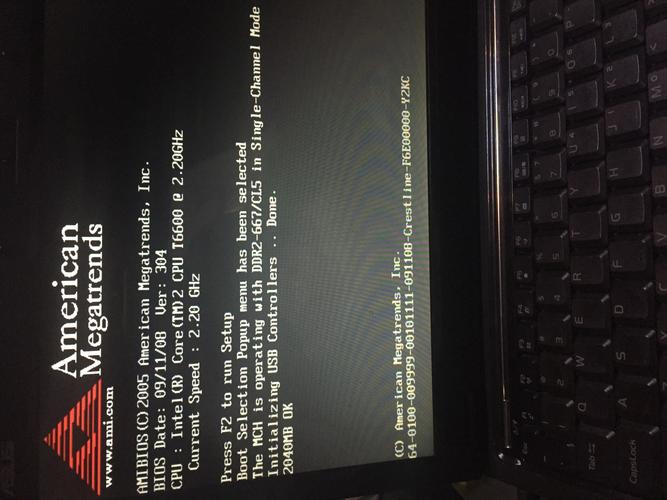
(图片来源网络,侵删)
引言:为什么我的电脑“开机就死机”?
“开机卡在LOGO界面”是电脑用户最常遇到的“疑难杂症”之一,屏幕仿佛被定格,风扇可能还在转动,但系统就是没有任何反应,这背后可能的原因千差万别,从软件的“小脾气”到硬件的“大毛病”都有可能。
作为一位深耕软件开发与系统底层多年的专家,我可以告诉你,90%以上的此类问题都可以通过系统化的方法自行解决,盲目送修不仅耗时耗力,还可能被“坑”,请跟随我的思路,像一名侦探一样,一步步揪出问题的“真凶”。
第一部分:基础排查与“软着陆”——最简单的解决方法
在动用任何专业工具或打开机箱之前,请务必尝试以下这些“无成本”的解决方案,它们能解决大部分因临时性错误或小故障导致的问题。
耐心等待,观察硬盘灯
- 操作: 开机后,除了卡在LOGO,请仔细观察机身是否有硬盘指示灯在闪烁(通常是一个小圆点或方块灯)。
- 分析与判断:
- 硬盘灯闪烁: 说明系统正在尝试从硬盘读取数据,只是速度较慢或遇到了某些阻碍,此时应保持耐心,至少等待5-10分钟,有时因为系统更新、磁盘整理等后台任务,开机时间会异常延长。
- 硬盘灯不亮或常亮: 这通常意味着系统已经停止了引导过程,进入了“死循环”或等待状态,此时可以进入下一步。
强制关机,重启大法
- 操作: 长按电源键强制关机,等待10-15秒后,再次按下电源键正常开机,重复此操作2-3次。
- 原理: 这是一种“断电重置”操作,可以清除内存中的临时数据、重置硬件状态,解决因系统“假死”或轻微固件错误导致的问题。
进入安全模式——诊断问题的“金钥匙”
安全模式是Windows系统的一个特殊启动选项,它只加载最基本的驱动和服务,能有效屏蔽第三方软件的干扰。
(图片来源网络,侵删)
- 操作(以Windows 10/11为例):
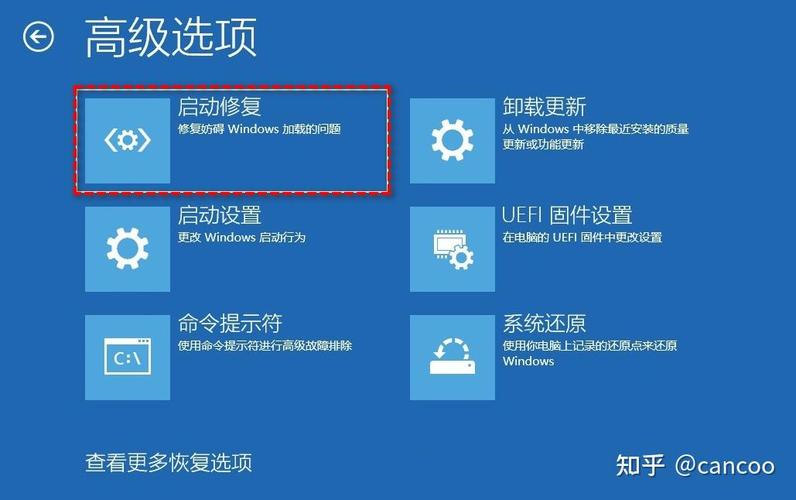
- 在电脑强制重启2-3次后,系统会自动进入“自动修复”界面,此时选择“高级选项”。
- 如果没有进入自动修复,可以在开机出现LOGO时,长按电源键强制关机,重复2-3次,同样会进入“自动修复”界面。
- 在“高级选项”中,选择“启动设置” -> “重启”。
- 电脑重启后,按数字键
4或F4,选择“启用安全模式”。
- 分析与判断:
- 如果能成功进入安全模式: 恭喜你,问题大概率出在软件层面! 这是最重要的诊断节点,在安全模式下,你可以:
- 卸载最近安装的软件/驱动: 回忆一下问题出现前是否安装了新软件或更新了显卡/主板驱动,如果是,立即在安全模式下卸载它们。
- 进行系统还原: 如果创建了系统还原点,可以选择一个出问题之前的日期进行还原,这是“时光倒流”的利器。
- 查杀病毒: 使用系统自带的Windows Defender或你已安装的杀毒软件进行全盘扫描。
- 如果连安全模式都进不去: 问题可能比较严重,需要进入更深层次的排查。
- 如果能成功进入安全模式: 恭喜你,问题大概率出在软件层面! 这是最重要的诊断节点,在安全模式下,你可以:
第二部分:进阶排查与“硬核”修复——软件层面的深度处理
如果基础排查和安全模式都无法解决问题,我们需要使用一些更专业的工具和命令。
使用Windows安装U盘进行修复
这是解决严重系统问题的“终极软件方案”,你需要提前在其他电脑上制作一个Windows安装U盘。
- 操作:
- 将Windows安装U盘插入卡LOGO的电脑。
- 开机时按特定键(如F2, F12, DEL, ESC等,具体看主板品牌)进入BIOS/UEFI设置。
- 在启动选项中,将U盘设置为第一启动项,保存并退出。
- 电脑会从U盘启动,选择“修复计算机” -> “疑难解答”。
- 分析与判断:
- 启动修复: 系统会自动尝试修复影响启动的文件。
- 命令提示符(最强大的工具): 在疑难解答中选择“命令提示符”,输入以下命令(每输完一行按回车):
bootrec /fixmbr- 修复主引导记录。bootrec /fixboot- 修复启动扇区。bootrec /rebuildbcd- 重建启动配置数据,这是最常用也最可能有效的命令。
- 系统还原/卸载更新: 同样在疑难解答中提供这些选项,可以尝试操作。
检查并修复硬盘坏道
硬盘物理损坏或逻辑坏道也会导致系统无法正常读取文件而卡在启动界面。
- 操作(使用Windows安装U盘):
- 同样进入U盘的“命令提示符”。
- 输入
chkdsk C: /f /r(假设系统盘是C盘)。 - 系统会提示你无法锁定磁盘,问你是否下次启动时检查,输入
Y并回车。 - 重启电脑,系统会自动开始磁盘检查和修复,这个过程可能需要较长时间,请耐心等待。
第三部分:硬件层面的终极排查——当软件无能为力时
如果所有软件方法都试遍了,问题依旧,嫌疑”就指向了硬件,这部分操作需要一定的细心和谨慎。
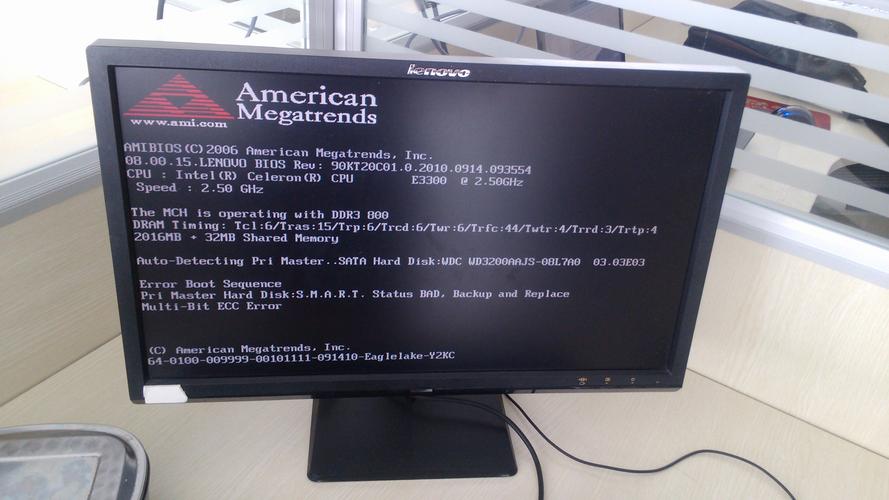
(图片来源网络,侵删)
断开外设,最小化系统
- 操作: 只保留电源适配器和电池(如果可拆卸),拔掉所有USB设备(鼠标、键盘、U盘、移动硬盘等)、网线、显示器等外接设备。
- 原理: 有时某个有问题的外设(如USB鼠标、U盘)会导致系统在初始化硬件阶段出错而死机,这是排查硬件问题的第一步,也是最简单的一步。
拆机检查,重置内存和硬盘
这是最常见的硬件故障点之一,金手指氧化或接触不良会导致无法开机。
- 警告: 操作前请务必断开所有电源,并触摸金属机身以释放静电!
- 操作:
- 拆开笔记本后盖(不同品牌型号拆法不同,请查阅具体教程)。
- 找到内存条,拔下来,用橡皮擦或高纯度酒精棉片轻轻擦拭金手指部分。
- 用吹气球或皮老虎清理内存插槽和硬盘接口的灰尘。
- 将内存条和硬盘(通常是M.2 SSD或2.5英寸机械硬盘)重新插紧、确保卡扣到位。
- 装回后盖,开机测试。
检查硬盘连接与BIOS设置
- 操作(在BIOS/UEFI中):
- 进入BIOS设置,查看“Boot”或“启动”选项。
- 确认你的系统硬盘(通常是带有Windows标志的那个) 是否在启动列表中,并且没有被禁用。
- 查看“SATA Mode”或“存储模式”,确保设置正确(如AHCI模式,这是现代系统的标准模式)。
- 尝试恢复BIOS/UEFI默认设置(Load Default Settings),然后保存退出。
可能的硬件故障点
如果以上所有步骤都无法解决问题,那么很可能是某个硬件组件永久性损坏了,可能性从高到低排序:
- 硬盘/固态硬盘: 硬盘损坏是导致无法


