


核心思路
当常规路径(设置里开启USB调试)被堵死后,我们的核心思路是:
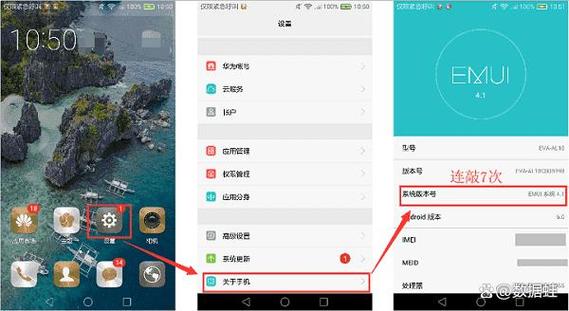
(图片来源网络,侵删)
- 寻找替代方案:使用不依赖ADB的刷机工具或方法。
- 强制进入特殊模式:利用手机的特殊模式(如Recovery、Download/Odin模式、Fastboot)来绕过系统,直接进行刷机操作。
- 利用手机自带功能:部分手机厂商提供了在系统内进行刷机的官方功能。
解决方案详解
使用手机厂商提供的官方刷机工具(首选,最安全)
很多手机厂商(如小米、华为、OPPO、vivo、三星等)都提供了官方的刷机工具,这些工具通常不依赖于开启USB调试,而是通过自己专有的驱动协议与手机通信。
- 适用手机:小米、华为、三星、OPPO、vivo等主流品牌。
- 代表工具:
- 小米:Mi Flash
- 华为:华为手机助手、eRecovery
- 三星:Odin (仅限Windows)
- OPPO:O-Fast
- vivo:iQOO Flash Tool、vivo刷机工具
操作步骤(以小米为例):
- 下载对应工具和固件:
- 在你的电脑上下载并安装官方的刷机工具(如Mi Flash)。
- 从手机官网或可靠论坛下载与你手机型号完全匹配的线刷包(固件)。
- 将手机进入Download模式(即Fastboot模式):
- 这是关键一步! 关机状态下,同时按住 【音量减键】+【电源键】,直到看到手机屏幕上出现一个带有Android机器人标志的下载界面。
- 如果无法进入,可以尝试 【音量加键】+【音量减键】+【电源键】 组合。
- 连接电脑并安装驱动:
- 使用原装数据线将手机连接到电脑。
- 电脑会自动识别设备并安装驱动,如果失败,可以去官网下载对应的USB驱动手动安装。
- 运行刷机工具:
- 打开Mi Flash等刷机工具。
- 工具通常会自动识别已连接的设备(显示为“Connected”)。
- 选择你下载好的线刷包路径。
- 点击“刷机”按钮,等待进度条完成,过程中手机会自动重启,请勿断开连接或进行任何操作!
优点:
- 安全性高:官方出品,兼容性好,风险低。
- 操作简单:通常是一键式操作,小白也能轻松上手。
- 功能强大:可以完整刷写系统分区,实现官方级的系统升级或降级。
进入Recovery模式进行卡刷
如果你的手机能进入Recovery模式,并且你手头有卡刷包(.zip格式),这也是一个非常直接的方法,很多手机的Recovery模式本身就有“从SD卡/内部存储安装”的功能。

(图片来源网络,侵删)
操作步骤:
- 准备卡刷包:
- 将下载好的卡刷包(如
.zip文件)拷贝到手机的内部存储或SD卡根目录。
- 将下载好的卡刷包(如
- 进入Recovery模式:
- 不同品牌进入方式不同,通常是关机后同时按住 【电源键】+【音量上键】 或 【音量下键】,具体方法请自行搜索你的手机型号 + “进入Recovery”。
- 刷机操作:
- 进入Recovery后,使用音量键上下选择,电源键确认。
- 选择 “Apply update from internal storage”(从内部存储安装更新)或类似选项。
- 找到你刚才拷贝进去的卡刷包文件,选择它。
- 系统会自动开始刷写,完成后,选择 “Reboot system now”(立即重启系统)。
注意事项:
- 第三方Recovery:如果你的手机已经刷入了第三方Recovery(如TWRP),操作会更直观,通常有明确的“Install”(安装)按钮。
- 线刷包 vs 卡刷包:官方工具(如Mi Flash)通常使用线刷包,而Recovery模式通常使用卡刷包。不要用错!
利用手机自带的“系统更新”或“eRecovery”功能
部分手机在系统损坏无法开机时,会提供一个强制性的系统更新通道,这个通道通常在开机时通过特定按键组合触发。
- 代表品牌:华为、荣耀手机非常典型。
操作步骤(以华为为例):
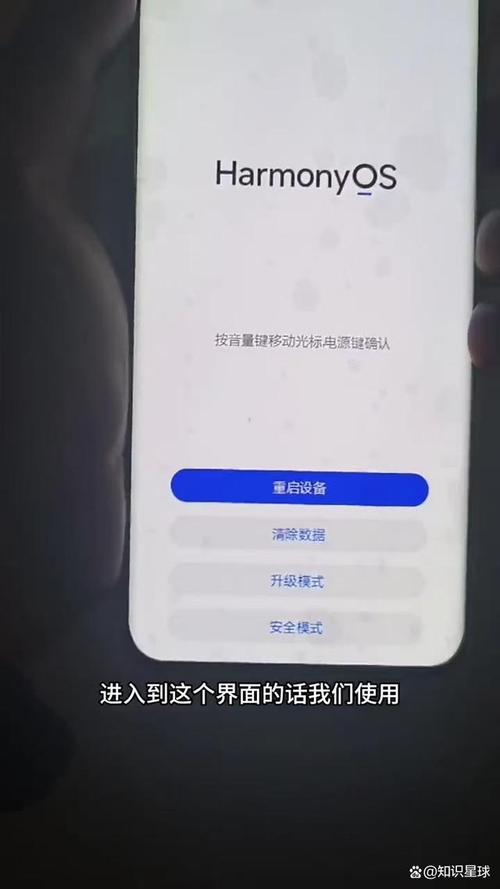
(图片来源网络,侵删)
- 确保手机连接电脑:使用数据线将手机连接到电脑。
- 触发eRecovery模式:
- 在手机完全关机后,同时长按 【音量上键】 不要松手,然后短按 【电源键】,直到手机屏幕亮起进入eRecovery界面。
- 有些手机需要在连接电脑后,自动弹出eRecovery选项。
- 选择更新方式:
- 在eRecovery界面,选择 “使用SD卡/OTG U盘更新” 或 “通过电脑更新”。
- 如果选择电脑更新,电脑上的华为手机助手会自动检测并提供固件。
- 如果选择SD卡,你需要提前将官方的
.zip或.app格式固件包放到SD卡根目录。
- 开始更新:根据提示操作,等待系统自动下载或安装并更新。
优点:
- 无需电脑驱动,操作相对简单。
- 是官方“救砖”的常用手段。
使用第三方刷机工具(高风险,谨慎使用)
市面上也有一些第三方刷机工具(如SP Flash Tool、刷机精灵等),它们通常有自己的驱动和刷机协议,不依赖ADB。
- 代表工具:SP Flash Tool(主要用于MTK芯片的安卓手机)。
操作步骤(以SP Flash Tool为例):
- 下载工具和固件:下载SP Flash Tool和对应手机的“scatter文件”(通常是
MTKAndroid Scatter.txt)以及固件文件。 - 安装驱动:运行SP Flash Tool自带的驱动安装程序。
- 加载固件:打开SP Flash Tool,点击“Download Agent”加载
MTK_AllInOne_DA.bin,然后点击“Scatter Loader”加载scatter.txt文件,加载后,工具会自动勾选所有需要刷写的分区。 - 连接手机:关机手机,同时按住 【音量加键】+【电源键】 进入Download模式。
- 点击Download:点击工具上的“Download”按钮,然后连接手机到电脑,如果驱动安装正确,工具会开始识别并刷机。
⚠️ 严重警告:
- 风险极高:第三方工具兼容性差,操作不当极易导致“变砖”(完全无法开机)。
- 数据丢失:操作会清除手机所有数据。
- 仅限进阶用户:如果你不熟悉这些工具的原理,强烈不建议使用。
刷机前的必读注意事项
-
备份!备份!备份!
- 重要的事情说三遍! 刷机有风险,操作前务必备份好所有重要数据(联系人、短信、照片、聊天记录等)。
- 备份方式:云同步(iCloud、华为云、小米云等)、电脑连接备份、第三方备份软件。
-
确认手机型号和版本
- 下载固件前,100%确认你的手机型号(Settings > About phone > Model number),错误的固件会让手机直接变砖。
- 查看你的手机芯片组(如骁龙、天玑、联发科),这决定了你需要使用哪种刷机工具。
-
电量充足
- 确保手机电量在 50%以上,避免刷机过程中因电量耗尽而导致系统损坏。
-
关闭电脑杀毒软件和防火墙
这些软件可能会误报或阻止刷机工具与手机的通信,导致刷机失败。
-
使用官方或可靠来源的固件
尽量从手机官网、官方论坛或信誉良好的第三方论坛(如XDA Developers)下载固件,避免使用


