


(H1):蓝牙耳机连不上手机怎么办?【2025终极排查指南,小白秒变大神】
H2):别急!8大步骤+3种特殊情况,一键解决你的连接烦恼**
Meta Description):** 蓝牙耳机连不上手机?别慌!本文作为软件开发专家,为你提供一份详尽、系统的终极排查指南,从基础配对到高级设置,从iOS/Android差异到特殊场景应对,8大步骤+3种特殊情况,手把手教你解决蓝牙连接问题,让你快速享受无线自由。
(引言 H2)
“明明昨天还好好的,今天蓝牙耳机就是连不上手机,急死人了!” “新买的耳机,按照说明书操作,手机就是搜不到,是不是我买到了假货?” “连接上了,但声音断断续续,还特别卡顿,体验感极差!”
你是否也正被这些问题所困扰?蓝牙耳机作为现代人不可或缺的音频设备,一旦连接失败,简直让人抓狂,别担心,作为一名深耕软件开发与硬件交互多年的专家,我深知这背后可能涉及的各种“坑”,我将为你揭开蓝牙连接的神秘面纱,提供一份“从入门到精通”的终极排查指南,无论你是科技小白还是进阶玩家,都能在这里找到解决方案。
(H2)第一步:冷静!先做“基础三连”检查
在开始复杂的排查之前,请务必完成这三项最基础、也最容易被忽略的检查,它们能解决80%的初级问题。

-
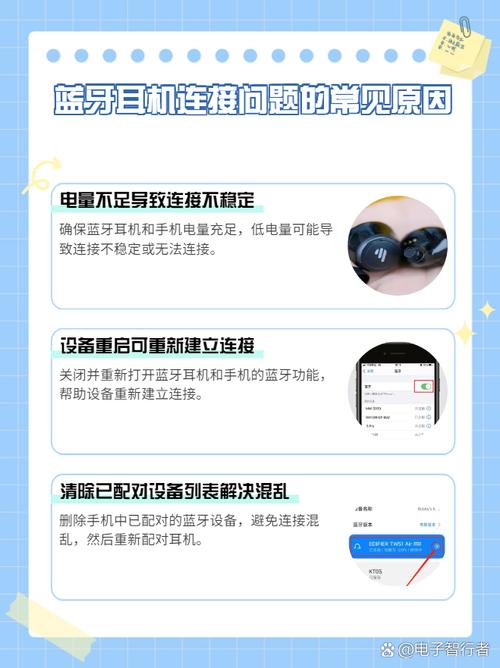
电量检查:
- 耳机电量: 确保你的蓝牙耳机有足够的电量,很多耳机会在电量过低时自动断开连接或无法进入配对模式,尝试为耳机充电片刻后重试。
- 手机电量: 虽然罕见,但手机电量过低也可能影响蓝牙模块的正常工作。
-
距离与障碍物检查:
- 保持距离: 蓝牙的有效连接距离通常为10米左右,请确保你的手机和耳机在这个范围内。
- 清除障碍: 检查手机和耳机之间是否有厚实的墙壁、金属物体或电子设备(如微波炉、Wi-Fi路由器)等强信号干扰源,这些都会严重削弱蓝牙信号。
-
配对模式检查:
- 新手最容易犯的错! 大多数蓝牙耳机在首次配对或需要重新连接时,需要手动将其“进入配对模式”,这个状态下,耳机的指示灯会快速闪烁(通常是红蓝交替或红色闪烁),而不是常亮。
- 如何操作: 请查阅你的耳机说明书,了解如何进入配对模式(通常是长按功能键5-10秒)。只有在耳机进入配对模式后,手机才能搜索到它。
(H2)第二步:重启大法好,解决“玄学”问题
如果基础检查无效,重启大法”是解决各类电子设备“疑难杂症”的万能钥匙,这背后是软件层面缓存清理和进程重置的原理。
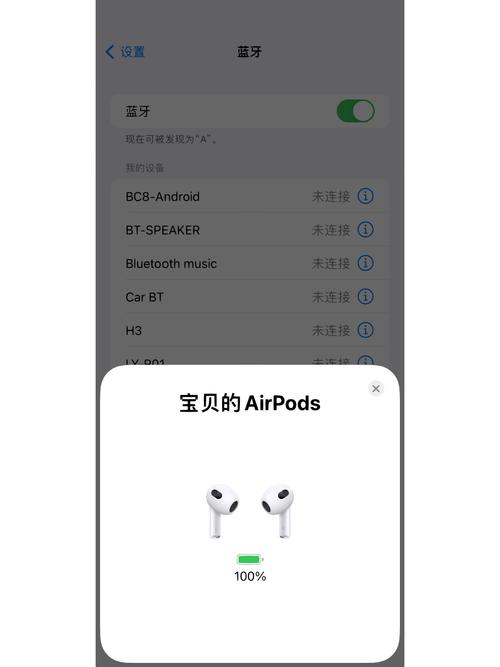
- 重启耳机: 将耳机放回充电盒,盖上盖子,等待10秒钟后再次取出,尝试重新连接。
- 重启手机: 这是最关键的一步,长按手机电源键,选择“重启”,这可以清除系统临时缓存,重置蓝牙服务进程,解决因软件冲突导致的各种连接异常。
(H2)第三步:在手机上,进行“系统级”操作
重启后,问题可能仍未解决,这时,我们需要深入手机的系统设置。
-
关闭再开启蓝牙:
- 进入手机的 “设置” -> “蓝牙”。
- 先关闭蓝牙开关,等待10秒,然后再重新打开,这相当于对手机的蓝牙模块进行了一次“软重启”。
-
“忽略此设备”并重新配对(核心步骤):
- 这是最有效的解决方法之一!在蓝牙设备列表中,找到你的耳机,点击旁边的图标,选择 “忽略此设备” 或 “取消配对”。
- 操作原理: 这会删除手机中存储的该耳机的所有配对信息和缓存数据,相当于“清空历史记录”。
- 操作完成后,再次将耳机进入配对模式,然后在手机上重新搜索并完成配对流程。
(H2)第四步:区分阵营,iOS与Android的“专属”技巧
作为软件开发专家,我必须告诉你,iOS和Android的蓝牙实现机制存在差异,因此需要不同的处理策略。
针对iPhone/iPad (iOS系统):
- “忘记此设备”后重连: 与Android的“忽略”类似,但更彻底,在 “设置” -> “蓝牙” 中,点击耳机右侧的 (i) 图标,选择 “忘记此设备”,然后重新配对。
- 检查“访问权限”: 确保耳机没有被系统限制,前往 “设置” -> “隐私与安全性” -> “蓝牙”,检查耳机是否已被开启访问权限。
- 重置网络设置(终极大招): 如果以上方法均无效,可以尝试 “设置” -> “通用” -> “传输或还原iPhone” -> “还原” -> “还原网络设置”。
- 警告: 此操作会清除所有Wi-Fi密码、蓝牙配对记录和VPN设置,但不会删除你的个人数据,操作后需要重新连接Wi-Fi和重新配对蓝牙设备。
针对安卓手机 (Android系统):
- 清除缓存分区(需谨慎): 对于一些安卓手机,蓝牙连接问题可能与系统缓存有关,进入 “设置” -> “系统” -> “重置选项”,选择 “清除缓存分区”(注意:不是“清除所有数据”),这不会删除你的个人文件。
- 开启“蓝牙联系人共享”等无关选项: 偶尔,开启某些看似不相关的蓝牙服务(如“蓝牙联系人共享”)可能会触发连接问题,可以尝试开启或关闭它们,看是否有所改善。
- 检查开发者选项(高级用户): 如果你开启了开发者选项,检查其中是否有关于蓝牙的调试开关被误触,可以暂时关闭开发者选项再试。
(H2)第五步:深入“软件生态”,排查干扰源
蓝牙工作在2.4GHz频段,这个频段非常“拥挤”,很容易受到其他信号的干扰。
- 排查其他蓝牙设备: 附近是否有其他正在连接或搜索状态的蓝牙设备(如另一副耳机、智能手表、键盘)?尝试关闭它们或将其移远。
- 排查Wi-Fi信号: 一些老旧的路由器或5GHz Wi-Fi信号可能会干扰2.4GHz的蓝牙,尝试暂时关闭手机Wi-Fi,或更换Wi-Fi频段。
- 排查NFC和UWB: 如果你的手机支持NFC(近场通信)或超宽带技术,它们也可能与蓝牙产生微弱干扰,可以尝试暂时关闭这些功能。
(H2)第六步:固件与驱动,决定设备“智商”的上限
软件不仅仅是操作系统,设备自身的固件也至关重要。
-
更新耳机固件:
- 操作方法: 很多耳机的固件更新需要配合专用App,请下载耳机品牌官方的App(如Sony | Headphones Connect, Bose Music等),连接耳机后,App会提示是否有可用更新。
- 重要性: 固件更新不仅能修复已知的连接Bug,还能优化性能和兼容性,这是解决顽固连接问题的“官方补丁”。
-
更新手机系统:
确保你的手机操作系统是最新版本,手机厂商的系统更新同样会包含对蓝牙模块的优化和修复补丁。
(H2)第七步:硬件与兼容性,最后的“底线”排查
如果所有软件方法都试过了,问题依然存在,那么我们需要考虑硬件和兼容性问题。
-
交叉测试法(黄金标准):
- A. 用你的耳机连接另一台手机/电脑: 如果能连上,说明耳机是好的,问题出在你的手机上。
- B. 用另一副已知的好的蓝牙耳机连接你的手机: 如果能连上,说明你的手机蓝牙模块是好的,问题出在你原来的耳机上。
- 交叉测试能快速定位问题根源。
-
检查手机蓝牙模块:
- 如果交叉测试确定是你的手机问题,可能是硬件故障(如蓝牙模块损坏)或严重系统问题,可以尝试恢复出厂设置(警告:此操作会清除手机所有数据!),如果问题依旧,建议联系手机官方售后进行检测。
(H2)第八步:特殊场景,专项击破
除了通用问题,一些特殊场景也需要针对性处理。
-
连接后声音断断续续、卡顿
- 原因: 信号干扰、距离过远、耳机或手机电量过低。
- 解决: 回到第一、五步,检查距离、障碍物和干扰源,尝试靠近手机,或远离干扰源。
-
能连接,但没有声音(声音从手机扬声器输出)
- 原因: 音频输出路径未切换。
- 解决:
- 播放音乐时,从手机屏幕顶部向下滑出控制中心(或双击侧边键),找到音频输出模块,点击后将音频输出切换到你的蓝牙耳机。
- 进入 “设置” -> “蓝牙”,点击耳机旁边的设置图标,确保输出音频已选择该耳机。
-
连接成功,但只能播放,无法使用麦克风
- 原因: 蓝牙配置文件未正确加载。
- 解决: 在蓝牙设置中,忽略设备后重新配对,如果问题依旧,可能是耳机或手机硬件层面的兼容性问题,建议联系厂商客服。
(H2)从“小白”到“大神”的连接之路
蓝牙耳机连接不上手机,看似是一个小问题,但其背后涉及硬件、操作系统、通信协议、软件生态等多个层面的复杂交互,通过今天这份由软件开发专家为你量身打造的终极排查指南,我相信你已经掌握了系统化解决问题的能力。
记住这个核心流程: 基础检查 → 重启大法 → 忽略重连 → 系统差异 → 排查干扰 → 更新固件 → 交叉测试 → 特殊场景
希望这篇文章能真正帮到你,如果问题依然无法解决,也欢迎在评论区留言,告诉我你的具体情况和已尝试过的步骤,我会尽力为你提供更精准的建议,祝你早日重获无线自由!


