


- 退出当前 Apple ID,登录新的 Apple ID:这是最常见的情况,比如你想用另一个账号登录 App Store、iCloud 等。
- 创建一个全新的 Apple ID:如果你目前没有 Apple ID,需要注册一个。
下面我将分步详细说明这两种情况的操作方法,并提供一些非常重要的注意事项。
(图片来源网络,侵删)
退出当前 Apple ID,登录新的 Apple ID
这个过程需要根据你所在的系统版本(iOS 16 / iOS 17 及以上)略有不同。
适用于 iOS 16 及更早版本
- 打开“设置”:在手机主屏幕找到并点击灰色的“设置”齿轮图标。
- 进入“iTunes Store 与 App Store”:向下滑动,找到并点击你的 Apple ID(通常是你的名字或邮箱地址)。
- 退出登录:在弹出的菜单中,选择 “退出登录”。
- 确认退出:系统会要求你确认,并可能需要你输入密码以关闭“查找我的iPhone”功能,点击“关闭”即可。
- 登录新账号:退出后,你会回到“iTunes Store 与 App Store”页面,点击顶部的 “登录” 选项。
- 输入新账号信息:输入你新的 Apple ID 和密码,然后按照屏幕提示完成登录。
适用于 iOS 17 及更新版本(iPhone 14 Pro/Pro Max 及更新机型)
iOS 17 对设置界面进行了重新设计,操作路径略有变化。
- 打开“设置”。
- 点击顶部的“姓名、电话号码、iCloud”:这里会显示你的 Apple ID 信息。
- 选择“退出登录”:在页面最下方,你会看到 “退出登录” 的选项,点击它。
- 确认退出:系统会显示一个总结页面,告知你退出后哪些数据会保留在手机上,哪些数据会从云端移除,仔细阅读后,点击右上角的 “退出登录”,同样,可能需要输入密码来关闭“查找我的iPhone”。
- 登录新账号:退出后,回到“设置”主界面,再次点击 “姓名、电话号码、iCloud”,然后选择 “登录您的 iPhone”。
- 输入新账号信息:输入新的 Apple ID 和密码,完成登录。
创建一个全新的 Apple ID
如果你还没有 Apple ID,可以在登录界面直接创建。
- 打开“设置” > “[你的姓名]” > “iCloud”。
- 点击“没有或忘记 Apple ID?”。
- 选择“创建 Apple ID”。
- 填写信息:按照屏幕提示,输入你的出生日期、姓名、国家/地区,并选择一个邮箱地址作为你的新 Apple ID(强烈建议使用你常用的邮箱)。
- 设置密码:创建一个强密码。
- 验证信息:系统会向你的邮箱发送一个验证码,输入后即可完成创建和登录。
⚠️ 极其重要的注意事项(请务必阅读!)
在更换 Apple ID 之前,了解以下内容可以避免你丢失重要数据或产生不必要的麻烦。
(图片来源网络,侵删)
数据与服务的区别(核心重点)
-
保留在手机上的数据(不会丢失):
- 照片和视频(如果你没有开启“iCloud 照片”同步)
- 通讯录(如果你没有开启“iCloud 通讯录”同步)
- 日历提醒(如果你没有开启“iCloud 日历/提醒事项”同步)
- 安装的应用程序(App Store 下载记录)
-
与 Apple ID 绑定的云端数据(会与新 ID 解绑):
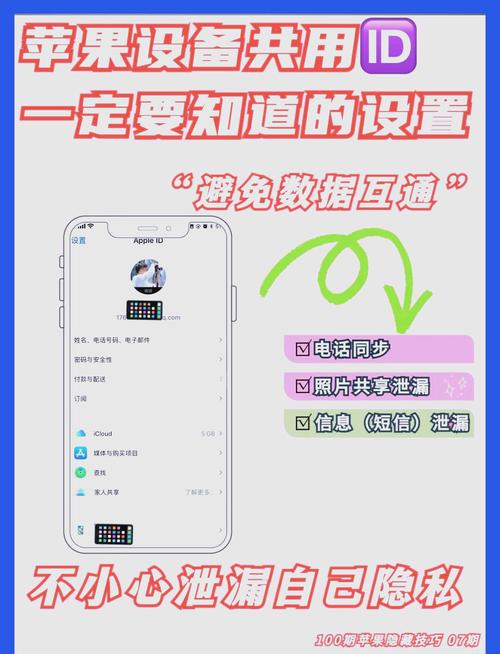
- iCloud 云端数据:照片、通讯录、日历、提醒事项、备忘录、iCloud 云盘文件等,这些数据会留在你旧的 Apple ID 的 iCloud 账户里,不会自动转移到新账号。
- App Store 购买记录:你用旧账号购买的应用、音乐、电影、书籍等,在新账号下需要重新购买才能免费下载。
- iMessage 和 FaceTime:这些服务是与你的 Apple ID 绑定的,更换后,你需要在新账号下重新设置。
- “查找我的 iPhone”:退出登录时需要关闭,否则无法退出。
操作前的准备工作
-
备份!备份!备份! 这是最最重要的一步!在更换 ID 之前,请务必备份你的手机数据。
- iCloud 备份:进入
设置 > [你的姓名] > iCloud > iCloud 云备份,确保它已开启,然后点击“立即备份”。 - 电脑备份:将手机连接到电脑,使用 Finder (macOS) 或 iTunes (Windows) 进行完整备份。
- 双重备份最保险!
- iCloud 备份:进入
-
确认你不需要保留旧账号的任何数据:确保你已经将所有需要保留的数据(如照片、通讯录)都手动导出或同步到了手机本地或电脑上,或者你已经接受它们将留在旧账号里。
换 ID 后可能会遇到的问题
- 应用闪退或需要重新登录:部分应用(尤其是使用第三方登录的游戏或社交软件)可能会因为登录状态改变而闪退,你需要重新打开并登录它们。
- iMessage 无法收发信息:换完 ID 后,朋友可能无法通过你的手机号给你发 iMessage,你需要在
设置 > 信息 > 发送与接收中,确保你的手机号和新的 Apple ID 都已勾选,可能需要重启手机或等待一段时间才能恢复正常。 - FaceTime 无法使用:与 iMessage 类似,需要在
设置 > FaceTime中检查你的登录状态。
总结与建议
- 先备份:这是底线,防止意外发生。
- 理清需求:你是想完全换掉旧 ID,还是只想在 App Store 上用另一个 ID 购买?
- 只想换 App Store ID:可以只退出
设置 > iTunes Store 与 App Store的登录,而不需要退出整个 iCloud,这样你的照片、通讯录等数据就不会受影响。 - 想彻底更换所有服务:那就按照上面的方法退出整个 iCloud 登录。
- 只想换 App Store ID:可以只退出
- 耐心操作:换完 ID 后,花点时间检查各个应用和服务的状态,确保一切正常。
希望这份详细的指南能帮助你顺利完成 Apple ID 的更换!


