


只删除你明确知道是什么,并且确定不需要的文件。 删除系统文件或关键数据文件可能会导致手机变砖、应用崩溃或数据丢失。
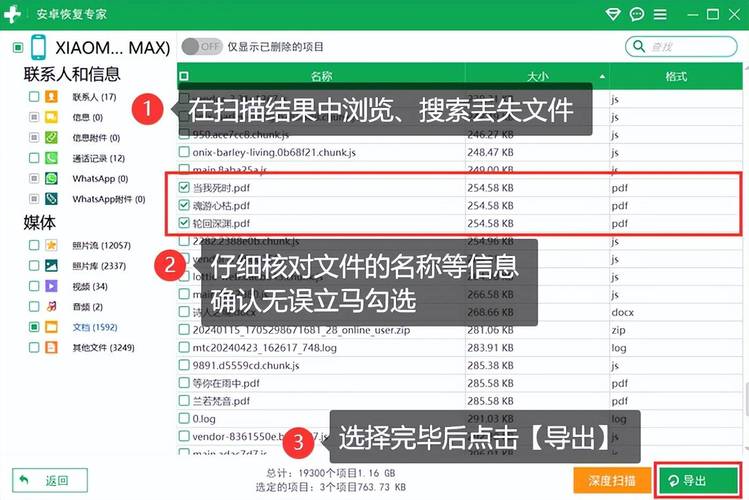
(图片来源网络,侵删)
我将文件分为三大类:【绝对不能删除】、【可以安全删除】 和 【需要谨慎删除】。
⚠️ 第一类:绝对不能删除的文件(高风险!)
这些文件是安卓系统或应用正常运行的核心,删除它们轻则导致应用崩溃、功能失灵,重则导致系统无法启动(变砖)。
系统文件夹
- 路径示例:
/system,/boot,/recovery,/vendor - 说明: 这些是操作系统的核心目录。
/system包含了所有系统应用和库文件。/boot是引导系统启动的文件,除非你非常清楚自己在做什么(例如进行刷机操作),否则永远不要手动删除这些文件夹中的任何东西。
主要的系统应用数据

(图片来源网络,侵删)
- 路径示例:
/data/data/com.android.systemui,/data/data/com.android.settings - 说明: 这些是系统界面、设置、电话短信等核心应用的数据文件夹,手动删除它们会导致系统无法正常运行。
/data 分区的大部分内容
- 说明:
/data分区存储了所有用户安装的应用、应用数据、系统设置等,除了下面提到的“缓存”文件夹,你不应该直接在这里随意删除文件。
/dev, /proc, /sys 文件夹
- 说明: 这些是虚拟文件系统,用于与Linux内核进行交互,它们不占用实际空间,但包含着系统运行时的关键信息,删除它们会立即导致系统不稳定或崩溃。
✅ 第二类:可以安全删除的文件(低风险)
这些文件通常是临时文件、缓存或冗余数据,删除它们不会影响系统和应用的正常运行,还能释放宝贵的存储空间。
应用缓存
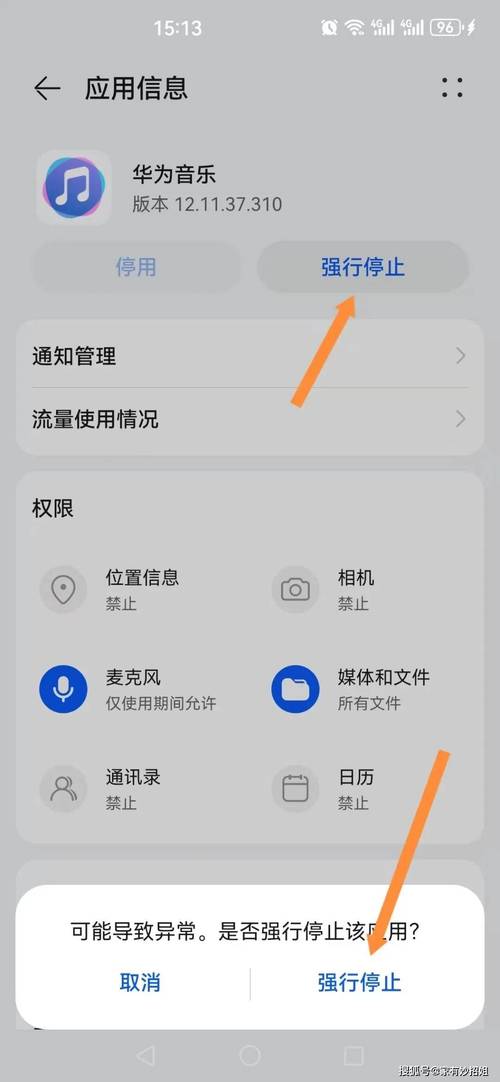
(图片来源网络,侵删)
- 位置: 通常位于
/data/data/<应用包名>/cache/目录下。 - 说明: 应用在使用过程中会产生缓存,以加快下次加载速度,这些缓存是安全的,可以随时删除。
- 如何删除:
- 最佳方式: 通过手机的 “设置” > “应用管理”,找到对应的应用,点击“存储和缓存”,然后选择“清除缓存”,这是最安全、最推荐的方法。
- 系统级清理: 在设置中找到“存储”或“空间清理”选项,系统会自动扫描并允许你清除所有应用的缓存。
下载文件夹
- 位置: 内部存储或SD卡上的
Download文件夹。 - 说明: 你通过浏览器、邮件等应用下载的所有文件都在这里,检查一下,删除那些你已经处理过或不再需要的文件(如旧安装包、重复的文档等)。
相机/截图文件夹
- 位置: 内部存储上的
DCIM(通常包含Camera子文件夹) 和Pictures文件夹。 - 说明: 这里存放着你所有的照片和视频,删除它们可以释放大量空间,但请务必备份! 建议将重要照片视频上传到云端(Google Photos, iCloud, 百度网盘等)后再删除本地文件。
临时文件
- 位置:
/data/data/<应用包名>/cache/或/data/data/<应用包名>/app_webview/(WebView缓存)。 - 说明: 和应用缓存类似,这些是应用产生的临时数据,同样,最好通过应用自身的设置或系统存储管理来清理。
已卸载应用的残留文件
- 位置:
/data/data/和/data/app/目录下,以及内部存储的Android文件夹中。 - 说明: 有时卸载应用后,一些数据文件夹可能没有被彻底清除,这些残留文件通常无害,但会占用空间,你可以使用文件管理器手动查找并删除,但需要仔细辨认,确保不是系统文件。
⚖️ 第三类:需要谨慎删除的文件(中风险)
这些文件删除后可能带来一些好处(如释放空间),但也可能影响某些功能,甚至导致数据丢失,删除前请务必了解其作用。
应用数据
- 位置:
/data/data/<应用包名>/目录下(除了cache文件夹)。 - 说明: 这不仅仅是缓存,还包括你的登录状态、游戏进度、聊天记录、设置等所有个人数据。
- 风险: 清除应用数据会彻底删除该应用内的所有信息,你需要重新登录、重新设置。
- 何时删除:
- 当应用出现严重bug,无法正常运行时。
- 当你想“重置”某个应用,让它恢复到初次安装的状态时。
- 如何删除: 在 “设置” > “应用管理” 中,找到应用,进入“存储和缓存”,选择“清除数据”。此操作不可逆!
系统更新包
- 位置: 内部存储的根目录下,通常名为
OTA.zip,update.zip等。 - 说明: 这是官方系统更新的安装包,在成功更新后,这个文件就变得多余了。
- 风险: 几乎没有风险,只要确认你已经成功更新到新系统,就可以放心删除它来节省几百MB到几GB的空间。
大型媒体文件
- 位置: 内部存储的
Movies,Music,Ringtones等文件夹。 - 说明: 电影、音乐、录音等。
- 风险: 删除后文件将永久丢失(除非从备份恢复)。
- 建议: 在删除前,务必确认这些文件你已经备份或在云端有存档。
文件管理器中的“垃圾箱”/“回收站”
- 说明: 一些第三方文件管理器(如 Solid Explorer, MiXplorer)会自带回收站功能,删除文件时,它们会被移到回收站,而不是立即删除。
- 风险: 如果回收站满了,或者你手动清空回收站,里面的文件就会被永久删除。
- 建议: 定期检查并清空回收站,确保里面没有你需要的文件。
安全清理文件的最佳实践
-
优先使用系统工具:
- 前往 “设置” > “存储”,系统会自动分析并推荐可清理的文件(如缓存、已安装应用、系统文件等),这是最安全、最简单的方法。
-
使用信誉良好的第三方清理应用:
- 像谷歌官方的 Files by Google 就非常优秀,它可以安全地清理缓存、重复文件,并帮你管理大文件,避免从不明来源下载所谓的“清理大师”,它们可能会捆绑恶意软件。
-
手动清理前,先备份:
如果你打算手动进入文件管理器删除(如照片、视频),请务必备份到电脑或云端。
-
使用文件管理器时要非常小心:
- 当你看到以 开头的文件夹(如
.data,.obb)时,请格外小心,这些通常是隐藏的重要系统或应用数据文件。 - 如果不确定一个文件是干什么的,不要删除它。
- 当你看到以 开头的文件夹(如
-
了解你的手机品牌:
华为、小米、三星、OPPO等品牌手机都有自己的“手机管家”或“工具箱”应用,它们提供了强大的清理功能,并且针对自家系统做了优化,使用起来更安全。
- 懒人/安全第一: 用 “设置” > “存储” 或 Files by Google。
- 想释放大量空间: 手动检查并删除 Download、DCIM 文件夹里的旧文件,并确保重要内容已云端备份。
- 解决应用问题: 用 “设置” > “应用管理” 清除对应应用的 缓存 或 数据。
- 永远不要: 手动乱删
/system等系统文件夹里的东西。
希望这份详细的指南能帮助你安全地管理你的安卓手机存储空间!


