


有线连接 (最简单直接)
这是最简单、最稳定、无需任何额外驱动的方法。
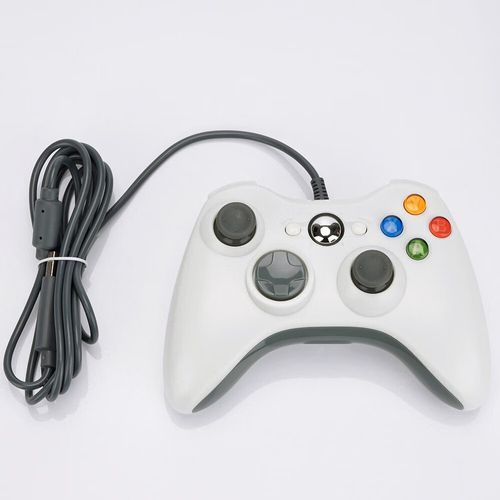
(图片来源网络,侵删)
所需工具
- Xbox 360 手柄
- Micro-USB 数据线 (这通常是连接安卓手机的线,很多手柄原装线就是这种),如果你的手柄是标准 USB-A 接口,那么直接用任何 USB 线都可以。
- 一台电脑 (Windows 或 Mac)
连接步骤 (Windows 系统)
- 将 Micro-USB 线的一端插入 Xbox 360 手柄顶部的端口。
- 将线的另一端插入电脑的 USB 端口。
- Windows 系统会自动识别并安装驱动程序,通常只需要几秒钟,手柄指示灯会开始闪烁,然后常亮,表示连接成功并已准备好使用。
- 你可以在 Windows 的“设置” > “蓝牙和其他设备”中,应该能看到名为 "Xbox 360 Controller for Windows" 的设备,状态为“已连接”。
连接步骤 (Mac 系统)
- 同样,用 Micro-USB 线连接手柄和 Mac。
- Mac 系统通常会自动识别手柄,无需额外驱动。
- 打开“系统设置” > “控制器”,你应该能看到手柄已连接。
优点
- 即插即用:无需安装任何软件。
- 连接稳定:不会出现无线信号干扰或断连的问题。
- 无需电池:通过 USB 线供电。
无线连接 (需要额外配件)
如果你希望摆脱线的束缚,享受无线自由,你需要一个Xbox 360 无线接收器。
所需工具
- Xbox 360 手柄
- 两节 AA 电池 (为手柄供电)
- Xbox 360 无线接收器 (这是关键!这是一个小小的 USB 设备,通常微软官方的为黑色,第三方产品可能有其他颜色),你可以很容易在网上或电脑城买到。
- 一台电脑 (Windows 或 Mac)
连接步骤 (Windows 系统)
- 安装接收器:将 Xbox 360 无线接收器插入电脑的 USB 端口。
- 系统自动安装驱动:Windows 会自动为接收器安装驱动,此时电脑右下角任务栏会出现一个提示,显示“正在安装设备驱动软件”。
- 为手柄装上电池:打开手柄后盖,装入两节 AA 电池。
- 配对手柄:
- 按下并按住手柄上的“同步按钮” (Sync Button),它位于手柄顶部,靠近 D 摇杆的位置。
- 在按住手柄同步按钮的同时,快速按下无线接收器上的同步按钮 (它是一个小圆点或按钮)。
- 你会看到手柄和接收器上的指示灯开始快速闪烁,然后手柄的指示灯会变成环绕灯常亮,表示配对成功。
- 完成:现在你的手柄就可以无线使用了,下次使用时,只需按下手柄上的 Xbox 按钮,它会自动与接收器重新连接。
连接步骤 (Mac 系统)
- 将接收器插入 Mac。
- Mac 可能无法自动驱动,你需要安装第三方驱动软件,最常用的是 360Controller。
- 访问 360Controller 的官方网站 下载最新版本。
- 按照网站上的说明进行安装和设置。
- 安装好驱动后,再按照 Windows 系统中的第 3、4 步为手柄装电池并进行配对即可。
优点
- 无线自由:可以在一定范围内(约 9 米)自由使用手柄。
- 多手柄支持:一个接收器最多可以连接 4 个手柄,非常适合本地多人游戏。
游戏支持与设置
连接成功后,你还需要确保游戏能识别你的手柄。
Windows 系统校准
为了确保手柄的摇杆和扳机工作正常,可以进行校准:
- 在 Windows 搜索栏中输入“控制器”,然后选择“校准游戏控制器”。
- 在列表中选择 "Xbox 360 Controller for Windows",然后点击“下一步”。
- 按照提示,摇动各个摇杆,按下所有按钮和扳机,确保每个轴都能从 -30000 到 +30000 正常移动,完成后点击“完成”。
游戏内设置
- 现代游戏 (Steam/Epic/现代 PC 游戏):绝大多数现代 PC 游戏都原生支持 Xbox 手柄,你只需在游戏中进入“控制设置”或“键位设置”,然后选择“手柄”或“Controller”选项,游戏会自动识别并应用默认的 Xbox 按键布局。
- 经典游戏 (老游戏):一些老游戏可能不支持手柄,这时你可以使用 Xenia (模拟 Xbox 360 游戏) 或 Steam 的 Big Picture 模式,它们通常能很好地模拟手柄输入,你也可以使用第三方软件如 ScpToolkit 或 BetterJoy 来映射按键,但 Xbox 360 手柄在 Windows 上的兼容性已经非常好,通常不需要这些。
常见问题与解决方法
问题1:连接后,手柄只在菜单里乱动,或者按键失灵。
- 原因:通常是校准问题,或者有其他设备(如另一款手柄)干扰。
- 解决:
- 进入 Windows 的“校准游戏控制器”重新校准一遍。
- 确保手柄周围没有其他无线设备(如其他品牌的无线接收器、蓝牙鼠标等)产生干扰。
- 如果是无线连接,尝试重新配对一次(先拔掉接收器,再重新插入并同步)。
问题2:电脑无法识别手柄或接收器。
- 原因:驱动问题。
- 解决:
- 重启电脑,这是最简单也最有效的解决方法。
- 检查 USB 端口是否损坏,尝试更换一个 USB 端口,最好是机箱后面的 USB 端口。
- 如果是无线接收器,可以尝试从设备管理器中卸载它,然后重新拔插让系统重装驱动。
- 对于 Mac,确保你已经正确安装了 360Controller 驱动。
问题3:无线连接延迟很高或频繁断连。
- 原因:信号干扰或电池电量不足。
- 解决:
- 更换新的 AA 电池。
- 尽量让接收器和手柄之间不要有厚墙或大型金属物体阻挡。
- 远离 Wi-Fi 路由器、微波炉、无线电话等强信号干扰源。
希望这份详细的指南能帮助你顺利连接 Xbox 360 手柄,享受 PC 游戏的乐趣!


