


为什么要在 MacBook 上安装 Windows?
主要有以下几个原因:
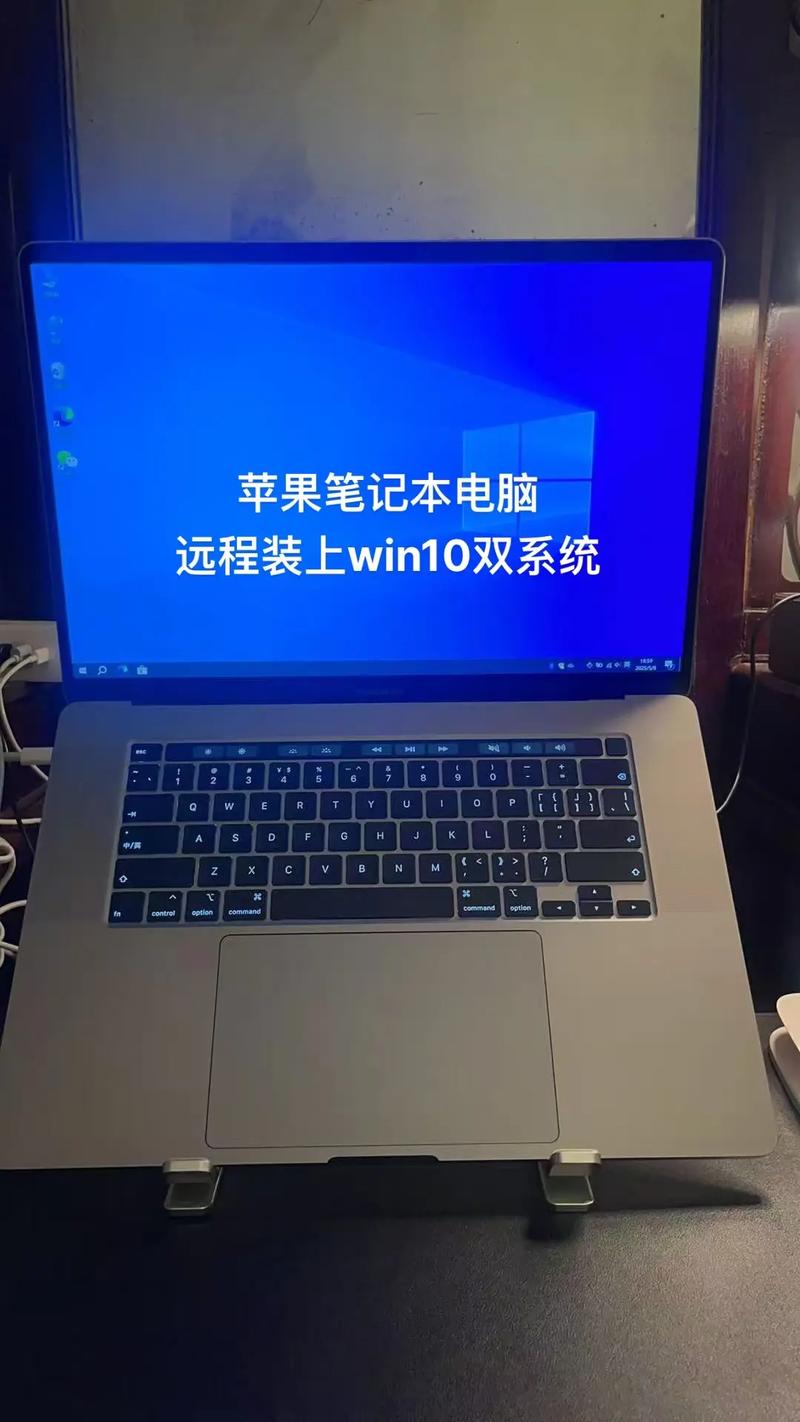
(图片来源网络,侵删)
- 软件兼容性:这是最主要的原因,一些特定的专业软件(尤其是某些工程、设计、金融领域的软件)或游戏只提供 Windows 版本,没有 macOS 版本,为了使用这些应用,用户必须在 MacBook 上运行 Windows。
- 游戏体验:虽然 macOS 的游戏库在不断扩大,但绝大多数主流游戏(尤其是 3A 大作)首发和最佳体验平台仍然是 Windows,对于游戏玩家来说,双系统或虚拟机是必须的。
- 工作环境切换:有些用户习惯了 Windows 的工作流程或特定软件(如 Microsoft Office 的某些高级功能在 Windows 上更完善),或者需要在公司使用 Windows 的内部系统,双系统可以让他们在两种环境间无缝切换。
- 成本考虑:MacBook 的性能通常很强,购买一台高端 MacBook 来运行 Windows,有时比购买同等性能的 Windows 笔记本更划算(尤其是在促销季)。
如何在 MacBook 上安装 Windows?(主要方法)
目前主要有两种主流方法,各有优劣:
创建“双系统”(最常用、性能最佳)
这种方法会将你的硬盘分成两个独立区域,一个安装 macOS,一个安装 Windows,每次开机时,你都需要选择进入哪个系统。
- 工作原理:使用苹果自带的 “启动转换助理”(Boot Camp) 工具来完成,这是一个官方、免费且相对安全的方法。
- 优点:
- 性能最大化:Windows 系统直接在 MacBook 的硬件上运行,没有性能损耗,可以完全发挥硬件性能(特别是独立显卡)。
- 游戏体验最佳:适合玩大型游戏。
- 系统纯净:Windows 系统是完整的,不受 macOS 限制。
- 缺点:
- 不能同时运行:在 macOS 下无法使用 Windows 软件,反之亦然,需要重启电脑切换。
- 占用硬盘空间:Windows 系统会永久占用一部分硬盘空间(通常是几十到一百多 GB)。
- 操作相对复杂:需要分区,过程需要谨慎。
【操作步骤简述】
- 准备工作:
- 确保你的 macOS 是最新版本。
- 准备一个至少 8GB 容量 的 U 盘。
- 从微软官网下载 Windows 10 或 Windows 11 的安装镜像(ISO 文件)。
- 运行启动转换助理:
- 在 Mac 上打开 “启动转换助理”(可以在“应用程序” -> “实用工具”文件夹里找到)。
- 按照提示操作,它会自动帮你下载 Windows 驱动程序,并将其写入 U 盘。
- 安装 Windows:
- 插入制作好的 U 盘,重启 MacBook。
- 在开机时按住 Option (⌥) 键,直到看到启动选择器界面。
- 选择 U 盘图标,进入 Windows 安装程序。
- 按照提示一步步安装,在分区步骤时,启动转换助理已经为你划分好了空间,直接选择即可。
- 完成安装:
安装完成后,重启电脑,按住 Option 键,你就可以在 macOS 和 Windows 之间选择了,你可以将其中一个设置为默认启动系统。
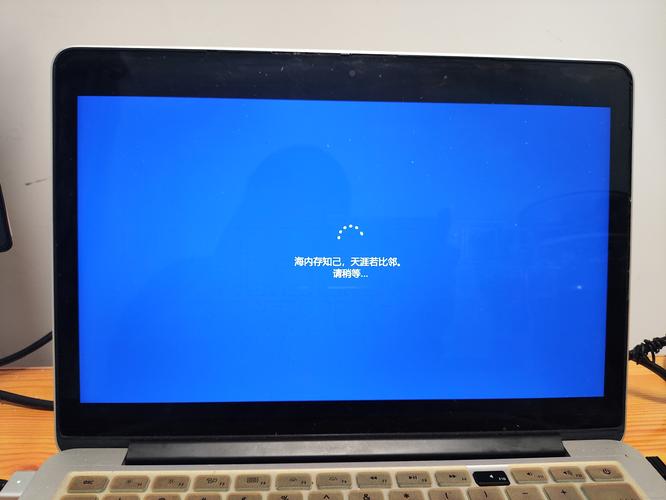 (图片来源网络,侵删)
使用“虚拟机”(最灵活、无需重启)
这种方法是在 macOS 系统内部,通过一个软件模拟出一台虚拟的电脑,然后在里面运行 Windows。
- 工作原理:需要安装虚拟机软件,如 Parallels Desktop(最流行,付费)、VMware Fusion(付费)或免费的 UTM(基于 QEMU,功能稍弱)。
- 优点:
- 无缝切换:无需重启,可以在 macOS 桌面上同时打开 Windows 窗口,像普通应用一样切换。
- 方便快捷:启动和关闭 Windows 系统非常快。
- 共享资源:可以轻松在两个系统之间复制文件、共享剪贴板。
- 缺点:
- 性能有损耗:因为是在 macOS 系统之上再运行一层,会占用额外的 CPU 和内存资源,性能不如双系统,对于大型游戏或高性能任务,体验会大打折扣。
- 可能需要付费:Parallels Desktop 和 VMware Fusion 都是商业软件,价格不菲,UTM 虽然免费,但设置和使用门槛较高。
- 对硬件要求高:建议至少 16GB 内存的 Mac 才能获得流畅体验。
重要注意事项和风险
-
保修问题:
- 自行安装 Windows 不会立即导致保修失效,苹果的保修政策是,只要硬件故障不是由你自行安装 Windows 引起的(你拆机导致损坏),苹果依然会提供保修服务。
- 在送修前,你需要先通过 macOS 恢复功能将硬盘恢复到原始状态,彻底抹掉 Windows 分区和驱动,让电脑恢复到纯 macOS 状态,否则苹果可能会拒绝维修。
-
数据安全:
- 在使用启动转换助理分区时,会清空整个硬盘,请务必备份所有重要数据!
- 即使不分区,安装过程也可能有风险,强烈建议提前使用 Time Machine 或其他方式完整备份。
-
硬件兼容性:
- Apple Silicon (M1/M2/M3 芯片) Mac:安装 Windows 的方式与 Intel 芯片的 Mac 完全不同,由于架构原因,目前官方的 Boot Camp 助理已不再支持,用户只能通过虚拟机(如 Parallels Desktop for Mac with Apple Silicon)来运行 Windows,由于技术限制,目前只有 Windows 11 on ARM 版本可以运行,且性能和兼容性(尤其是游戏)不如原生 Windows。
- Intel 芯片 Mac:通过 Boot Camp 安装的是原生的 Windows,兼容性最好。
-
触控栏功能:
在 Windows 系统下,MacBook 的触控栏(Touch Bar)和一些特殊功能键(如亮度调节、音量)可能无法正常工作,或者功能会简化,苹果官方的 Windows 驱动会提供基本支持,但无法与 macOS 下的体验相比。
总结与建议
| 特性 | 双系统 (Boot Camp) | 虚拟机 (Parallels Desktop / UTM) |
|---|---|---|
| 适用 Mac | Intel 芯片 Mac | Intel 芯片 & Apple Silicon (M1/M2/M3) Mac |
| 性能 | 原生性能,无损耗 | 有性能损耗,占用系统资源 |
| 同时使用 | ❌ 需重启切换 | ✅ 可以同时运行 |
| 游戏支持 | 极佳 | 较差,不适合玩大型游戏 |
| 硬盘空间 | 永久占用 | 动态分配,可暂停释放空间 |
| 操作难度 | 中等 | 较简单 (Parallels) / 较复杂 (UTM) |
| 成本 | 免费 (仅限 Intel Mac) | Parallels 付费 / UTM 免费 |
如何选择?
-
如果你使用的是 Intel 芯片的 MacBook,并且主要目的是为了玩游戏或运行对性能要求极高的专业软件:
- 强烈推荐使用“双系统”(Boot Camp),这是最完美的解决方案。
-
如果你使用的是 Apple Silicon (M1/M2/M3) 的 MacBook:
- 你只能选择“虚拟机”,购买 Parallels Desktop 是最省心、体验最好的选择,如果只是偶尔用一下 Windows 办公,可以尝试免费的 UTM。
-
如果你只是偶尔需要用一下 Windows 软件处理一些轻量级任务(如开个网银、用个小工具),并且希望能在 macOS 和 Windows 之间快速切换:
- 虚拟机 是更灵活方便的选择。
希望这份详细的解答能帮助你做出最适合自己的决定!


