


电脑卡顿、不流畅是一个非常普遍的问题,其原因通常不是单一的,而是多种因素共同作用的结果,我们可以从硬件、软件、系统、环境四个大的方面来逐一排查。
(图片来源网络,侵删)
硬件原因 (最根本的瓶颈)
硬件是电脑性能的基础,任何一个环节成为瓶颈都可能导致卡顿。
-
CPU (中央处理器) 性能不足或过热
- 原因:CPU是电脑的大脑,如果同时打开太多程序或运行大型软件(如视频剪辑、大型游戏),CPU负载率会达到100%,导致处理速度跟不上,电脑就会卡顿,CPU散热不良会导致温度过高,为了保护自身,CPU会自动降频,性能大幅下降,也会造成严重卡顿。
- 如何判断:打开任务管理器(
Ctrl + Shift + Esc),查看“性能”选项卡中的CPU使用率和温度,如果使用率持续很高,或者温度常年高于80-90°C,就需要关注了。
-
内存 (RAM) 不足
- 原因:内存是电脑的“工作台”,所有正在运行的程序和数据都会被加载到内存中,如果内存容量太小,比如只有4GB或8GB,而你需要同时运行浏览器、聊天软件、音乐播放器等多个程序,内存就会被占满,系统不得不使用速度慢得多的硬盘(特别是机械硬盘)来充当“虚拟内存”,这会急剧拖慢速度。
- 如何判断:在任务管理器的“性能”选项卡中查看“内存”的使用情况,已用内存”数值长期接近甚至超过“已安装内存”的总容量,且“已提交”中的“虚拟内存”使用量很高,说明内存严重不足。
-
硬盘 (HDD/SSD) 性能瓶颈
 (图片来源网络,侵删)
- 原因:这是导致卡顿最常见的原因之一。
- 机械硬盘:如果你的电脑还在使用传统的机械硬盘,那么它的读写速度远低于固态硬盘,在开机、加载大型软件、打开文件时,你会感到明显的等待和卡顿。
- 硬盘空间不足:硬盘(无论是SSD还是HDD)如果剩余空间低于10%-15%,系统会变得非常卡顿,因为它没有足够的空间进行读写操作和系统缓存。
- 如何判断:听硬盘是否有“咔咔”的频繁读写声(机械硬盘),在任务管理器的“性能”选项卡中查看“磁盘”,已用时间”或“响应时间”经常处于100%或很高,说明硬盘是瓶颈。
- 原因:这是导致卡顿最常见的原因之一。
-
显卡 性能不足
- 原因:显卡主要负责图像处理,如果你玩的是大型3D游戏、进行视频剪辑或图形设计,而显卡性能不够,画面就会变得非常卡顿,出现掉帧现象,对于日常办公和看视频,集成显卡(集成在CPU里)通常足够,但处理复杂图形就会吃力。
- 如何判断:在玩游戏或运行专业软件时,观察画面是否卡顿,可以在任务管理器中查看GPU的使用率,如果使用率很低但游戏依然卡,可能是CPU或内存瓶颈;如果使用率很高但还是卡,那很可能是显卡性能不足。
-
机箱散热不良
- 原因:除了CPU,显卡、电源等其他硬件在高速运行时也会产生大量热量,如果机箱风道设计不合理、灰尘过多、风扇停转或转速过低,会导致整体硬件温度升高,从而引发系统降频,导致全局卡顿。
软件与系统原因 (最常见的原因)
即使硬件性能尚可,不合理的软件使用和系统设置也会让电脑变得卡顿。
-
后台程序过多
- 原因:很多软件在安装后会默认开机自启(如聊天软件、云同步工具、更新程序等),并且会持续在后台运行,占用CPU、内存和网络资源。
- 如何判断:开机后发现电脑反应迟钝,或者任务管理器的“进程”列表中有很多不认识的程序且占用资源较高。
-
系统垃圾文件过多
- 原因:长期使用电脑会产生大量的临时文件、缓存、日志等垃圾文件,它们会占用硬盘空间并可能拖慢系统读写速度。
-
系统或驱动程序过时
- 原因:
- 系统更新:Windows等操作系统的更新通常包含性能优化和安全补丁,不更新可能导致兼容性和性能问题。
- 驱动程序:尤其是显卡驱动,新版本的驱动通常会针对新游戏和软件进行优化,能显著提升流畅度,而过时的驱动可能导致硬件无法发挥最佳性能,甚至出现Bug。
- 原因:
-
病毒或恶意软件
- 原因:病毒、木马、挖矿程序等恶意软件会在后台偷偷运行,占用大量系统资源,导致电脑卡顿、发热异常。
- 如何判断:电脑反应极慢,硬盘灯狂闪,任务管理器中有可疑的高资源占用进程。
-
系统设置不当
- 原因:例如Windows的“视觉效果”设置过高、电源计划设置为“节能”模式等,都会限制硬件性能,导致卡顿。
使用习惯与环境原因
-
同时打开的程序/网页过多
- 原因:这是最直接的人为因素,打开几十个浏览器标签页、多个Word文档、Excel表格和视频软件,再好的硬件也可能被撑爆。
-
硬盘空间不足
- 原因:再次强调,C盘(系统盘)空间如果长期处于“红灯”状态,系统会变得异常缓慢。
-
环境温度过高
- 原因:在夏天或通风不良的环境下使用电脑,硬件更容易过热,导致降频卡顿。
如何排查和解决?(从易到难)
排查思路:先软后硬,先简后繁。
-
第一步:重启电脑
这是最简单也是最有效的方法之一,可以清除临时的系统缓存和结束一些无法正常退出的进程。
-
第二步:使用任务管理器排查
- 按
Ctrl + Shift + Esc打开任务管理器。 - “进程”选项卡:按“CPU”、“内存”、“磁盘”排序,看看是哪个程序占用了过高资源,如果是正常程序,可以尝试关闭它;如果是可疑程序,则要警惕病毒。
- “启动”选项卡:查看开机自启的程序,禁用所有不必要的软件,可以显著提升开机速度和后台性能。
- 按
-
第三步:清理系统和磁盘
- 系统垃圾:使用Windows自带的“磁盘清理”工具。
- 第三方软件:使用如 CCleaner、Advanced SystemCare 等工具进行深度清理。
- 卸载无用软件:控制面板 -> 程序和功能,卸载不再使用的软件。
-
第四步:更新系统和驱动
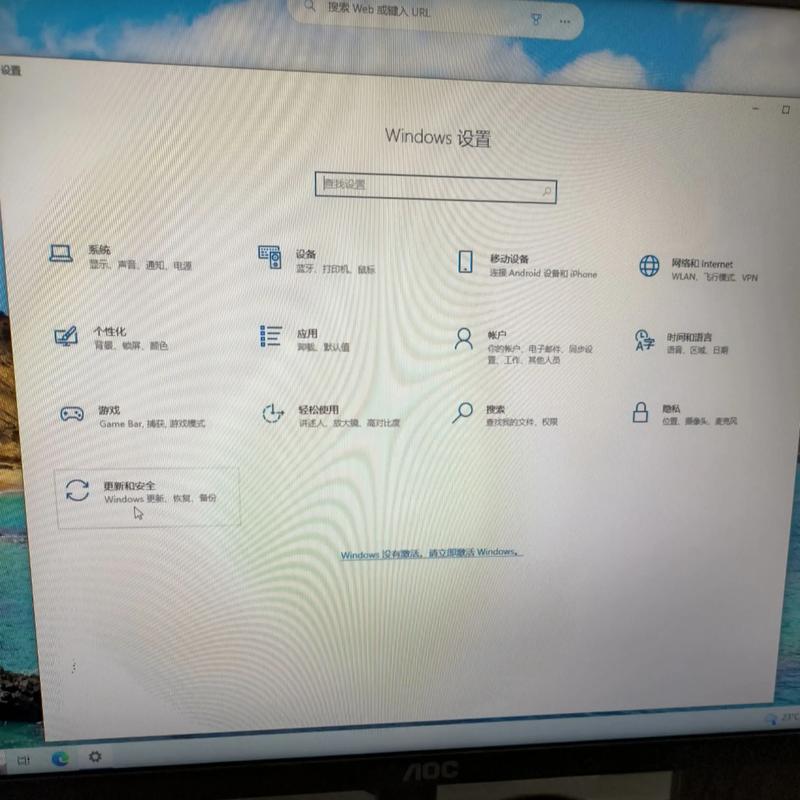
- 系统更新:进入Windows设置 -> 更新和安全 -> Windows更新,检查并安装所有可用更新。
- 驱动更新:
- 显卡:去NVIDIA、AMD或Intel官网下载最新的驱动程序。
- 其他驱动:可以使用 驱动精灵、驱动人生 等工具自动检测和更新。
-
第五步:杀毒扫描
使用Windows Defender或你安装的杀毒软件进行全盘扫描,确保系统没有病毒。
-
第六步:检查硬件状态
- 使用 鲁大师、HWMonitor 等工具查看各硬件的温度和使用情况。
- 如果发现温度过高,清理机箱内部的灰尘,确保风扇正常运转。
-
第七步:硬件升级(终极解决方案)
- 如果以上所有方法都无法解决问题,并且你的电脑配置确实比较老旧,那么最有效的办法就是升级硬件。
- 升级优先级:
- 加装或更换固态硬盘:这是提升流畅度最立竿见影的升级,特别是将系统和常用软件安装在SSD上。
- 增加内存条:如果内存小于8GB,建议升级到16GB,这对多任务处理能力有巨大提升。
- 升级CPU/显卡:针对游戏或专业工作负载,升级这两个核心部件能带来最直接的性能飞跃。
电脑卡顿是一个综合性问题,对于大多数普通用户来说,后台程序过多、硬盘是机械硬盘或空间不足、内存不足是三大“罪魁祸首”,你可以按照上述步骤,从简单的软件层面开始排查,逐步深入到硬件层面,通常都能找到问题所在并有效解决。


