


核心连接方式
主要有两种主流的连接方式,具体取决于您的电脑和投影仪的接口。
(图片来源网络,侵删)
HDMI 连接(推荐,画质最佳)
这是目前最简单、画质最好的连接方式,支持高清视频和音频。
准备工作:
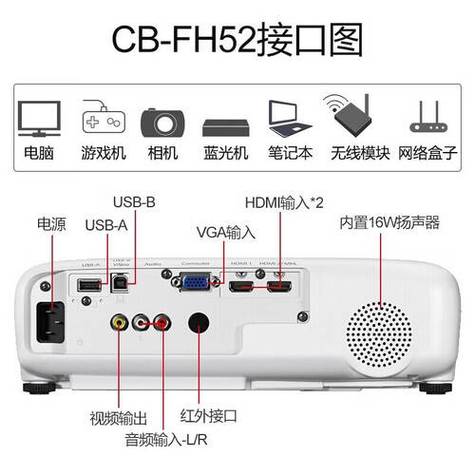
- 确认接口: 检查您的电脑和 Epson 投影仪背面或侧面,是否有 HDMI 接口,它是一个扁平的、梯形的接口。
- 电脑端: 大多数现代笔记本电脑、台式机都有 HDMI 接口,一些超薄笔记本可能只有 USB-C/Thunderbolt 接口,这时需要一个 USB-C 转 HDMI 转换器。
- 投影仪端: Epson 大部分型号都配有 HDMI 接口。
- 准备线材: 准备一根高质量的 HDMI 线。
连接步骤:
- 关闭设备: 将电脑和投影仪都关闭,以避免在连接时出现信号干扰。
- 物理连接: 将 HDMI 线的一端插入电脑的 HDMI 接口,另一端插入 Epson 投影仪的 HDMI 接口。
- 开启设备:
- 打开投影仪并等待其完全启动(通常指示灯变为蓝色或绿色)。
- 打开电脑。
- 切换信号源(关键步骤):
- 使用投影仪遥控器: 按下遥控器上的
Source或Input按钮。 - 选择输入源: 在屏幕上出现的源列表中,选择
HDMI,有时会显示为HDMI 1,HDMI 2等,请根据您插入的接口选择。
- 使用投影仪遥控器: 按下遥控器上的
- 设置电脑显示:
- Windows 系统:
- 快捷键(最方便): 同时按下
Windows徽标键 +P键。 - 屏幕右侧会出现一个投影菜单,选择
复制(Duplicate) 或扩展(Extend)。- 复制: 电脑屏幕和投影仪显示完全一样的内容。
- 扩展: 电脑屏幕作为主屏幕,投影仪作为第二个屏幕,可以显示不同内容(如做PPT时,电脑上显示备注,投影仪上显示幻灯片)。
- 如果快捷键无效,可以右键点击桌面,选择 “显示设置”,然后手动选择“复制”或“扩展”模式。
- 快捷键(最方便): 同时按下
- macOS 系统:
- 点击屏幕左上角的 苹果菜单 > 系统设置 (或“系统偏好设置”)。
- 选择 “显示器”。
- 在“显示器”选项卡中,您会看到两个显示器的图标,点击 “排列” 选项卡。
- 勾选 “镜像显示器” (Mirror Displays) 即可复制屏幕,取消勾选则为扩展模式。
- Windows 系统:
VGA 连接(传统方式,需单独连接音频)
如果您的设备比较老旧,没有 HDMI 接口,VGA 是一个备选方案。VGA 只传输视频信号,不传输音频!
(图片来源网络,侵删)
准备工作:
- 确认接口:
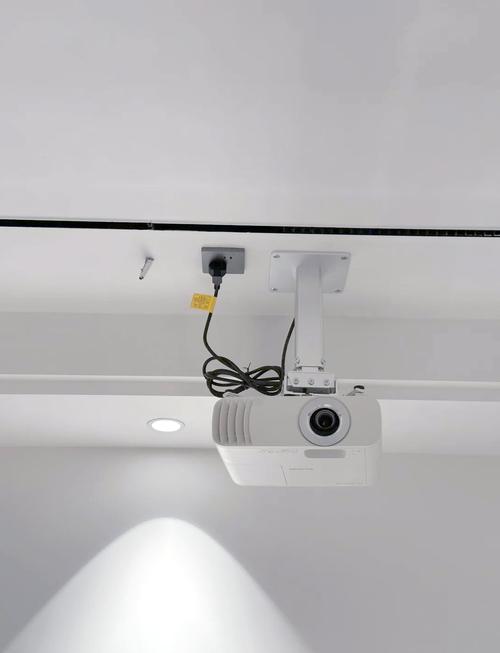
- 电脑端: 找到蓝色的、梯形的 VGA 接口(也叫 D-Sub 接口)。
- 投影仪端: 同样找到蓝色的 VGA 接口。
- 准备线材:
- 一根 VGA 线(两端都是蓝色公头)。
- 一根 5mm 音频线(一端插入电脑的耳机孔,另一端插入投影仪的音频输入口)。
连接步骤:
- 关闭设备: 关闭电脑和投影仪。
- 物理连接:
- 将 VGA 线连接到电脑和投影仪上。
- 将 3.5mm 音频线连接到电脑的耳机/音频输出孔和投影仪的 Audio In 或 PC Audio 接口上(通常是绿色)。
- 开启设备: 先开投影仪,再开电脑。
- 切换信号源:
- 使用投影仪遥控器上的
Source或Input按钮,选择Computer或RGB或VGA。
- 使用投影仪遥控器上的
- 设置电脑显示:
- 与 HDMI 连接类似,使用
Windows+P键或 macOS 的“显示器”设置,选择“复制”或“扩展”模式。
- 与 HDMI 连接类似,使用
其他连接方式
-
无线连接 (Wi-Fi):
- Epson 的一些高端型号支持无线投影,这通常需要:
- 将电脑和投影仪连接到 同一个 Wi-Fi 网络。
- 在电脑上安装 Epson 提供的 无线投影软件(如 iProjection for Windows/Mac)。
- 打开软件,搜索并连接到您的 Epson 投影仪。
- 优点: 方便,无需布线。
- 缺点: 可能存在延迟,对网络稳定性要求高,画质可能略逊于有线连接。
- Epson 的一些高端型号支持无线投影,这通常需要:
-
USB 连接:
 (图片来源网络,侵删)
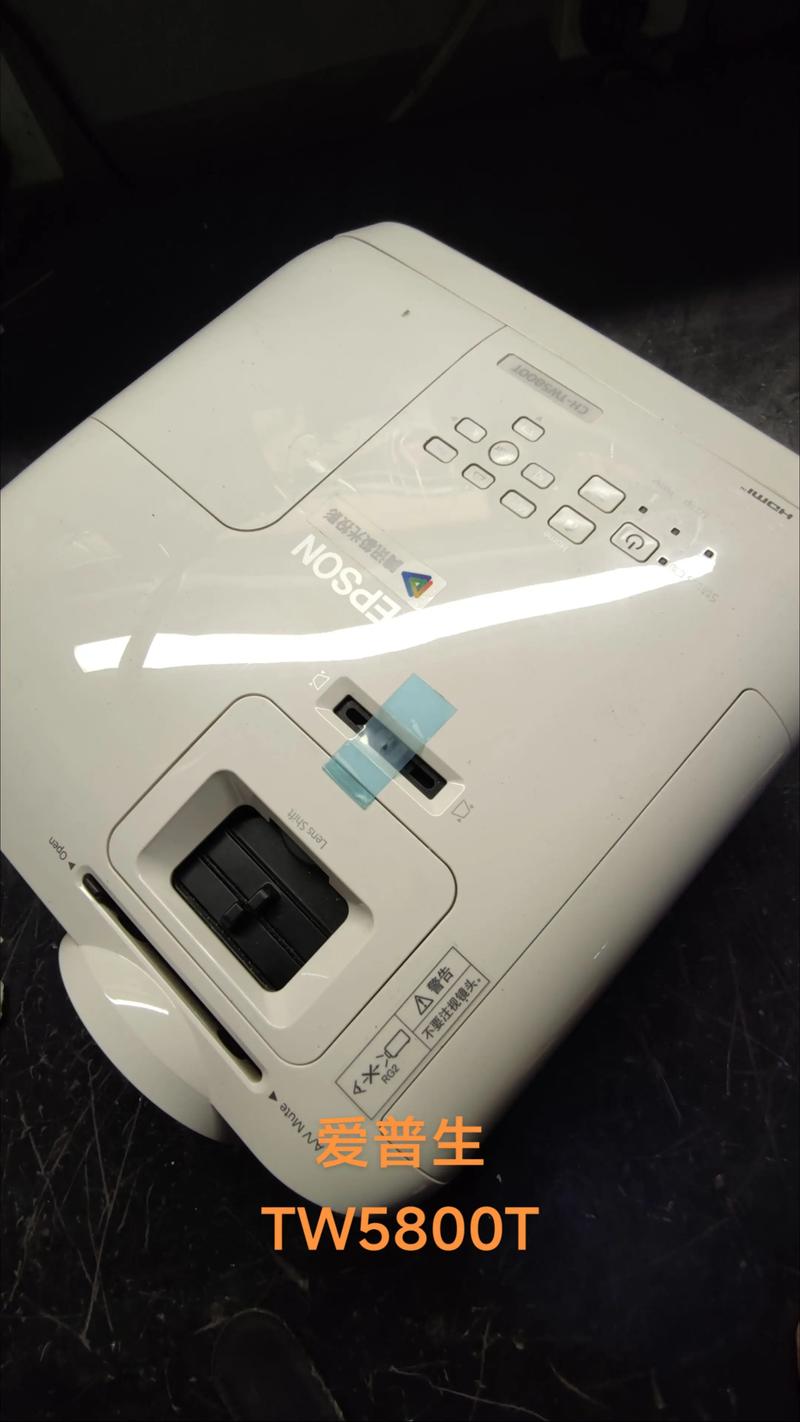
- 一些 Epson 投影仪支持通过 USB 线进行 视频传输(注意,不是所有型号都支持),如果支持,它会像显示器一样被系统识别,安装驱动后即可使用,非常方便。
常见问题与解决方案 (FAQ)
问题1:投影仪有画面,但电脑屏幕是黑的?
- 原因: 电脑未识别到投影仪,或处于“仅第二屏幕”模式。
- 解决:
- 按
Windows+P键,确保选择了复制模式。 - 检查 HDMI/VGA 线是否插紧。
- 在 Windows 的“显示设置”里,看看是否能检测到第二个显示器,并尝试设置为“复制”。
- 按
问题2:投影仪显示“无信号”或“No Signal”?
- 原因: 信号源选择错误或线材问题。
- 解决:
- 检查信号源: 务必使用遥控器将投影仪的输入源切换到您正在使用的接口(如 HDMI 或 Computer)。
- 更换线材或接口: 换一根 HDMI 线试试,或者换一个 HDMI 接口(如果投影仪有多个)。
- 重启设备: 将电脑和投影仪都关机,等待一分钟后再重新开启。
问题3:有图像,但没有声音?
- 原因:
- HDMI 连接: 电脑未设置音频输出到 HDMI。
- VGA 连接: 忘记连接音频线,或音频线没插好。
- 解决:
- HDMI 音频设置:
- Windows: 右键点击右下角的声音图标 > 声音设置 > 在“选择输出设备”的下拉菜单中,选择您的 Epson 投影仪或 HDMI 设备。
- macOS: 进入 系统设置 > 声音,在“输出”选项卡中选择投影仪。
- VGA 音频设置: 检查 3.5mm 音频线是否两端都插紧,并确保电脑的音量已打开。
- HDMI 音频设置:
问题4:投影画面模糊、有重影或颜色异常?
- 原因: 通常是自动对焦/自动梯形校正功能未生效,或分辨率不匹配。
- 解决:
- 使用遥控器: 按下遥控器上的
Auto按钮,让投影仪自动进行对焦和梯形校正。 - 调整分辨率:
- 在电脑的“显示设置”中,检查当前分辨率。
- 将分辨率设置为 与投影仪原生分辨率一致(如果投影仪是 1080p,就将电脑分辨率设为 1920x1080),不匹配的分辨率会导致画质下降。
- 手动调整: 如果自动校正效果不佳,可以使用遥控器上的手动对焦和变焦环进行调整。
- 使用遥控器: 按下遥控器上的
问题5:连接后,电脑屏幕闪烁或黑屏?
- 原因: 电源管理或驱动问题。
- 解决:
- 更换一根质量更好的 HDMI 线。
- 在 Windows 的“设备管理器”中,找到显卡,尝试 更新驱动程序。
- 在 Windows 的“显示设置” > 高级显示设置 中,尝试稍微调整刷新率。
希望这份详细的指南能帮助您顺利完成连接!如果遇到具体型号的问题,可以查阅您的 Epson 投影仪 《用户手册》,里面有针对您型号的详细说明。


