


自动设置时间(最推荐)
这是最简单、最常用的方法,只要你的手机连接到了网络(Wi-Fi或移动数据),它就会自动从服务器获取并同步准确的时间。
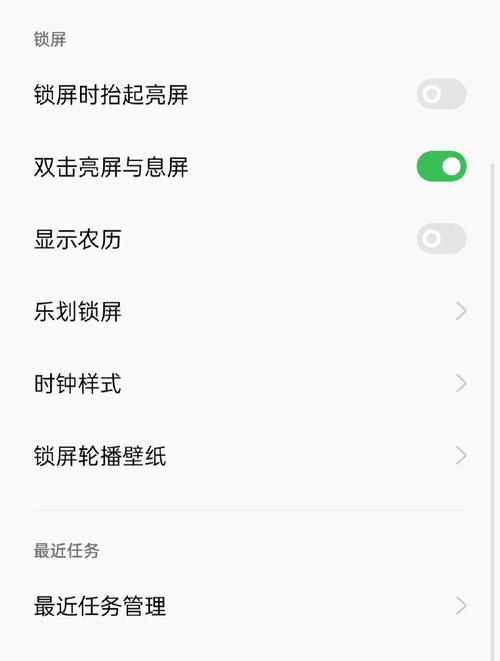
(图片来源网络,侵删)
操作步骤:
-
打开【设置】:在手机桌面上找到并点击 “设置” 图标(通常是一个齿轮状 ⚙️)。
-
进入【系统和更新】:在设置菜单中,向下滑动,找到并点击 “系统和更新”。
-
点击【日期和时间】:在“系统和更新”菜单里,找到并点击 “日期和时间” 选项。
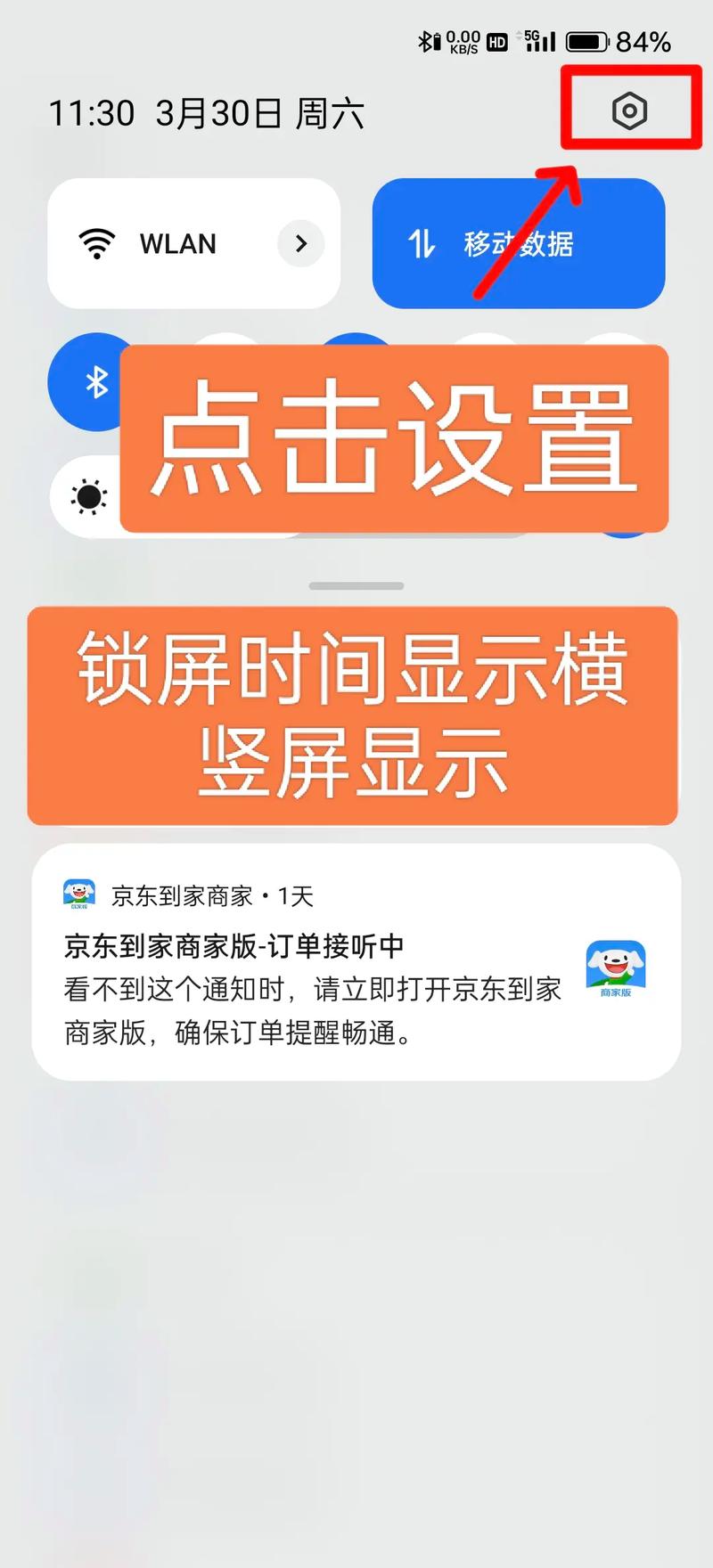 (图片来源网络,侵删)
 -
开启【自动确定日期和时间】:
- 进入后,你会看到几个选项。
- 确保 “自动确定日期和时间” 这个开关是 打开 状态(通常显示为蓝色)。
- 当这个功能开启时,下面的“日期”、“时间”和“时区”选项都会变为灰色,表示它们由系统自动管理,你无法手动修改。
完成! 只要手机联网,时间就会自动保持准确,这是所有手机出厂时的默认设置,除非你之前手动关闭过它。
手动设置时间
如果你发现自动设置的时间不正确,或者你身处一个网络信号不佳、无法自动同步的地方,可以手动设置时间。
操作步骤:
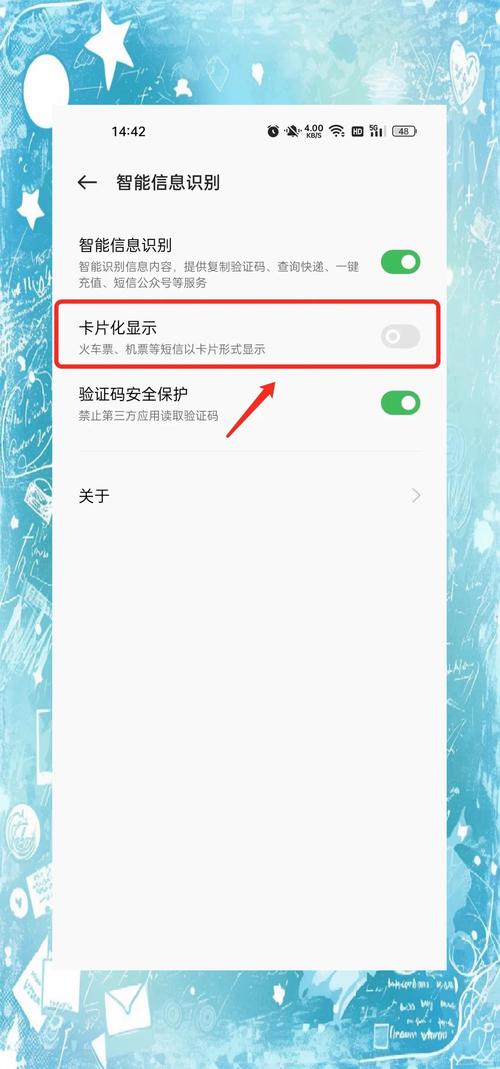
(图片来源网络,侵删)
-
同样地,打开手机的 【设置】 > 【系统和更新】 > 【日期和时间】。
-
关闭【自动确定日期和时间】:
- 点击 “自动确定日期和时间” 的开关,将其 关闭(变为灰色)。
- 这样下面的选项就会变为可编辑状态。
-
手动设置日期和时间:
- 设置日期:点击 “日期” 选项,在弹出的日历中选择正确的年、月、日。
- 设置时间:点击 “时间” 选项,在时间选择器中通过上下滑动来调整时、分、秒。
-
设置时区:
- 点击 “时区” 选项。
- 在列表中搜索或找到你当前所在的时区,中国大陆用户应选择 “北京,重庆,香港,乌鲁木齐” (GMT+08:00)。
完成! 设置好后,手机就会使用你手动设定的时间和日期。
补充说明:24小时制格式
除了设置时间本身,你还可以选择时间显示的格式。
- 操作路径:同样是 【设置】 > 【系统和更新】 > 【日期和时间】。
- 找到【使用 24 小时制】:在这个页面里,你会看到一个名为 “使用 24 小时制” 的开关。
- 开启:时间会显示为
14:30这种格式。 - 关闭:时间会显示为
下午 2:30这种格式。
- 开启:时间会显示为
- 你可以根据自己的习惯来开启或关闭它。
常见问题与解决方法
问:为什么我的OPPO手机时间总是不对? 答: 最常见的原因是 “自动确定日期和时间” 功能被意外关闭了,请按照方法一的步骤检查并确保它是开启状态,如果开启了还不行,请尝试重启手机,或者检查网络连接是否正常。
问:我的OPPO手机时间自动变慢或变快了? 答: 这可能是由于系统故障或电池电量过低导致内部时钟不准,请尝试以下步骤:
- 确保手机电量充足(最好在20%以上)。
- 检查并开启“自动确定日期和时间”。
- 如果问题依旧,可以尝试 【设置】 > 【系统和更新】 > 【重置选项】 > 【重置网络设置】(注意:这会清除所有Wi-Fi密码和蓝牙配对记录)。
- 作为最后手段,可以备份数据后恢复出厂设置。
问:我需要为出国旅行手动更改时区吗? 答: 不需要!只要“自动确定日期和时间”是开启状态,当你到达一个新国家并连接到当地网络后,手机会自动检测并切换到正确的时区,非常方便。
| 设置项 | 推荐操作 | 作用 |
|---|---|---|
| 日期和时间 | 保持开启 | 手机自动联网校准时间,最准确、最方便。 |
| 时区 | 保持自动 | 手机会根据网络位置自动切换,无需手动修改。 |
| 使用24小时制 | 按需开启/关闭 | 只影响时间显示格式,不影响时间准确性。 |
对于绝大多数用户来说,只需要确保 【设置】>【系统和更新】>【日期和时间】 里的 “自动确定日期和时间” 是开启状态,就完全不用担心时间问题了。


