


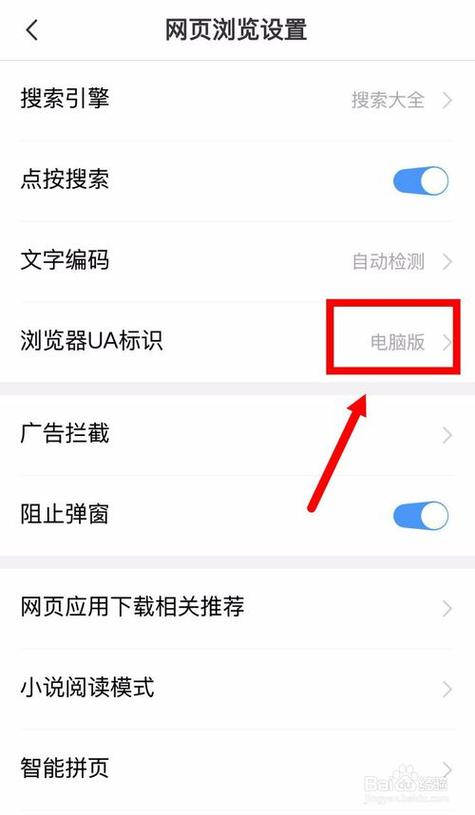
手机浏览器本身没有“一键切换到电脑模式”的按钮,但通过设置桌面版网站或开启桌面模式,就可以实现类似的效果,下面我将为你详细介绍主流手机浏览器(如 Chrome、Safari、Edge、Firefox 等)的具体设置方法,并解释其背后的原理。
(图片来源网络,侵删)
核心原理:什么是“桌面版网站”?
当你在手机上访问一个网站时,网站服务器会检测到你的设备是手机,于是自动发送一个为小屏幕优化的“移动版网站”,而“桌面版网站”则是服务器识别到你的设备是电脑后,发送的那个布局更宽、功能更完整的版本。
手机浏览器的“电脑版”设置,本质上就是欺骗网站服务器,让它以为你正在用电脑浏览器访问它,从而自动返回桌面版网站。
主流手机浏览器设置方法
Google Chrome (谷歌浏览器)
这是最主流的浏览器,设置非常简单。
临时开启(针对单个网站)
(图片来源网络,侵删)
这是最常用、最直接的方法。
- 打开 Chrome 浏览器,访问任意一个网站。
- 在地址栏的右侧,找到菜单按钮(三个点 )。
- 在弹出的菜单中,向下滑动,找到并点击 “桌面版网站” (Desktop site)。
- 点击后,当前网站会立即刷新并加载桌面版,页面上的菜单选项也会变成 “移动版网站” (Mobile site),方便你随时切回来。
默认开启(全局设置)
如果你希望所有网站默认都加载桌面版,可以修改浏览器设置。
- 打开 Chrome 浏览器,点击右下角的菜单按钮(三个点 )。
- 选择 “设置” (Settings)。
- 在设置页面中,找到 “网站设置” (Site settings)。
- 点击 “桌面版网站” (Desktop site)。
- 在接下来的页面中,选择 “仅在请求桌面版网站时” (Only request desktop site) 或 “始终请求桌面版网站” (Always request desktop site),选择后者即可让所有网站默认加载桌面版。
Safari (苹果手机自带浏览器)
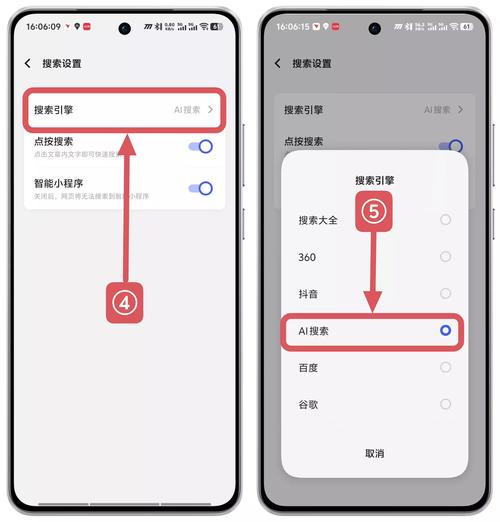
Safari 的设置路径与 Chrome 略有不同。
(图片来源网络,侵删)
临时开启(针对单个网站)
- 打开 Safari 浏览器,访问任意一个网站。
- 点击地址栏下方的 “aA” 图标(这是“网页视图”或“阅读器视图”的切换按钮)。
- 在弹出的菜单中,选择 “请求桌面网站” (Request Desktop Site)。
- 网站会立即刷新并加载桌面版,同样,这里也可以切回“移动版网站”。
默认开启(全局设置)
- 打开手机的 “设置” App。
- 向下滑动,找到并点击 “Safari 浏览器”。
- 在 Safari 设置页面中,找到 “网页” (Tabs) 或 “高级” (Advanced) 部分(不同 iOS 版本位置可能不同,但通常在“高级”里)。
- 找到 “请求桌面网站” (Request Desktop Site) 选项,并将其 开启。
- 设置完成后,再打开 Safari,所有网站都会默认加载桌面版。
Microsoft Edge (微软浏览器)
Edge 的界面和操作逻辑与 Chrome 非常相似。
临时开启(针对单个网站)
- 打开 Edge 浏览器,访问网站。
- 点击地址栏右侧的菜单按钮(三个点 )。
- 在菜单中找到并点击 “在桌面版中查看” (View in desktop site)。
- 网站会立即切换到桌面版。
默认开启(全局设置)
- 打开 Edge 浏览器,点击右下角的菜单按钮(三个点 )。
- 选择 “设置” (Settings)。
- 在设置页面中,选择 “网站设置” (Site settings)。
- 点击 “在桌面版中查看” (View in desktop site)。
- 选择 “始终” (Always) 即可。
Firefox (火狐浏览器)
Firefox 的设置也大同小异。
临时开启(针对单个网站)
- 打开 Firefox 浏览器,访问网站。
- 点击地址栏右侧的菜单按钮(三个点 )。
- 在菜单中,选择 “桌面版” (Desktop site)。
- 网站会立即切换。
默认开启(全局设置)
- 打开 Firefox 浏览器,点击右下角的菜单按钮(三个点 )。
- 选择 “设置” (Settings)。
- 在设置页面中,向下滑动,找到 “网站” (Website) 部分。
- 点击 “桌面版网站” (Desktop site),然后选择 “始终” (Always)。
总结与注意事项
| 浏览器 | 临时开启方法 | 默认开启路径 |
|---|---|---|
| Chrome | 地址栏右侧菜单 -> 桌面版网站 | 设置 -> 网站设置 -> 桌面版网站 -> 始终请求 |
| Safari | 地址栏右侧 aA 图标 -> 请求桌面网站 | 设置 -> Safari 浏览器 -> 高级 -> 请求桌面网站 (开启) |
| Edge | 地址栏右侧菜单 -> 在桌面版中查看 | 设置 -> 网站设置 -> 在桌面版中查看 -> 始终 |
| Firefox | 地址栏右侧菜单 -> 桌面版 | 设置 -> 网站 -> 桌面版网站 -> 始终 |
注意事项:
- 排版问题:桌面版网站是为大屏幕设计的,在小小的手机屏幕上显示时,字体和图标可能会变得非常小,你需要频繁地进行 双指缩放 才能看清内容。
- 交互不便:某些桌面网站的悬停菜单、鼠标右键菜单等交互方式在手机上无法使用,操作起来可能不如移动版网站方便。
- 流量消耗:桌面版网站通常包含更多的图片、视频和脚本,因此比移动版网站更耗流量。
- 并非所有网站都有桌面版:极少数网站可能只做了移动版,即使你设置了桌面模式,也可能无法切换。
建议:只在需要使用桌面版网站特有功能(如复杂的在线表格、特定网页游戏、论坛的完整编辑器等)时,临时开启“桌面版模式”,日常浏览,使用移动版网站通常体验更好、更省流量。


