


- 让电脑连接到已有的Wi-Fi网络(最常见的情况)
- 让电脑创建一个Wi-Fi热点,让其他设备连接(将电脑变成路由器)
我会分别详细说明这两种情况的操作方法,并提供针对不同操作系统(Windows 和 macOS)的步骤。
(图片来源网络,侵删)
让电脑连接到已有的Wi-Fi网络
这是最基本的需求,无论是台式机还是笔记本电脑,都可以通过无线网卡连接到家里的Wi-Fi。
在 Windows 系统上 (Windows 10 / 11)
操作非常简单,通常只需要几步。
-
找到网络图标:
- 在任务栏的右下角,找到网络图标,它通常看起来像Wi-Fi信号条、一个小地球或者是一个电脑显示器的图标。
-
打开可用网络列表:
 (图片来源网络,侵删)
用鼠标左键单击该图标,会弹出一个侧边栏,显示“可用网络”。
-
选择并连接Wi-Fi:
- 在列表中找到你要连接的Wi-Fi网络名称(SSID)。
- 如果你的Wi-Fi是开放网络(没有密码),直接点击“连接”即可。
- 如果你的Wi-Fi有密码,点击网络名称后,会弹出一个密码输入框,输入正确的密码,然后点击“连接”。
-
等待连接成功:
电脑会自动尝试连接,连接成功后,网络图标会显示为实心信号条或地球图标,并显示“已连接”和信号强度。
 (图片来源网络,侵删)
常见问题解决:
-
看不到Wi-Fi列表?
- 检查电脑的无线网卡开关,很多笔记本电脑上有一个物理开关(通常在键盘侧面或边框上),或者一个功能键(通常是
Fn + F几的组合,图标是无线信号或飞机),确保它处于“开”的状态。 - 在网络图标上单击,确保“飞行模式”是关闭的。
- 右键单击网络图标,选择“疑难解答”,让系统自动检测问题。
- 检查电脑的无线网卡开关,很多笔记本电脑上有一个物理开关(通常在键盘侧面或边框上),或者一个功能键(通常是
-
连接失败或密码错误?
- 确保输入的密码完全正确,注意大小写和特殊符号。
- 尝试“忘记此网络”,然后重新搜索并输入密码连接,方法是:在可用网络列表中,右键点击你的Wi-Fi名称,选择“忘记”,然后再重新搜索连接。
在 macOS 系统上 (macOS Big Sur / Ventura / Sonoma)
macOS的连接过程也非常直观。
-
打开网络偏好设置:
- 点击屏幕左上角的 苹果菜单 。
- 选择 “系统设置” (System Settings)。
- 在左侧边栏中,点击 “网络” (Network)。
-
选择Wi-Fi并连接:
- 在右侧的网络服务列表中,确保 “Wi-Fi” 是开启状态(右侧是蓝色开关)。
- 点击右侧的 “详细信息...” (Details...) 按钮。
-
查找并连接网络:
- 在弹出的窗口顶部,点击 “Wi-Fi” 标签页。
- 点击 “打开Wi-Fi” 按钮,系统会自动扫描附近的网络。
- 在下方的网络列表中,找到你要连接的Wi-Fi名称并点击它。
-
输入密码:
- 如果需要密码,系统会自动弹出密码输入框。
- 输入密码后,点击 “加入” (Join)。
-
完成连接:
连接成功后,窗口会显示“已连接”,你可以关闭窗口,在屏幕右上角的菜单栏中查看Wi-Fi图标状态。
常见问题解决:
- 如果Wi-Fi选项是灰色的,说明无线网卡被禁用了,在网络偏好设置中,点击左下角的锁形图标并输入密码,然后才能开启Wi-Fi。
- 如果连接不上,可以尝试点击 “高级...” (Advanced...) 按钮,在“Wi-Fi”标签页中,点击左下角的 图标,选择“移除网络...”,然后重新添加并连接。
让电脑创建一个Wi-Fi热点(共享网络)
如果你想让手机、平板等其他设备通过电脑的网络上网,你可以将电脑设置成一个Wi-Fi热点,这需要电脑本身已经连接到了网络(比如有线网络或有线Wi-Fi)。
在 Windows 系统上 (Windows 10 / 11)
-
以管理员身份打开命令提示符或 PowerShell:
- 在开始菜单中搜索
cmd或PowerShell。 - 在搜索结果中,右键单击“命令提示符”或“Windows PowerShell”,然后选择 “以管理员身份运行”。
- 在开始菜单中搜索
-
输入创建热点的命令:
- 在打开的黑色窗口中,输入以下命令,然后按回车键:
netsh wlan set hostednetwork mode=allow ssid=你的热点名称 key=你的热点密码
- 请务必修改以下内容:
你的热点名称:可以任意设置,"MyPC_Hotspot"。你的热点密码:必须设置,且长度不少于8个字符,可以包含字母和数字。
- 如果命令执行成功,会提示“承载网络已成功更改”。
- 在打开的黑色窗口中,输入以下命令,然后按回车键:
-
启动热点:
- 在同一个窗口中输入以下命令并按回车:
netsh wlan start hostednetwork
- 如果成功,会提示“已启动承载网络”。
- 在同一个窗口中输入以下命令并按回车:
-
共享网络(关键步骤):
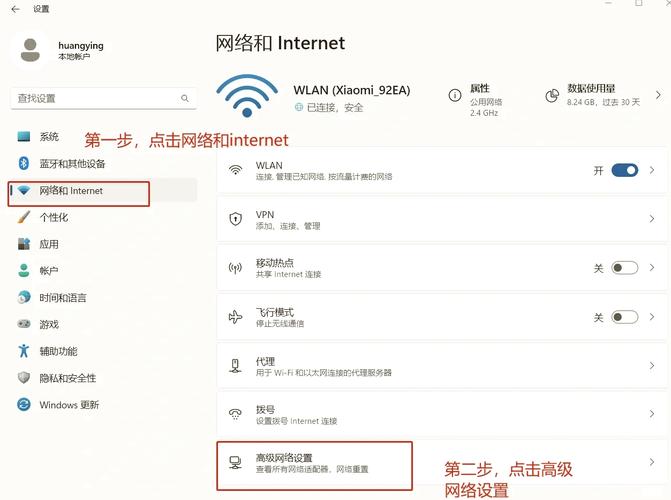
- 打开 “控制面板” -> “网络和 Internet” -> “网络和共享中心”。
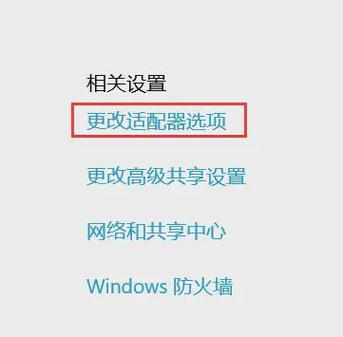
- 在左侧点击 “更改适配器设置”。
- 你会看到两个新的网络连接,一个是“Microsoft Wi-Fi Direct虚拟适配器”,另一个是 “无线连接 2”(或类似名称,名字中带有“hostednetwork”字样),这个就是你刚创建的热点。
- 找到你电脑正在使用的网络连接(以太网”或你连接的Wi-Fi,名字通常是“WLAN”)。
- 右键点击你正在使用的那个网络连接(以太网”),选择 “属性”。
- 在弹出的窗口中,切换到 “共享” 选项卡。
- 勾选 “允许其他网络用户通过此计算机的Internet连接来连接”。
- 在下方的家庭网络连接下拉菜单中,选择你刚刚创建的那个热点(无线连接 2”)。
- 点击“确定”。
你的热点就已经开启了,其他设备就可以搜索到你设置的“热点名称”,并用“热点密码”来连接了。
如何关闭热点?
- 打开管理员命令提示符,输入
netsh wlan stop hostednetwork即可关闭。 - 输入
netsh wlan set hostednetwork mode=disable可以彻底禁用它。
在 macOS 系统上
macOS原生没有像Windows那样简单的命令行工具来创建热点,但可以通过“互联网共享”功能实现。
-
检查并设置共享:
- 点击屏幕左上角的 苹果菜单 。
- 选择 “系统设置” (System Settings)。
- 在左侧边栏中,找到并点击 “通用” (General)。
- 点击 “共享” (Sharing)。
-
配置共享服务:
- 在左侧的服务列表中,勾选 “互联网共享” (Internet Sharing)。
- 在右侧的“共享您的连接自:”下拉菜单中,选择你当前正在使用的网络接口,“以太网” 或你连接的Wi-Fi(iPhone USB”)。
- 在“要共享给计算机的方式:”下方,勾选 “Wi-Fi”。
- 点击 “Wi-Fi选项...” (Wi-Fi Options...)。
-
设置热点名称和密码:
- 在弹出的窗口中,设置你的 网络名称 (SSID)。
- 选择 安全,强烈建议选择 WPA2 个人。
- 设置一个 密码。
- 点击“好”保存。
-
开启共享:
- 回到“共享”设置页面,确保“互联网共享”开关是打开的(蓝色)。
- 系统会提示你确认是否要开启共享,点击“开始”。
你的Mac就变成了一个Wi-Fi热点,其他设备可以搜索到你设置的“网络名称”,并用“密码”连接。
如何关闭热点?
- 回到“系统设置” -> “通用” -> “共享”,关闭“互联网共享”的开关即可。
| 操作场景 | Windows 系统 | macOS 系统 |
|---|---|---|
| 连接Wi-Fi | 任务栏右下角网络图标 -> 选择Wi-Fi -> 输入密码 | 苹果菜单 -> 系统设置 -> 网络 -> Wi-Fi -> 详细信息... -> 选择网络并输入密码 |
| 创建热点 | 需要管理员CMD命令,并在“网络和共享中心”设置共享 | 系统设置 -> 通用 -> 共享 -> 勾选“互联网共享” -> 配置Wi-Fi选项 |
希望这份详细的指南能帮助到你!如果你有更具体的问题,比如某个步骤出错,可以随时追问。


