


核心问题:什么是 STOP: c000021a?
这个蓝屏错误的全称通常是 STOP: c000021a {Fatal System Error}。
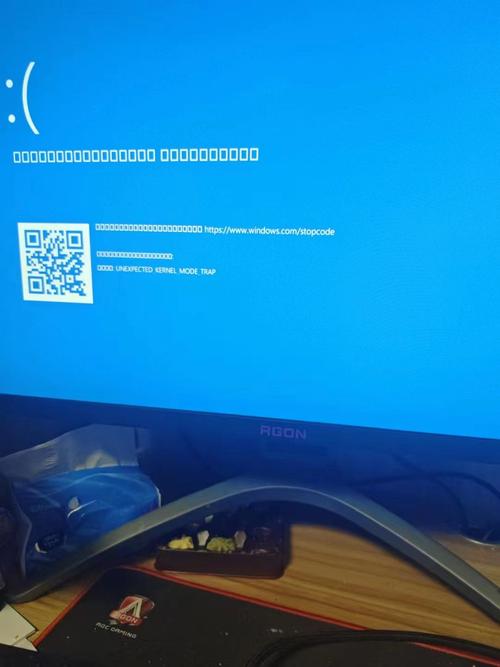
它的核心意思是:Windows 系统的关键进程(csrss.exe 或 winlogon.exe)意外终止了。
你可以把这两个进程想象成 Windows 的“心脏”和“大脑”:
csrss.exe(Client Server Runtime Process): 负责图形界面、窗口管理和一些核心系统功能。winlogon.exe(Windows Logon Process): 负责用户登录、注销、安全验证等。
当这两个“心脏”或“大脑”停止工作时,Windows 认为系统已经无法继续运行,为了防止数据损坏,它会立即强制蓝屏并重启。
错误代码详解
STOP: c000021a: 这是错误代码,表明发生了致命的系统错误。{Fatal System Error}: 错误的描述,意为“致命的系统错误”。0x...: 后面通常会跟一串十六进制代码,0x0000043b或0x00000434,这些代码可以进一步帮助定位问题,但通常对普通用户来说意义不大,因为它指向的是系统内核或驱动程序的特定模块。
主要原因分析
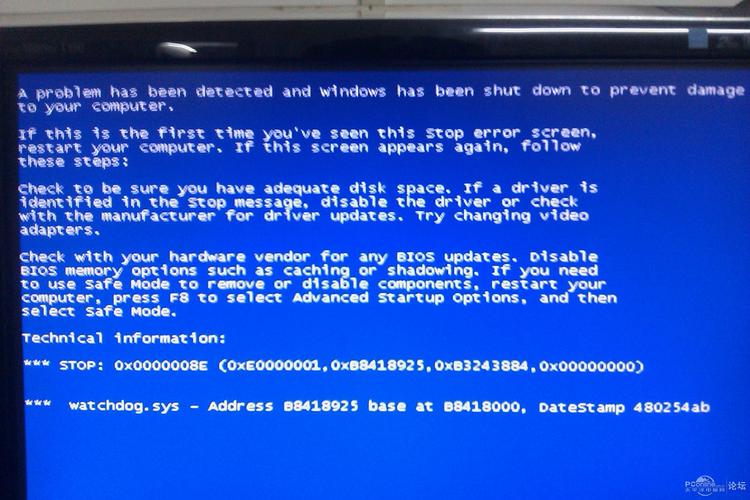
这个错误通常由以下几个原因引起,按可能性从高到低排列:
-
系统文件损坏(最常见)
这是导致此错误的首要原因,可能是由不正常的关机、病毒攻击、硬盘坏道或 Windows 更新失败引起的。
-
驱动程序冲突或损坏
- 特别是最近安装或更新的主板芯片组驱动、显卡驱动、硬盘控制器驱动等,一个有问题的驱动可能会在系统启动时与核心进程冲突,导致其崩溃。
-
注册表文件损坏
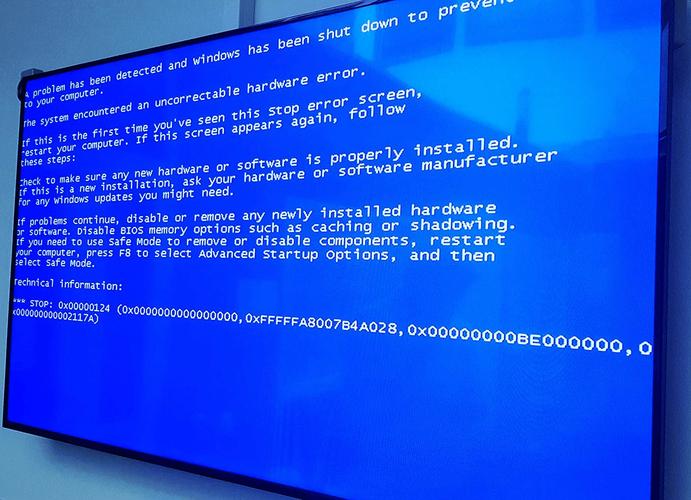 (图片来源网络,侵删)
- 注册表是 Windows 的“配置中心”,如果关键的注册表文件(如
SOFTWARE、SYSTEM等文件)损坏,系统将无法正确初始化核心进程。
- 注册表是 Windows 的“配置中心”,如果关键的注册表文件(如
-
硬盘问题
硬盘存在大量坏道,导致系统文件在读取时出错,或系统无法正常写入和读取必要数据。
-
Windows 更新问题
安装了有问题的系统更新补丁,导致系统不兼容或核心文件被破坏。
-
恶意软件感染
某些病毒或恶意软件会专门攻击系统核心文件或进程。
解决方案(按推荐顺序尝试)
由于你的电脑可能无法正常进入桌面,我们需要从最简单的“安全模式”开始尝试修复。
第一步:尝试进入安全模式
这是解决蓝屏问题的“万能钥匙”,安全模式只会加载最基本的驱动和服务,可以绕过可能导致蓝屏的第三方软件和驱动。
- 强制重启电脑:在出现 Windows 徽标时,长按电源键强制关机,重复此操作 2-3 次,系统会检测到启动失败,并自动进入“自动修复”界面,并提供一个“选择一个选项”的菜单。
- 选择疑难解答 -> 高级选项 -> 启动设置 -> 重启。
- 电脑重启后,按数字键
4或F4进入 安全模式。 - 如果能成功进入安全模式的桌面,那么问题很可能是某个驱动或软件引起的,接下来的修复会相对容易,如果连安全模式都进不去,请直接跳到 第五步。
第二步:在安全模式下进行修复(如果能进入安全模式)
执行系统文件检查器(SFC 和 DISM) 这是修复系统文件损坏的最有效方法。
- 在安全模式下,按
Win + X键,选择“Windows PowerShell (管理员)”或“命令提示符 (管理员)”。 - 输入以下命令,按回车,等待完成:
sfc /scannow - SFC 扫描后报告并修复了问题,重启电脑看看是否解决,如果没有,再运行 DISM 命令:
DISM /Online /Cleanup-Image /RestoreHealth - 完成后再次运行
sfc /scannow。
回滚或卸载近期更新的驱动/软件
- 卸载最近安装的硬件驱动:右键“此电脑” -> “管理” -> “设备管理器”,找到显卡、网卡、声卡等设备,右键选择“属性” -> “驱动程序” -> “回滚驱动程序”(如果可用)或“卸载设备”。
- 卸载最近安装的软件:通过“控制面板” -> “程序和功能”卸载最近安装的应用程序。
- 卸载最近更新的 Windows 补丁:在“控制面板” -> “程序和功能” -> “查看已安装的更新”,按安装日期排序,卸载可疑的更新。
使用系统还原 如果你之前创建过系统还原点,这是非常有效的“后悔药”。
- 在“控制面板”中搜索“创建还原点”,打开“系统属性”窗口。
- 点击“系统还原”,选择一个在出现问题之前的还原点,按照提示进行操作。
第三步:使用命令提示符修复(需要安装介质)
如果安全模式也进不去,你需要一个 Windows 安装U盘或光盘。
-
将U盘插入电脑,从U盘启动。
-
在语言选择界面,点击左下角的“修复计算机”。
-
进入“疑难解答” -> “高级选项” -> “命令提示符”。
-
在命令提示符窗口中,输入以下命令,注意将
X:替换为你系统所在的盘符(通常是C:,但有时在修复环境下会显示为其他字母,可以通过dir命令查看)。-
运行 SFC 和 DISM(从外部环境修复):
X:
cd windows
system32
sfc /scannow /offbootdir=X:\ /offwindir=X:\windows
同样,SFC 无效,再尝试 DISM:
DISM /Image:X:\ /Cleanup-Image /RestoreHealth -
修复引导记录:
bootrec /fixmbr
bootrec /fixboot
bootrec /scanos
bootrec /rebuildbcd
每次执行后按回车,最后重启电脑。
-
第四步:检查并修复硬盘
在命令提示符(同样需要安装介质)中,可以运行 chkdsk 命令来检查和修复硬盘错误。
- 同样进入“命令提示符”。
- 输入以下命令(
X:是你的系统盘符):chkdsk X: /f /r/f:修复发现的错误。/r:找到坏扇区并恢复可读信息。(这个过程可能需要很长时间,请耐心等待)
第五步:最后的手段——重置或重装系统
如果以上所有方法都失败了,说明系统损坏非常严重,最彻底的解决方法就是重置或重装系统。
-
重置此电脑(保留文件):
如果能进入安全模式,可以尝试在“设置” -> “更新和安全” -> “恢复”中选择“重置此电脑”,然后选择“保留我的文件”,这会重装 Windows,但你的个人文件(文档、图片等)会保留。
-
全新安装 Windows:
- 这是最彻底的解决方案,会清除硬盘上的所有数据,你需要提前备份重要文件。
- 使用 Windows 安装U盘,按照提示进行全新安装,这能解决 99% 的软件和系统层面的问题。
总结与建议
- 确认错误代码:首先确认你的蓝屏代码是
c000021a,这是最关键的。 - 从安全模式开始:这是首选的修复路径。
- SFC/DISM 是核心:系统文件损坏是主因,用好这两个工具。
- 驱动和更新是元凶:回想一下问题出现前是否安装了新硬件、驱动或更新。
- 数据备份是底线:在进行任何可能导致数据丢失的操作(如重装系统)前,请务必备份重要数据。
- 硬件检查:如果频繁出现此问题,并且重装系统后依然蓝屏,那么很可能是硬盘或内存条等硬件存在物理故障,需要使用专业工具(如
CrystalDiskInfo检测硬盘健康,MemTest86检测内存)进行排查。
希望这些步骤能帮助你解决问题!如果尝试了多种方法后依然无法解决,可能需要寻求专业技术人员的帮助。


