


使用系统自带功能(推荐,适用于较新的安卓版本)
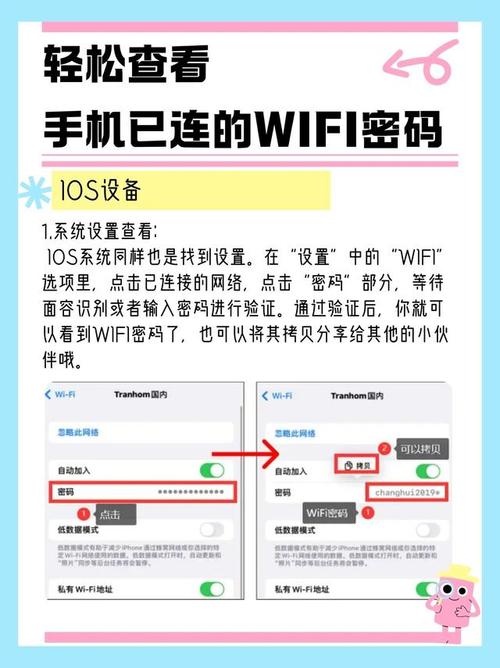
从安卓 10 (Android 10) 开始,系统原生支持查看Wi-Fi密码,但操作路径可能因手机厂商(如小米、华为、三星、OPPO等)的不同而略有差异。
(图片来源网络,侵删)
通用步骤(以原生安卓/谷歌Pixel为例):
- 打开设置:在手机上找到并进入“设置”应用。
- 进入WLAN/Wi-Fi设置:找到并点击“网络和互联网”或直接是“WLAN”/“Wi-Fi”选项。
- 选择当前连接的Wi-Fi:点击你已经连接上的那个Wi-Fi网络名称。
- 查看密码:
- 你可能会直接看到一个“分享密码”或“二维码”的选项。
- 点击“分享密码”,系统会生成一个二维码,你可以用另一台手机的相机扫描这个二维码,就能自动连接并获取密码,这通常是最简单的方式。
- 如果想直接看到明文密码,可能需要一些额外步骤。
对于各大手机厂商的细微差别:
-
小米/Redmi (MIUI系统):
- 进入“设置” -> “WLAN”。
- 长按你已连接的Wi-Fi网络,选择“网络密码”。
- 系统会直接显示密码,如果提示需要验证,请根据提示使用锁屏密码、指纹或人脸解锁。
-
华为 (EMUI/HarmonyOS):
 (图片来源网络,侵删)
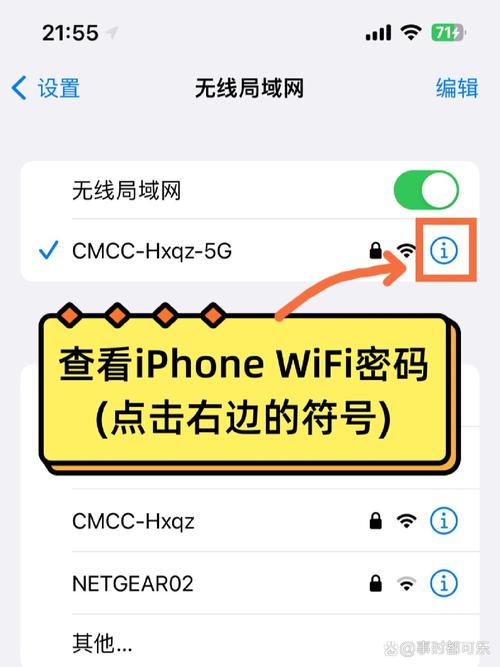
- 进入“设置” -> “WLAN”。
- 点击你已连接的Wi-Fi网络名称。
- 点击“分享”按钮。
- 系统会要求你验证身份(使用锁屏密码等),验证后,会生成一个二维码,旁边通常也会直接显示密码。
-
三星 (One UI):
- 进入“设置” -> “连接” -> “Wi-Fi”。
- 点击你已连接的Wi-Fi网络名称旁边的“设置图标”(通常是三个点或一个箭头)。
- 选择“分享密码”。
- 验证身份后,会显示二维码和密码。
-
OPPO/一加 (ColorOS):
- 进入“设置” -> “WLAN”。
- 点击你已连接的Wi-Fi网络名称。
- 点击“分享网络”或“二维码”。
- 验证身份后,会显示密码和二维码。
对于新手机,最简单的方法就是进入 设置 -> Wi-Fi -> [已连接的网络名称],然后寻找 “分享密码” 或 “二维码” 选项,验证身份后即可看到密码。
通过文件管理器查看(适用于所有安卓版本,但需要手机已Root)
如果你的手机已经获取了Root权限,这是一个非常直接的方法。
(图片来源网络,侵删)
操作步骤:
- 打开文件管理器:进入手机的“文件管理”应用。
- 进入系统目录:找到并进入
内部存储或This Device。 - 找到Wi-Fi配置文件:路径通常是
data/misc/wifi/wpa_supplicant.conf,注意,这个文件夹是隐藏的,你可能需要在文件管理器的设置中开启“显示隐藏文件”选项。 - 查看文件内容:
- 使用文件管理器打开
wpa_supplicant.conf文件。 - 你会看到一堆文本代码,里面记录了所有连接过的Wi-Fi信息。
- 密码是以
psk=开头的字符串。psk=后面引号内的内容就是该Wi-Fi的密码。
- 使用文件管理器打开
示例代码:
network={
    ssid="MyHomeWiFi"
    psk="MySuperSecretPassword123"
    priority=1
}在上面的例子中,MySuperSecretPassword123 就是密码。
⚠️ 重要提醒:Root操作有风险,可能导致系统不稳定或安全风险,非专业人士请谨慎尝试。
使用第三方App(无需Root,适用于旧版安卓)
如果你的手机系统很旧(比如安卓9及以下),并且自带功能无法直接查看密码,可以使用一些第三方App,这些App的原理是读取系统里存储的Wi-Fi配置文件,但它们利用了系统的一些公开接口,无需Root也能工作。
推荐App:
- WiFi Password Viewer (by r奏)
- Wi-Fi Key Recovery
通用步骤:
- 在Google Play商店或应用宝等第三方应用市场搜索并下载上述App之一。
- 打开App,它会自动扫描并列出所有已连接或曾经连接过的Wi-Fi网络。
- 点击你想要查看密码的网络,App会尝试获取并显示密码。
- 首次使用时,App可能会请求一些特殊的权限,无障碍服务”或“设备管理员权限”,这是为了获得读取系统信息的权限,请根据提示授权。
注意事项:
- 广告:这类免费App通常会有广告,请谅解。
- 成功率:由于安卓系统版本和厂商的多样性,并非所有手机上这类App都能100%成功获取密码。
- 安全性:从正规的应用商店下载App,注意查看权限,避免下载恶意软件。
查看路由器本身(终极方法,如果以上方法都失败)
如果你能拿到Wi-Fi路由器本身,这是最可靠、最简单的方法。
- 在路由器底部或背面找到标签:大多数路由器都会在贴纸上印出默认的Wi-Fi名称(SSID)和密码(Password/Key)。
- 登录路由器管理后台:
- 将手机连接到该Wi-Fi网络。
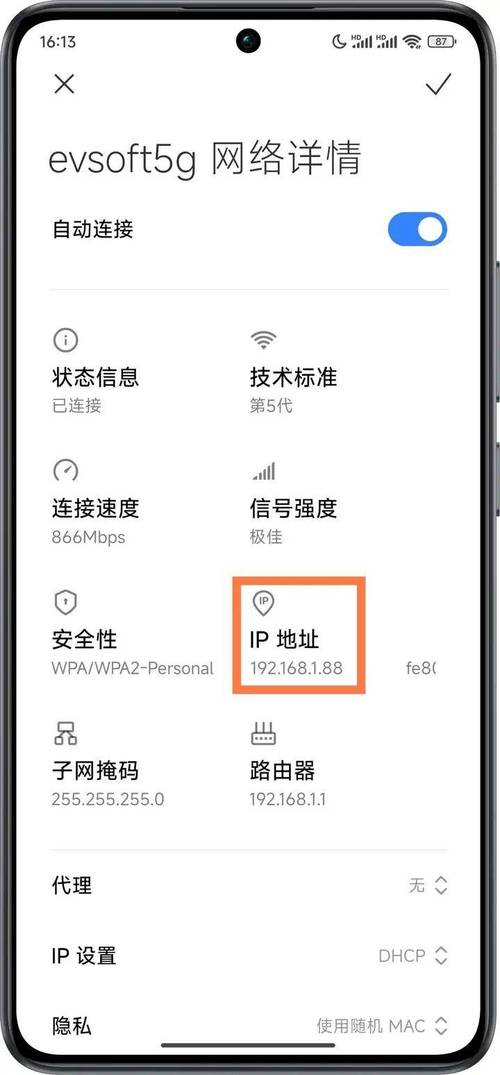
- 打开手机浏览器,在地址栏输入路由器的管理地址,通常是
168.1.1、168.0.1或tplogin.cn(具体地址请看路由器标签)。 - 输入管理员用户名和密码(同样在路由器标签上可以找到)。
- 登录后,在“无线设置”或“Wi-Fi设置”菜单里,你可以直接修改或查看当前的Wi-Fi密码。
总结与建议
| 方法 | 优点 | 缺点 | 适用情况 |
|---|---|---|---|
| 系统自带功能 | 最安全、最官方、操作简单 | 部分旧手机或厂商系统可能不支持 | 所有安卓10及以上手机,强烈推荐首选 |
| 文件管理器 (Root) | 直接、一劳永逸 | 需要Root,有安全风险 | 手机已Root,且其他方法失效 |
| 第三方App | 无需Root,对旧版系统友好 | 可能有广告,成功率非100% | 旧安卓手机,系统自带功能无法使用时 |
| 查看路由器 | 100%成功,最可靠 | 需要物理接触路由器 | 所有方法都失败,或能拿到路由器时 |
对于绝大多数用户来说,首先尝试方法一(系统自带功能),这是最现代和便捷的方式,如果不行,再根据你的手机系统和是否Root,选择方法二、三或四。


