


通过“电源选项”设置(最常用、最直接)
这是最基础也是最推荐的方法,适用于绝大多数用户。

(图片来源网络,侵删)
-
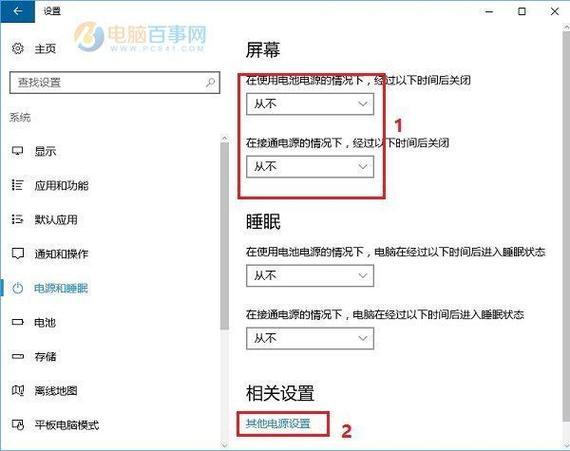
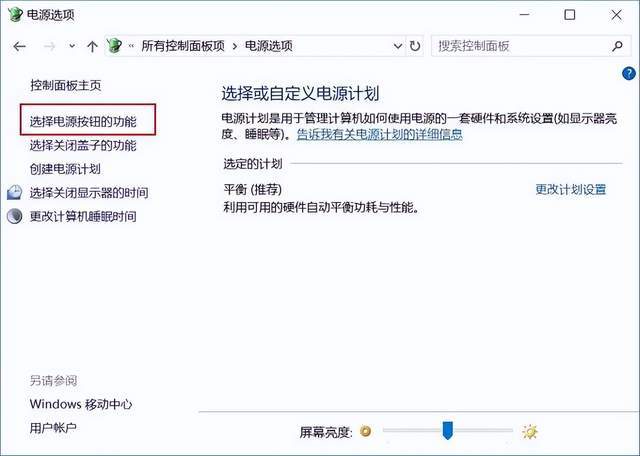
打开电源选项:
- 在任务栏的搜索框中输入
控制面板,然后打开它。 - 在控制面板的“查看方式”为“类别”时,点击“硬件和声音”。
- 然后点击“电源选项”。
- 在任务栏的搜索框中输入
-
修改当前计划的设置:
在“电源选项”窗口中,你会看到你正在使用的计划(通常是“平衡”),点击它后面的“更改计划设置”。
-
关闭显示器和使电脑进入睡眠状态:
 (图片来源网络,侵删)
- 你可以分别设置“用电池电源”和“接通电源”两种情况下的时间。
- “关闭显示器”:设置显示器在多久后无操作会关闭,为了保持工作,可以将其设置为“从不”。
- “使计算机进入睡眠状态”:这是设置电脑不休眠的关键!将其下拉菜单选择为 “从不”。
-
保存设置:
- 点击页面底部的 “保存修改” 按钮。
优点:
- 操作简单,直观易懂。
- 设置后系统会严格遵守,不会自动进入睡眠状态。
缺点:
- 如果你的电脑是笔记本,一直插着电不睡眠会持续消耗电量,但现代Windows电源管理已经很智能,对硬件影响不大。
通过命令提示符(CMD)设置(高级用户,适合永久禁用)
如果你习惯使用命令行,或者想通过脚本自动化设置,这个方法很方便。
(图片来源网络,侵删)
-
以管理员身份运行CMD:
- 在任务栏搜索框中输入
cmd。 - 在搜索结果中右键点击“命令提示符”,选择 “以管理员身份运行”。
- 在任务栏搜索框中输入
-
执行禁用睡眠的命令:
- 在黑色窗口中,输入以下命令,然后按回车:
powercfg /hibernate off
- 这个命令会关闭“休眠”功能,注意:“睡眠” 和 “休眠” 是两个不同的概念,这个命令主要影响的是“混合睡眠”和“休眠”选项,对于防止电脑进入睡眠状态,方法一更直接。
- 在黑色窗口中,输入以下命令,然后按回车:
-
防止系统自动睡眠的命令(更直接):
- 如果你只是想让电脑在一段时间内保持唤醒状态(比如下载大文件),可以使用以下命令:
powercfg /change standby-timeout-ac-ac 0
powercfg /change standby-timeout-dc-dc 0
ac代表接通电源。dc代表使用电池。0代表从不超时。
- 要恢复默认设置,只需将
0改回你想要的分钟数(如15代表15分钟)即可。
- 如果你只是想让电脑在一段时间内保持唤醒状态(比如下载大文件),可以使用以下命令:
优点:
- 快速,适合批量操作或脚本。
- 可以精确控制AC/DC不同场景。
缺点:
- 需要管理员权限。
- 对普通用户来说不够直观。
修改注册表(永久性修改,谨慎操作)
这是一个非常底层的修改,可以实现“永不睡眠”的终极目标,但操作有风险,请务必小心。
警告:修改注册表有风险,操作不当可能导致系统不稳定,建议在操作前备份注册表。
-
打开注册表编辑器:
- 在任务栏搜索框中输入
regedit,然后打开它。 - 系统会弹出UAC(用户账户控制)提示,点击“是”。
- 在任务栏搜索框中输入
-
找到并修改键值:
- 在注册表编辑器中,依次展开以下路径:
HKEY_LOCAL_MACHINE\SYSTEM\CurrentControlSet\Control\Power - 在右侧的窗口中,找到名为
CsEnabled的DWORD (32位) 值。 - 如果找不到,可以右键点击空白处 ->
新建->DWORD (32 位) 值,并将其命名为CsEnabled。 - 双击
CsEnabled,将其数值数据从1修改为0,然后点击“确定”。
- 在注册表编辑器中,依次展开以下路径:
-
重启电脑:
修改完成后,重启电脑使设置生效。
这个修改的作用:
- 它会禁用系统的“空闲睡眠”功能,当系统检测到设备空闲时,将不再自动进入睡眠状态,你的电脑只要开着,就不会因为“空闲”而睡眠。
优点:
- 效果最彻底,覆盖了系统层面的所有睡眠策略。
- 设置后无需每次都去电源选项里改。
缺点:
- 风险较高,错误修改可能导致系统异常。
- 对于笔记本,如果一直插着电,会持续耗电。
- 重置电源选项或系统更新可能会覆盖此设置。
总结与建议
| 方法 | 优点 | 缺点 | 适用场景 |
|---|---|---|---|
| 电源选项 | 简单、安全、直观 | 笔记本插电时持续耗电 | 绝大多数用户的最佳选择,无论是台式机还是笔记本。 |
| 命令提示符 | 快速、适合脚本 | 需要管理员权限 | 习惯命令行的用户,或需要自动化管理电源的场景。 |
| 注册表 | 效果最彻底、一劳永逸 | 风险高,可能被更新覆盖 | 需要永久禁止任何形式睡眠的高级用户,且清楚风险。 |
给你的建议:
- 如果你只是想让电脑在下载、渲染或运行长时间任务时不睡眠,请直接使用 方法一,这是最安全、最正确的方式。
- 如果你是高级用户,希望从底层禁用睡眠功能,并且了解注册表的风险,可以尝试 方法三。
- 方法二 介于两者之间,可以作为方法一的补充。
希望这些信息能帮到你!


