


最简单安全的方法(推荐首选)
这种方法不涉及任何高风险操作,是所有安卓用户都应该首先尝试的。
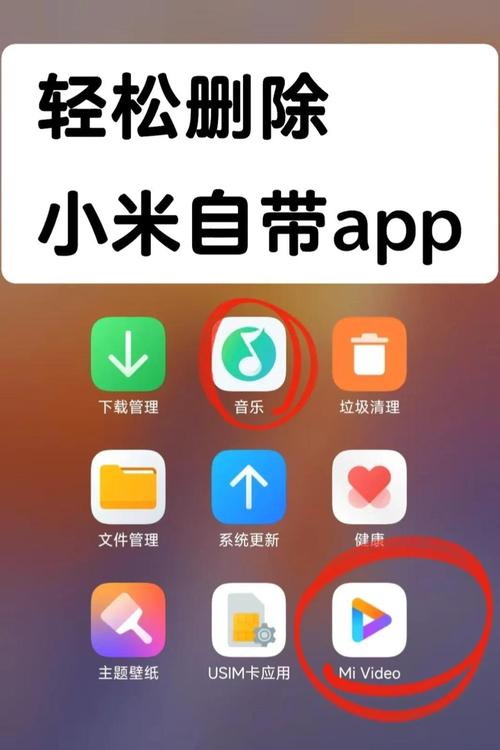
(图片来源网络,侵删)
步骤:禁用应用
“禁用”并不会从手机里真正删除应用,但它能达到和删除几乎一样的效果:
- 应用图标从桌面消失。
- 应用无法运行,不会在后台消耗电量、占用内存。
- 无法被打开。
- 你随时可以重新启用它。
操作步骤:
- 打开手机“设置”。
- 找到并进入 “应用” 或 “应用管理”(不同品牌手机名称可能略有差异,如“应用信息”、“应用管理器”等)。
- 在应用列表中,找到你想要删除的那个自带软件,点击进入。
- 在应用信息页面,找到并点击 “禁用” 或 “停用” 按钮。
- 系统会弹出一个确认窗口,告诉你禁用后可能带来的影响(比如某些功能会失效),点击 “确定” 即可。
优点:
- 绝对安全,不会因为误删关键系统应用而导致手机变砖或功能异常。
- 操作简单,无需任何第三方工具。
- 可逆,随时可以在应用信息页面重新启用。
缺点:

(图片来源网络,侵删)
- 应用文件依然占用手机存储空间。
- 对于一些顽固的预装应用,禁用可能无效。
使用手机自带功能(部分品牌支持)
很多手机厂商为了方便用户,在系统中提供了“卸载”预装应用的功能,但通常只针对非核心的、运营商或第三方合作的预装应用。
操作步骤:
- 长按 你想要删除的自带应用图标。
- 在弹出的菜单中,看看是否有 “卸载” 或 “删除” 选项。
- 如果有,点击它并根据提示完成卸载。
适用情况:
- 华为、小米、OPPO、vivo 等主流品牌的手机,对于自己预装的、非核心的应用,通常会提供这个选项。
- 如果没有“卸载”选项,说明这个应用是系统核心应用,无法通过此方法删除。
使用 ADB 命令(进阶方法)
如果你的手机是 “纯安卓”(如 Google Pixel 系列)或者你已经 “解锁了 Bootloader” 并刷入了自定义 Recovery(如 TWRP),那么可以使用 ADB (Android Debug Bridge) 工具来彻底卸载系统应用。
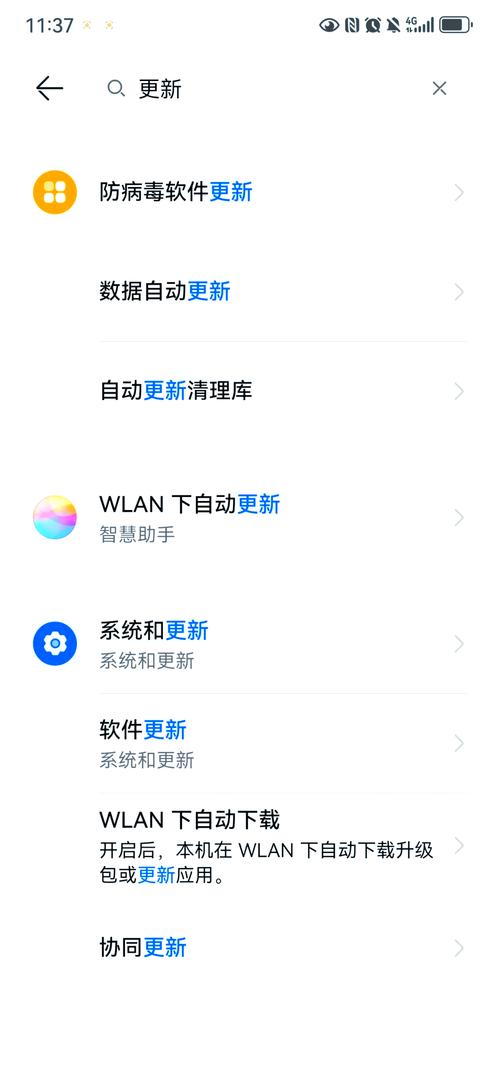
(图片来源网络,侵删)
⚠️ 重要警告:
- 此方法有一定风险,操作不当可能导致系统不稳定或功能缺失。
- 请务必提前备份好所有重要数据!
- 操作前请确保你了解 ADB 的基本用法。
准备工作:
- 在电脑上安装 Android SDK Platform Tools。
- 在手机上 “开启开发者选项” 和 “USB 调试”。
- 用 USB 线将手机连接到电脑,并在手机上允许 USB 调试授权。
操作步骤:
- 打开电脑上的命令提示符(Windows)或终端(macOS/Linux)。
- 输入以下命令,查看所有已安装的应用(包括系统应用):
adb shell pm list packages -f
- 从列表中找到你想要删除的应用的完整路径,如果你想删除
com.example.app,你可能会找到类似这样的行:package:/system/priv-app/ExampleApp/ExampleApp.apk=com.example.app - 使用
pm uninstall命令进行卸载,注意,路径中的\需要替换为 。adb shell pm uninstall --user 0 /system/priv-app/ExampleApp/ExampleApp.apk
--user 0表示针对主用户卸载。
- 如果提示成功,该应用就被彻底删除了。
优点:
- 可以彻底删除任何非核心系统应用,释放存储空间。
- 功能强大。
缺点:
- 风险较高,误删关键系统应用可能导致严重问题。
- 操作复杂,需要电脑配合。
- 解锁 Bootloader 会使手机失去官方保修(部分品牌在解锁后仍可保修,但大部分不行)。
使用 Root 权限(终极方法)
Root 是获取安卓手机最高管理员权限的操作,一旦手机 Root 成功,你就可以像删除普通应用一样,使用任何文件管理器或卸载工具来删除任何系统应用。
⚠️ 重要警告:
- Root 会使你的手机完全失去官方保修。
- 操作不当极易导致手机变砖(无法开机)。
- Root 后,手机更容易受到恶意软件攻击,安全性降低。
- 现在很多银行、支付类 App 会检测 Root 状态,导致无法运行。
操作步骤(仅为概述):
- 根据你的手机型号,寻找对应的 Root 工具(如 Magisk, KingoRoot 等)。
- 严格按照教程进行操作,过程通常很复杂且有风险。
- Root 成功后,可以使用像 "Root Uninstaller" 这样的 App,或者直接在拥有 Root 权限的文件管理器中删除系统应用的
.apk文件。
优点:
- 完全掌控手机,可以删除任何不想要的应用。
- 能够进行更深度的系统定制。
缺点:
- 高风险、高门槛,不适合普通用户。
- 失去保修和安全保障。
总结与建议
| 方法 | 难度 | 风险 | 效果 | 推荐人群 |
|---|---|---|---|---|
| 禁用应用 | ⭐ | ⭐ | ✅ (应用不运行,但文件仍在) | 所有人,首选方法 |
| 自带卸载 | ⭐ | ⭐ | ✅ (真正删除,但仅限部分应用) | 想尝试简单卸载的用户 |
| ADB 命令 | ⭐⭐⭐⭐ | ⭐⭐⭐ | ✅ (真正删除,适用于更多应用) | 有一定动手能力的进阶用户 |
| Root | ⭐⭐⭐⭐⭐ | ⭐⭐⭐⭐⭐ | ✅ (完全掌控,可删除所有应用) | 系统极客、重度玩家 |
给你的最终建议:
- 首选“禁用应用”,这能满足你 99% 的需求,而且绝对安全,如果你发现某个被禁用的应用偶尔还会弹出,那它可能是个顽固的“系统关键应用”,那就让它安安静静地待在后台吧。
- 如果手机品牌提供了“自带卸载”功能,并且你只想清理几个特定应用,可以尝试一下。
- 不要轻易尝试 ADB 和 Root,除非你非常清楚自己在做什么,并且愿意承担所有风险,对于普通用户来说,为了删除几个预装 app 而去 Root 手机,实在是得不偿失。


