


标准连接步骤(适用于 macOS Big Sur 及更新版本)
这个方法适用于绝大多数现代 Mac 电脑。
(图片来源网络,侵删)
-
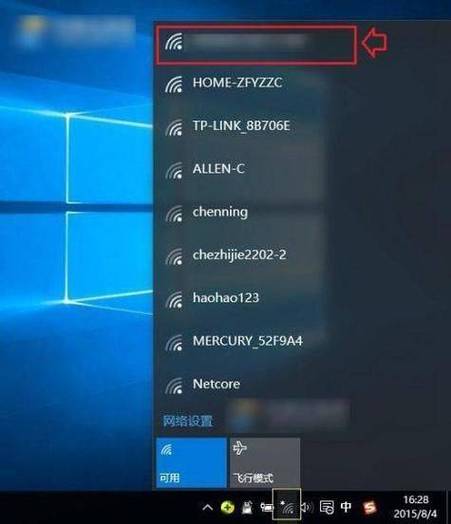
点击屏幕右上角的 Wi-Fi 图标
在屏幕右上角的菜单栏中,找到并点击这个类似“信号塔”的图标,Wi-Fi 已连接,它会显示为蓝色;如果未连接,它会显示为灰色。
-
选择要连接的 Wi-Fi 网络
- 点击图标后,会弹出一个下拉菜单,其中会列出您当前可以搜索到的所有 Wi-Fi 网络。
- 在列表中找到您想连接的网络名称(SSID),然后点击它。
-
输入 Wi-Fi 密码
 (图片来源网络,侵删)
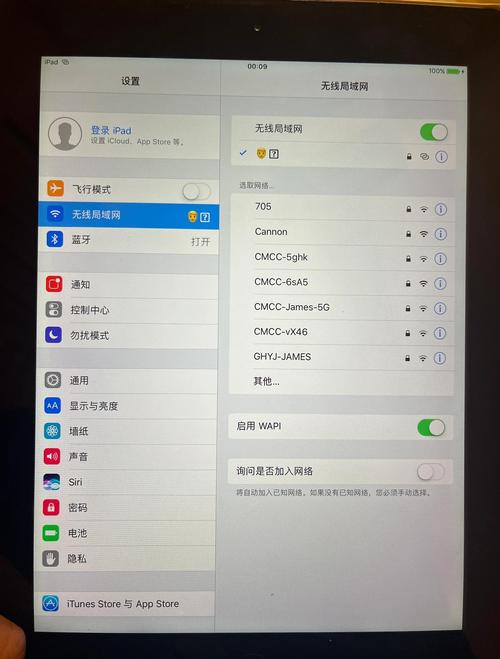
- 如果您选择的网络是加密的(绝大多数家庭网络都是),系统会弹出一个密码输入框。
- 在框中输入您的 Wi-Fi 密码,输入时,为了保护隐私,密码会显示为圆点或星号。
- 小技巧:输入密码后,点击输入框右侧的 “显示密码” 旁边的眼睛图标,可以临时查看您输入的密码是否正确。
-
连接成功
- 输入正确的密码后,点击 “加入” 按钮。
- Mac 会自动尝试连接,连接成功后,Wi-Fi 图标会变为蓝色,并且旁边会显示网络名称,您会听到一个连接成功的提示音(如果系统声音未关闭)。
Wi-Fi 图标或菜单栏未显示
您可能看不到右上角的 Wi-Fi 图标,这通常是因为它没有被显示在菜单栏中,您可以按以下步骤开启:
- 点击屏幕左上角的 苹果菜单 。
- 选择 “系统设置” (System Settings)。
- 在左侧的边栏中,找到并点击 “网络” (Network)。
- 在右侧的窗口顶部,确保 “Wi-Fi” 是已开启的状态(右侧的开关应为绿色)。
- 在 “Wi-Fi” 选项下,点击 “显示 Wi-Fi 状态在菜单栏中” (Show Wi-Fi status in menu bar) 的开关,将其打开。
完成设置后,您就可以在右上角看到 Wi-Fi 图标了。
连接时遇到常见问题及解决方法
问题 1:找不到我的 Wi-Fi 网络?
- 原因 1:路由器距离太远或有障碍物。
- 解决方法:将 Mac 靠近路由器,或者减少中间的墙壁、金属等障碍物。
- 原因 2:路由器问题。
- 解决方法:重启您的 Wi-Fi 路由器,拔掉电源线,等待 30 秒,然后重新插上。
- 原因 3:路由器未广播网络名称(SSID)。
- 解决方法:有些路由器设置了“隐藏网络”,您可以尝试手动添加:
- 点击 Wi-Fi 图标,选择 “其他...” (Other...)。
- 在“名称”一栏输入您的 Wi-Fi 网络名称。
- 在“安全性”一栏选择您的网络加密方式(通常是 WPA2 个人)。
- 输入密码,然后点击“加入”。
- 解决方法:有些路由器设置了“隐藏网络”,您可以尝试手动添加:
问题 2:输入密码后提示“密码错误”或无法连接?
- 原因 1:密码输入错误。
- 解决方法:仔细检查密码,注意大小写、特殊符号和空格,可以点击“显示密码”图标来核对。
- 原因 2:网络设置了 MAC 地址过滤。
- 解决方法:这是一种较高级的路由器安全设置,只允许特定设备的物理地址(MAC 地址)连接,您需要登录路由器管理后台,将您的 Mac 的 MAC 地址添加到允许列表中。
- 原因 3:路由器固件问题。
- 解决方法:尝试重启路由器和 Mac。
问题 3:已连接,但上不了网(网页打不开)?
- 原因 1:DNS 问题。
- 解决方法:尝试更改 DNS 服务器。
- 进入 “系统设置” > “网络”。
- 点击当前连接的 Wi-Fi 网络,然后点击 “详细信息...”。
- 切换到 “DNS” 标签页。
- 点击左下角的 [+] 号,添加一个公共 DNS 地址,
8.8.8(Google DNS)或114.114.114(中国电信 DNS)。 - 点击“好”保存,然后尝试重新连接网络。
- 解决方法:尝试更改 DNS 服务器。
- 原因 2:IP 地址冲突。
- 解决方法:让 Mac 重新获取 IP 地址。
- 在 “系统设置” > “网络” > “Wi-Fi” > “详细信息...” 中。
- 切换到 “TCP/IP” 标签页。
- 点击 “配置 IPv4” 旁边的下拉菜单,选择 “使用 DHCP 服务器”。
- 点击“好”保存,系统会自动获取新的 IP 地址。
- 解决方法:让 Mac 重新获取 IP 地址。
管理已保存的 Wi-Fi 网络
如果您想忘记某个不再使用的网络,或者查看已保存的网络密码:
(图片来源网络,侵删)
- 进入 “系统设置” > “网络”。
- 点击左侧的 “Wi-Fi”。
- 点击右侧的 “详细信息...”。
- 在弹出的窗口中,切换到 “已知的网络” (Known Networks) 标签页。
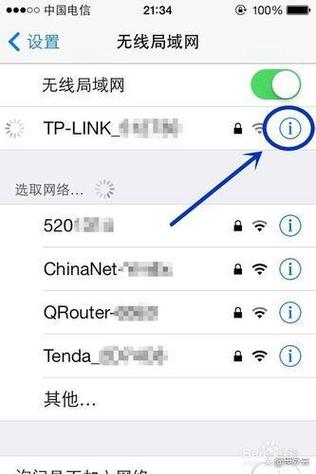
- 忘记网络:在列表中找到您想忘记的网络,点击它右侧的 [i] 图标,然后选择 “删除网络...”。
- 查看密码:找到您想查看密码的网络,点击它右侧的 [i] 图标,然后勾选 “显示密码”,并输入您的 Mac 用户登录密码以确认。
希望这份详细的指南能帮助您轻松连接 Wi-Fi!如果问题依旧,可以尝试将 Mac 的网络设置恢复到默认,或者联系苹果官方技术支持。


