


第一步:在 App Store 下载并安装搜狗输入法
-
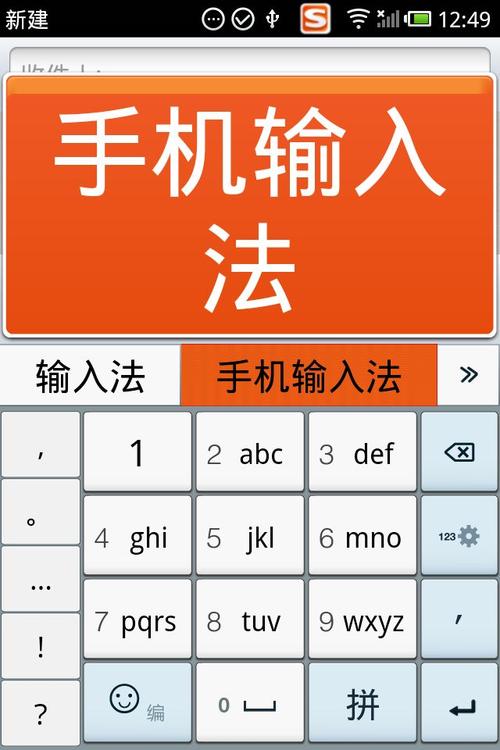
打开 App Store:在你的 iPhone 主屏幕上找到并点击蓝色的 “App Store” 图标。
 (图片来源网络,侵删)
 -
搜索搜狗输入法:点击 App Store 底部的 “搜索” 选项卡(放大镜图标),然后在顶部的搜索框中输入 “搜狗输入法”,点击搜索。
-
下载安装:在搜索结果中找到官方的“搜狗输入法”应用,点击旁边的 “获取” 按钮(如果已经下载过,可能会显示“云朵”图标)。
- 如果需要,请使用面容 ID、触控 ID 或你的 Apple ID 密码进行验证。
- 等待应用下载并安装完成,你会看到主屏幕上出现了搜狗输入法的图标。
第二步:在 iPhone 设置中启用搜狗输入法
这是最关键的一步,仅仅安装是不够的,你必须在系统设置里告诉 iPhone 你想使用它。
-
打开 iPhone “设置”:从主屏幕找到并点击 “设置” 图标(齿轮形状)。
 (图片来源网络,侵删)
 -
进入“通用”设置:在设置列表中向下滑动,找到并点击 “通用”。
-
进入“键盘”设置:在通用设置中,继续向下滑动,找到并点击 “键盘”。
-
添加新键盘:在键盘设置页面,点击 “键盘” 选项最上方的 “添加新键盘...”。
-
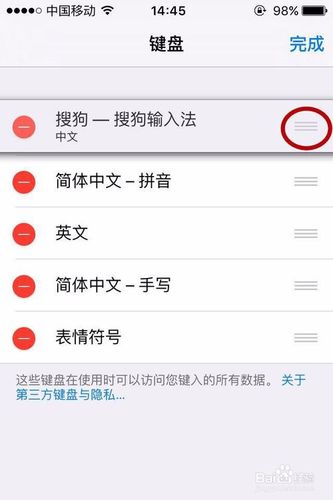
选择搜狗输入法:在语言列表中,选择 “搜狗”,此时搜狗输入法就已经被添加到你的键盘列表中了。
 (图片来源网络,侵删)
 -
启用“允许完全访问”:(非常重要!)
- 返回到上一级的 “键盘” 设置页面。
- 在键盘列表中,找到你刚刚添加的 “搜狗”,点击它右侧的 > 箭头。
- 在下一个页面,你会看到一个名为 “允许完全访问” 的选项。
- 打开这个开关(变成绿色),这一步是为了启用搜狗输入法的高级功能,如云输入、表情符号联想、剪贴板历史等,苹果系统会弹出一个提示,询问你是否确认,点击“允许”即可。
-
(可选)设置键盘布局:在搜狗输入法的设置页面里,你还可以选择键盘布局,“九宫格” 或 “全键盘”,根据你的习惯选择即可。
第三步:切换并使用搜狗输入法
搜狗输入法已经准备就绪!你可以在任何可以打字的地方切换到它。
-
打开任意需要输入的应用,“信息”、“备忘录”、“微信” 或 “Safari 浏览器” 的地址栏等。
-
调出键盘:点击任意输入框,系统键盘会自动弹出。
-
切换输入法:
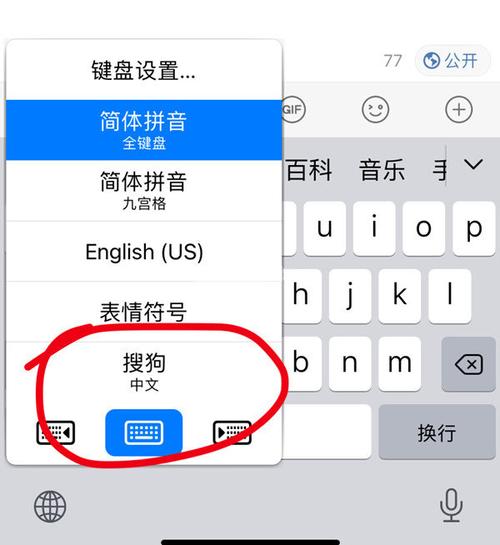
- 方法一(推荐): 长按键盘左下角的 “地球仪” 图标(或中英文切换键),会弹出一个包含你所有已安装键盘的列表,向上滑动并选择 “搜狗” 即可。
- 连续快速点击键盘左下角的 “地球仪” 图标,可以在不同的输入法之间循环切换。
-
开始使用:切换到搜狗输入法后,你就可以享受它带来的智能联想、云输入、表情符号推荐等功能了。
常见问题与解决方法
问:为什么我安装了搜狗输入法,但在键盘里找不到它? 答: 这是最常见的问题,请务必检查 第二步,特别是 “添加新键盘” 和 “允许完全访问” 这两个关键步骤,确保它们都已经完成。
问:“允许完全访问”安全吗?会泄露我的隐私吗? 答: 请放心,苹果的“允许完全访问”功能意味着输入法应用可以访问你的 剪贴板 和 输入的文本,以便提供云输入、联想词等高级功能,它不会访问你的密码、App 内的私人信息或你输入的任何敏感数据(如银行卡号、密码等),搜狗作为主流输入法厂商,有严格的安全保护机制。
问:如何删除搜狗输入法? 答: 和添加步骤类似:
- 进入 “设置” > “通用” > “键盘”。
- 点击 “键盘” 选项最上方的 “编辑”。
- 在键盘列表中,找到 “搜狗”,点击它左侧的红色 号。
- 点击 “删除键盘” 确认即可。
希望这个详细的教程能帮助你成功在 iPhone 上使用搜狗输入法!


