


核心思路
设置U盘启动的核心步骤分为两大部分:
(图片来源网络,侵删)
- 准备工作:制作一个可启动的U盘。
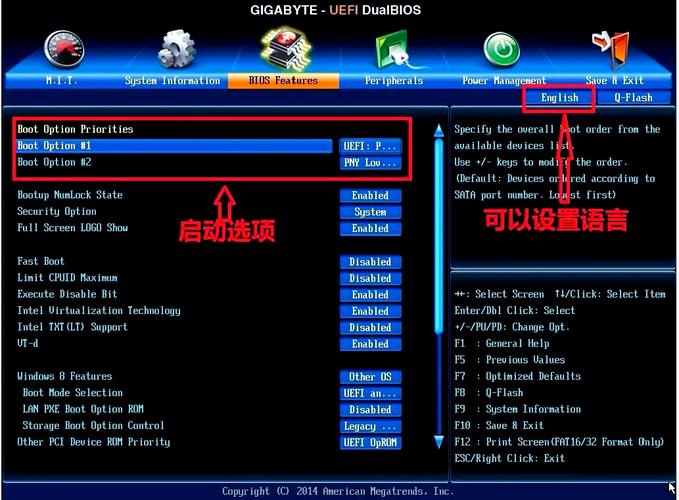
- BIOS/UEFI设置:进入电脑的启动设置界面,将U盘设置为第一启动项。
第一部分:准备工作
在开始之前,请务必完成以下步骤,否则后续操作将无法进行。
步骤 1:制作一个可启动的U盘
您需要一个容量至少为 8GB 的U盘,并且需要将里面的所有数据备份出来,因为制作过程会清空U盘所有数据。
-
下载启动工具:
- 重装系统:下载微软官方的“Windows 10/11 创建介质”工具,或者国内常用的“微PE”、“老毛桃”、“大白菜”等PE工具。
- 运行特定工具:根据您需要运行的软件(如硬盘检测工具、数据恢复软件)来制作相应的启动U盘。
-
制作启动盘:
 (图片来源网络,侵删)
- 将U盘插入电脑。
- 打开您下载的启动制作工具(微PE工具箱)。
- 根据软件的向导,选择您的U盘,然后点击“一键制作成USB启动盘”或类似按钮。
- 等待制作完成,期间不要拔掉U盘。
注意:这一步是整个流程的基石,如果U盘没有制作成功,后续的设置将毫无意义。
第二部分:BIOS/UEFI设置
这是将电脑从U盘启动的关键步骤,华硕电脑提供了非常友好的快捷键和图形化界面,操作起来很简单。
使用快捷键(最简单、最常用)
这是最快捷、最推荐的方法,无需进入复杂的BIOS设置。
-
插入U盘:将制作好的启动U盘插入您要设置的华硕电脑的USB接口。
 (图片来源网络,侵删)
 -
重启电脑:保存您所有的工作,然后正常重启电脑。
-
快速按下启动快捷键:
- 在电脑重启的瞬间,连续、快速地按下键盘上的
F8键。 - 重要提示:不同型号的华硕电脑,快捷键可能略有不同。
F8是目前最主流的,但如果不行,也可以尝试F12、ESC或DEL,在开机画面(华硕LOGO)出现时,屏幕下方通常会有短暂提示,如 "Press F8 for Boot Menu"。
- 在电脑重启的瞬间,连续、快速地按下键盘上的
-
选择U盘启动:
- 成功按下快捷键后,屏幕会弹出一个“启动菜单”(Boot Menu)。
- 使用键盘的 和 方向键,高亮显示您的U盘,U盘的名称通常会显示为
USB-HDD、USB-FDD、SanDisk、Kingston等字样。 - 选中U盘后,按下
Enter键(回车键)。
-
开始启动:
电脑会立即从U盘启动,并进入您U盘中的系统或工具界面,U盘启动设置已经完成。
通过BIOS/UEFI设置界面设置
如果您想永久性地将U盘设为第一启动项,或者需要更详细的设置,可以进入BIOS/UEFI界面进行操作。
-
重启电脑:保存所有工作,重启电脑。
-
进入BIOS/UEFI界面:
- 在电脑重启的瞬间,连续、快速地按下键盘上的
DEL或F2键。 - 屏幕上会显示华硕的蓝色或灰色 BIOS Setup 或 UEFI BIOS 界面。
- 在电脑重启的瞬间,连续、快速地按下键盘上的
-
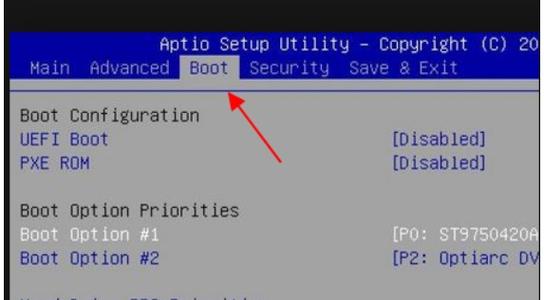
切换到启动选项:
- 在BIOS界面中,使用键盘方向键切换到
Boot选项卡,这个选项卡专门用于管理启动设备。
- 在BIOS界面中,使用键盘方向键切换到
-
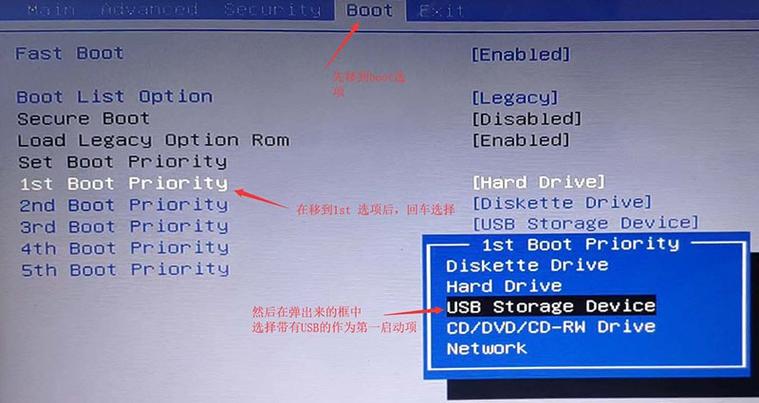
修改启动顺序:
- 在
Boot选项卡下,您会看到一个Boot Option #1或1st Boot Option的项目,它代表电脑的第一启动项。 - 选中
Boot Option #1,然后按下Enter键。 - 在弹出的设备列表中,使用方向键找到您的U盘(通常也以
USB-HDD或类似名称开头),选中它,再按Enter键确认。
- 在
-
保存并退出:
- 设置完成后,切换到
Exit选项卡。 - 选择
Save Changes & Exit(保存更改并退出)。 - 按下
Enter键。 - 系统会弹出一个确认窗口,询问您 "Save changes and exit? (Y/N)",直接按
Y或Enter即可。
- 设置完成后,切换到
-
电脑重启:电脑会重新启动,并自动从您设置的U盘启动。
重要提示与常见问题
- UEFI vs. Legacy:现代电脑普遍使用 UEFI 模式启动,它比传统的 Legacy 模式更快、更安全,在制作U盘时,最好选择 UEFI 模式,如果遇到启动失败,可以尝试在BIOS的
Boot选项卡中,将CSM (Compatibility Support Module)选项设置为Enabled(启用),这可以同时支持UEFI和Legacy启动模式,兼容性更好。 - 安全启动:如果您是重装Windows系统,通常需要在BIOS的
Security选项卡中,将Secure Boot(安全启动)设置为Disabled(禁用),否则,系统会因为安全策略而拒绝从非官方签名的U盘启动,安装完成后,记得再把它开启。 - 找不到U盘:如果BIOS里找不到您的U盘,请检查:
- U盘是否制作成功(可以插到其他电脑上测试)。
- U盘是否插在USB 2.0接口上,有些老型号的华硕电脑在USB 3.0接口上启动会有兼容性问题,请尝试换到USB 2.0接口(通常是黑色或白色的)。
- 在BIOS的
Advanced->PCH Storage Configuration中,确保SATA Mode设置为AHCI。
- 恢复出厂设置:如果在设置过程中出现混乱,可以在BIOS的
Exit选项卡中选择Load Optimized Defaults(加载默认优化设置),然后保存退出,即可恢复到初始状态。
希望这份详细的指南能帮助您顺利完成设置!如果您有任何具体问题,欢迎随时提问。


