


录屏法 (最简单、最常用)
这是最直接、最快捷的方法,不需要任何额外工具,适合只需要转发一次或少量语音的情况。
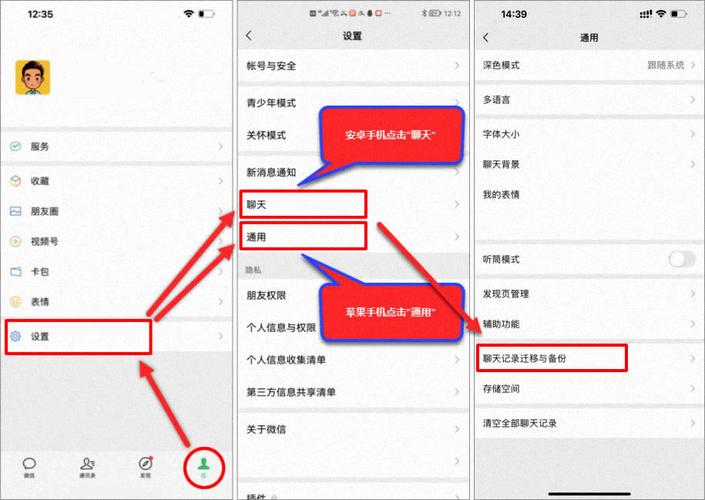
(图片来源网络,侵删)
操作步骤:
- 打开语音消息:在微信聊天界面,找到你想要转发的语音消息,用手指长按它,直到出现菜单。
- 开始录屏:在长按菜单出现的同时,用另一只手(或者用辅助功能,见下方提示)从屏幕右上角或左上角向下滑动,打开控制中心。
- 点击录屏按钮:找到红色的“录屏”按钮,点击它,系统会给你一个3秒的倒计时,在这3秒内,你需要迅速将手指从长按状态移开,让语音开始播放。
- 录制语音:录屏开始后,语音会自动播放,你的手机屏幕会录制下播放语音的全过程,包括说话人的头像和波形。
- 停止录屏:语音播放完毕后,从屏幕顶部向下滑动,点击红色状态栏旁边的停止按钮,结束录制。
- 保存并转发:
- 录屏结束后,视频会自动保存到你的“照片”App里。
- 打开“照片”,找到刚刚录制的视频。
- 点击右上角的“分享”按钮。
- 在分享菜单中,选择“微信”,然后发给你想发送的人或群聊即可。
优点:
- 操作简单,系统自带功能。
- 不需要安装任何第三方App。
缺点:
- 转发的是视频,而不是纯粹的音频文件。
- 会录下界面,可能包含隐私信息(如聊天头像等)。
- 每次只能转发一条,如果有多条需要重复操作。
使用第三方录音App (最灵活、最推荐)
如果你需要频繁转发语音,或者希望得到一个干净的音频文件,这个方法是最好的选择。
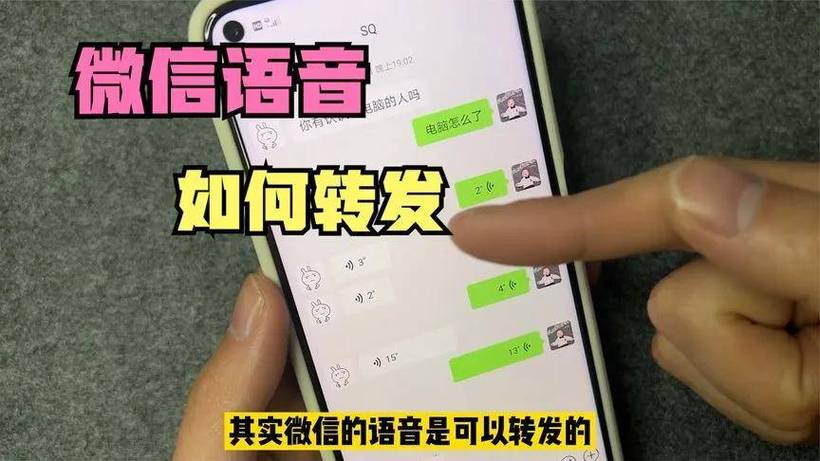
(图片来源网络,侵删)
操作步骤:
-
准备一个录音App:在App Store搜索并下载一个录音App,“录音机” (Voice Memos) 是苹果自带的,就很好用,也可以下载功能更强大的第三方App,如“小 录音机”、“Audios”等。
-
播放并录音:
- 在微信里,正常播放那条语音消息(不要长按,直接点一下)。
- 立即打开你刚才下载的录音App,点击开始录音。
- 将手机靠近扬声器,让微信播放的语音被录音App清晰收录。
- 等待语音播放完毕,点击录音App里的停止按钮。
-
保存并转发:
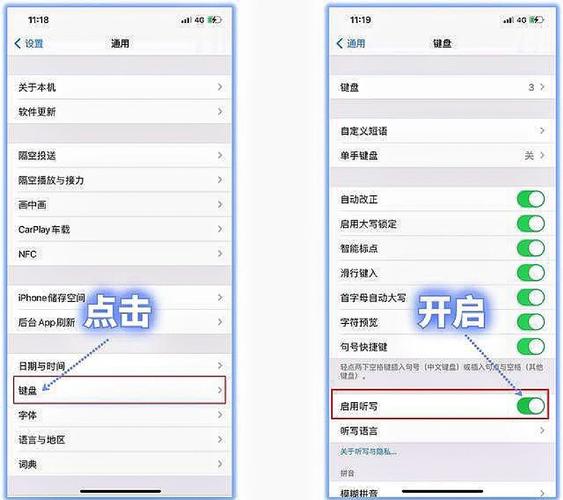 (图片来源网络,侵删)
- 录音会自动保存在录音App的列表里。
- 打开这段录音,点击分享按钮。
- 在分享菜单中选择“微信”,然后发送给你想联系的人。
优点:
- 得到的是纯粹的音频文件,文件小,更专业。
- 可以通过编辑软件进行剪辑、降噪等处理。
- 适合批量操作。
缺点:
- 需要手动播放和录音,对时机有一定要求。
- 需要安装额外的App。
利用“辅助功能”实现“伪转发” (无需录屏)
如果你觉得方法一操作起来有点麻烦(需要两只手),可以利用iPhone的“辅助功能”来模拟长按操作,实现类似“复制”的效果,然后粘贴到备忘录里再播放给对方听。
操作步骤 (需要先设置):
-
开启辅助功能:
- 进入 “设置” > “辅助功能” > “触控”。
- 找到并打开 “按住以访问” 功能。
- 在下面的“按住以访问快捷方式”中,选择 “截屏”,这样设置后,长按屏幕任意位置就会触发截屏,而不是Siri。
-
开始操作:
- 在微信里,将语音消息显示在屏幕上。
- 用一根手指长按语音消息(此时会触发“按住以访问”功能)。
- 在长按的同时,用另一根手指从屏幕右上角向左下角快速滑动,执行截屏操作。
- 语音消息的界面被截屏了,并且因为你的手指还按在上面,微信的“语音转文字”功能可能会被触发。
- 关键一步:在语音播放完之前,松开长按的手指。
-
保存并发送:
- 截图会自动保存,并且会弹出一个预览窗口。
- 点击预览窗口左下角的 “完成”,选择“存储到‘照片’”。
- 之后,你可以像方法一一样,把这张截图(包含语音播放按钮)发给对方,让对方点开图片再听语音。
优点:
- 相比方法一,单手操作更方便。
- 不会录下动态视频,只是静态截图。
缺点:
- 转发的是一个包含播放按钮的图片,对方需要点开图片才能听。
- 操作步骤相对繁琐,需要提前设置。
总结与对比
| 方法 | 优点 | 缺点 | 适用场景 |
|---|---|---|---|
| 录屏法 | 最简单,无需设置,系统自带 | 转发为视频,有界面,效率低 | 偶尔转发,不想装App |
| 录音App法 | 最灵活,得到纯音频,可编辑 | 需要手动操作,需安装App | 频繁转发,需要高质量音频 |
| 辅助功能法 | 单手操作方便,转静态图 | 步骤繁琐,对方需点图播放 | 嫌录屏麻烦,想单手操作的用户 |
给普通用户的建议:
- 只转发一两次,用 方法一(录屏法),最快。
- 经常需要转发,或者想得到干净的音频,花一分钟下载一个 方法二(录音App),一劳永逸。
希望这些方法能帮到你!


